
إذا كان الأشخاص يواجهون مشكلة في سماعك في اجتماعات Teams، فإليك بعض التلميحات لمساعدتك على العودة إلى المسار الصحيح.
لمعرفة المزيد حول تغيير إعدادات الميكروفون في Microsoft Teams للاستخدام الشخصي، راجع إدارة إعدادات جهازك في Microsoft Teams مجاناً.
تحقق من وجود تحديثات
للحصول على أفضل أداء، تأكد من تثبيت أحدث إصدار من Teams وأحدث تحديث Windows أو تحديث Mac OS .
تأكد من عدم كتم صوتك
في عناصر التحكم في الاجتماع، تأكد من أن  في حالة غير مكتمة.
إذا كانت أيقونة الميكروفون تحتوي على خط من خلاله، فأنت حاليا في كتم الصوت. حدد إلغاء كتم لإلغاء كتمه.
التحقق من الميكروفون الفعلي
تحتوي بعض الميكروفونات على خيارات كتم الصوت الفعلية على الأجهزة نفسها.
تحقق من أن ازدهار سماعة الرأس ليس في موضع كتم الصوت (عادة ما يكون مستقيما أو بعيدا عن فمك)، أو أن زر كتم الصوت المادي للميكروفون الخارجي غير قيد التشغيل.
التحقق من الإعدادات على جهازك أو المستعرض
لاستخدام الميكروفون في Teams، قد تحتاج إلى تغيير إعدادات الخصوصية على جهازك أو على الويب لمنح Teams حق الوصول إليه.
تغيير إعدادات الجهاز
إذا كنت تستخدم تطبيق Teams لسطح المكتب، فتحقق مرة أخرى من إعدادات جهازك للتأكد من أن Teams لديه حق الوصول إلى الميكروفون الخاص بك.
Windows
افتح إعدادات جهازك وحدد الخصوصية & الأمان.
ضمن أذونات التطبيق، حدد الميكروفون.
قم بتشغيل تبديل الوصول إلى الميكروفون .
قم بتشغيل تبديل السماح للتطبيقات بالوصول إلى الميكروفون.
قم بتشغيل تبديل Microsoft Teams (العمل أو المؤسسة التعليمية).
قم بتشغيل تبديل السماح لتطبيقات سطح المكتب بالوصول إلى الميكروفون .
ملاحظة
إذا كانت هذه التبديلات قيد التشغيل بالفعل، فحاول إيقاف تشغيلها وتشغيلها مرة أخرى للتأكد من تطبيق الإعدادات.
أغلق جميع التطبيقات وأعد تشغيل جهازك.
عندما لا يعمل الميكروفون الخاص بك في Windows 10، فقد تكون مشكلة في برامج التشغيل الخاصة بك. انتقل إلى هنا للحصول على إرشادات خطوة بخطوة للتحقق من برامج تشغيل Windows.
macOS
- افتح تفضيلات النظام على جهازك.
- حدد Security & Privacy.
- حدد الميكروفون.
- ضمن الخصوصية، تأكد من تحديد Microsoft Teams .
- أغلق جميع التطبيقات وأعد تشغيل جهازك.
نظام تشغيل iOS:
- افتح الإعدادات.
- اضغط علىميكروفونالخصوصية>.
- تأكد من تشغيل تبديل Microsoft Teams .
- أغلق جميع التطبيقات وأعد تشغيل جهازك.
تغيير إعدادات المستعرض
إذا كنت تستخدم Teams للويب، فتأكد من أن إعدادات المستعرض الافتراضية تسمح ل Teams بالوصول إلى استخدام الميكروفون الخاص بك.
ملاحظة
Microsoft Teams على الويب مدعوم حاليا في Chrome و Edge و Firefox و Internet Explorer 11.
Microsoft Edge
في Edge، حدد الإعدادات والمزيد من
 >الإعدادات
 .
.حدد ملفات تعريف الارتباط وأذونات الموقع.
حدد الميكروفون.
قم بتشغيل مفتاح التبديل Ask before accessing (recommended ).
ملاحظة
إذا تم إيقاف تشغيل هذا، فسيتم حظر الوصول إلى الكاميرا على Edge.
Google Chrome
في Google Chrome، حدد الإعدادات.
حددأذوناتإعدادات> موقع الخصوصية والأمان>.
حدد الميكروفون.
- في أعلى هذه الشاشة، تأكد من تحديد جهازك الصحيح من القائمة المنسدلة.
- ضمن السلوك الافتراضي، حدد يمكن أن تطلب المواقع استخدام الميكروفون.
Safari
- في Safari، افتح التفضيلات.
- حدد مواقع الويب.
- في عام، حدد الميكروفون.
- بجوار عند زيارة مواقع ويب أخرى: حدد طلب أو السماح.
- أغلق جميع التطبيقات وأعد تشغيل جهازك.
إعادة توصيل الميكروفون الخاص بك
حاول إعادة توصيل الميكروفون من خلال إعدادات Teams.
قبل الاجتماع
في Teams، حدد الإعدادات والمزيد
 >الإعدادات .
حدد الأجهزة
 .
.ضمن إعدادات الصوت، تأكد من تحديد الميكروفون من القائمة المنسدلة الميكروفون .
حدد إجراء اختبار مكالمة
 اختبار لاختبار الإعدادات الخاصة بك. اتبع الإرشادات الواردة من Test Call Bot وسجل رسالة قصيرة. سيتم تشغيل الرسالة بالنيابة عنك. بعد ذلك، ستحصل على ملخص مكالمة الاختبار، ويمكنك إجراء تغييرات في إعدادات جهازك.
 ملاحظة
- تتوفر ميزة مكالمة الاختبار حاليا باللغة الإنجليزية فقط.
- سيتم حذف تسجيل الاختبار الخاص بك مباشرة بعد المكالمة. لن يتم الاحتفاظ به أو استخدامه من قبل Microsoft.
- ميزة مكالمة الاختبار غير متوفرة حاليا على Teams للويب.
أثناء الاجتماع
- في نافذة اجتماع Teams، حدد سهم القائمة المنسدلة بجوار
 الميكروفون .
 - حدد المزيد من إعدادات الصوت.
- تأكد من تحديد الميكروفون الصحيح
إذا لم يكن الميكروفون الخاص بك في القائمة المنسدلة الميكروفون ، فقم بفصله ثم قم بتوصيله مرة أخرى. إذا كنت تواجه مشكلة في استخدام ميكروفون Bluetooth، فتأكد من شحنه وعدم توصيله بجهاز آخر. ثم حاول إعادة الاتصال.
التحقق من إعدادات الصوت (Windows)
انتقل إلى إعدادات Windows للتأكد من تمكين الميكروفون وإلغاء كتمه.
من Windows Start، افتح إعدادات جهازك.
حدد صوت النظام>.
ضمن الإدخال:
حدد الميكروفون في اختيار جهاز للتحدث أو التسجيل. إذا لم تشاهد الميكروفون هنا، فحدد إضافة جهاز لإقرانه؛
بجانب وحدة التخزين، تأكد من إلغاء كتم الميكروفون.
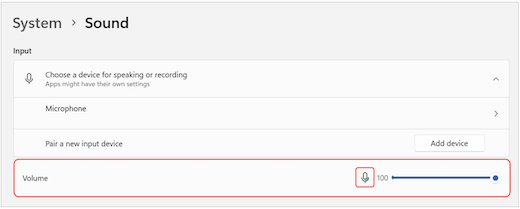
إذا كنت لا تزال تواجه مشكلة، فحاول إعادة تمكين السماعة من خلال الانتقال إلى إعدادات صوت متقدمة > أكثر. في علامة التبويب تسجيل ، انقر بزر الماوس الأيمن فوق الميكروفون. ثم حدد تمكين.
التحقق من إعدادات سطح المكتب البعيد (Windows)
إذا كنت تستخدم سطح المكتب البعيد، فتحقق مرة أخرى من إعدادات الصوت على جهاز Windows المحلي.
من Windows Start، ابحث عن سطح مكتب بعيد Connection وحدده.
افتح علامة التبويب الموارد المحلية .
ضمن الصوت البعيد، حدد الإعدادات....
- ضمن تشغيل الصوت عن بعد، حدد تشغيل على هذا الكمبيوتر.
- ضمن تسجيل الصوت عن بعد، حدد تسجيل من هذا الكمبيوتر.
حدد موافق لحفظ التغييرات.
استخدام صوت هاتفك
إذا لم يعمل الميكروفون بعد تجربة الحلول أعلاه وشاهدت إحدى الرسائل أدناه، فحدد الاتصال بي مرة أخرى لاستخدام الميكروفون الخاص بهاتفك.
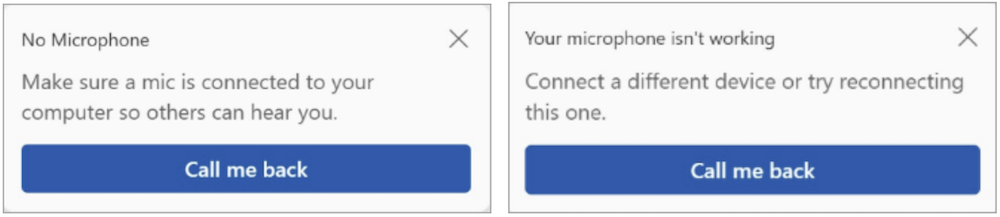
أدخل رقم هاتفك وحدد الاتصال بي لتلقي مكالمة من Teams والتي ستوصلك باجتماعك. سيأتى الصوت من هاتفك، ولكن ستظل مشاركة المحتوى الأخرى تتم على سطح المكتب.

المواضيع ذات الصلة
المتحدث الخاص بي لا يعمل في Teams