

لماذا لا يمكنني استخدام الغرف الفرعية في اجتماع Teams الخاص بي؟
للاطلاع على  الفرعية في عناصر التحكم في الاجتماع لديك، يجب أن تكون منظم اجتماعات لاجتماع خاص مجدول أو اجتماع "الاجتماع الآن" أو اجتماع قناة مجدول أو اجتماع "الاجتماع الآن" في القناة. بالإضافة إلى ذلك، تحتاج إلى الانضمام إلى الاجتماع من عميل Teams مدعوم لنظام التشغيل Windows (بما في ذلك VDI) أو macOS.
يتم حاليا تمكين عملاء Linux والويب و iOS و iPadOS و Android (بما في ذلك Chromebook) و PSTN لحضور الغرف الفرعية ، مما يعني أنه يمكن نقل المشاركين الذين ينضمون من هؤلاء العملاء إلى الغرف الفرعية ولكن لا يمكنهم إدارة الغرف الفرعية.
لن ترى في عناصر تحكم الاجتماع في الحالات التالية:
- أنت لست منظم اجتماع أو لم يتم تعيينك كمدير غرفة فرعية.
- تم إلغاء الاجتماع.
- تم حذف سلسلة الرسائل حيث تم تنظيم اجتماع القناة.
- تم تنظيم الاجتماع في قناة خاصة أو مشتركة.
- لقد انضممت من عميل غير مدعوم.
- أنت لست من نفس مؤسسة منظم الاجتماع.
- يتم تعطيل الغرف الفرعية بموجب نهج من خلال مدخل المسؤول الخاص بك.
لم يتم نقل بعض المشاركين في الاجتماع إلى الغرف الفرعية المناسبة. ماذا يجب أن أفعل؟
لا يمكن نقل أنواع معينة من المشاركين في الاجتماع إلى الغرف الفرعية:
- المشاركون الذين سجلوا دخولهم إلى حساب Microsoft Teams (المجاني)
- المشاركون الذين انضموا من أجهزة غير مدعومة، مثل CVI.
- المشاركون غير الموجودين حاليا في الاجتماع.
- المشاركون الذين يستخدمون إصدارات قديمة من Teams.
تلميح
يمكن أن يكون اجتماعك الرئيسي بمثابة غرفة فرعية لهؤلاء المشاركين الذين لا يمكن تعيينهم لغرفة واحدة.
إذا كنت منظم الاجتماع ولا تزال تواجه مشكلة في نقل المشاركين إلى الغرف الفرعية، فحاول إعادة تعيينهم إلى الغرف. تعرف على المزيد حول كيفية القيام بذلك هنا.
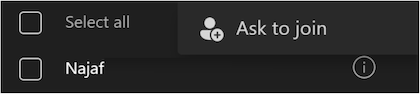
يمكن لمنظم الاجتماع أيضا محاولة تعيين مشارك فشل في الانضمام إلى غرفة فرعية من خلال الانتقال إلى الغرف في عناصر التحكم في الاجتماع، مرر الماوس فوق اسم المشارك حتى المزيد من الخيارات تظهر  بجوار اسم المشارك، ثم تحديد "طلب الانضمام". سيطلب بعد ذلك من المشارك الانضمام إلى غرفة.
هناك بعض القيود المعروفة عند نقل المشاركين الذين تم تعيينهم إلى غرفة مفتوحة:
- لا يمكن نقل المشاركين غير الموجودين في الغرفة الفرعية إلى غرفة فرعية أخرى.
- سيهبط المشاركون الذين يتم نقلهم من غرفة مفتوحة إلى غرفة مغلقة في الاجتماع الرئيسي.
أرى رسالة خطأ عندما أحاول إغلاق جميع الغرف الفرعية. ماذا يجب أن أفعل؟
حاول النقر بزر الماوس الأيمن فوق الغرفة التي فشل إغلاقها وحدد إغلاق الغرفة من خيارات القائمة.
لماذا لم تفتح بعض الغرف الفرعية الخاصة بي؟
لن تفتح الغرف الفارغة. بالإضافة إلى ذلك، إذا قمت بتعيين مؤقت للغرف الفرعية الخاصة بك ولم ينضم أحد إلى غرفة، فلن تفتح تلك الغرفة.
لماذا أغلقت غرفتي الفرعية مع مؤقت قبل انقضاء الوقت؟
إذا غادر جميع المشاركين الاجتماع قبل انتهاء المؤقت، فستغلق الغرفة تلقائيا.
كيف أعمل التحكم في إعدادات ساحة الانتظار للاجتماع الرئيسي؟
يمكنك التحكم في ما إذا كان يجب السماح للمشاركين في الاجتماع بالانضمام إلى ساحة الانتظار من هذه الإعدادات. لمزيد من المعلومات، انقر فوق الارتباط التالي: تغيير إعدادات المشاركين لاجتماع Teams.
هل يؤدي تحديد إنهاء الاجتماع في الاجتماع الرئيسي إلى إنهاء أو إغلاق جميع الغرف الفرعية النشطة؟
لا، سيؤدي تحديد إنهاء الاجتماع إلى غلق الاجتماع الرئيسي فقط. لإغلاق الغرف الفرعية، حدد "إغلاق الغرف" من الغرف الفرعية . ستعرف أنه تم إغلاق الغرف بنجاح عندما تتغير حالتهم إلى مغلق.
ماذا أفعل إذا لم تتحرك نقطة نهاية هاتفي؟
يرجى إخطار المنظم أو مدير الغرفة الفرعية للقيام بما يلي:
- تحقق مما إذا كان لديك غرفة معينة في اللوحة.
- إذا كانت الغرفة مفتوحة بالفعل، فانقر فوق الزر "تعيين " مرة أخرى.
ماذا أفعل إذا تم إسقاط نقطة نهاية هاتفي؟
يمكنك إعادة الانضمام إلى الاجتماع.
- إذا كنت أحد مستخدمي الطلب، ستنضم إلى الغرفة الرئيسية. يرجى مطالبة المنظم بتعيينك إلى غرفتك السابقة ونقلك.
- إذا كنت أحد مستخدمي الاتصال بي، فستتمكن من الانضمام إلى الغرفة السابقة التي كنت فيها بالنقر فوق الزر الانضمام إلى الغرفة.
ماذا يجب أن أفعل إذا وجدت أن Teams الخاص بي في غرفة واحدة، لكن المكالمات الهاتفية تتلقى الصوت من غرفة مختلفة، أثناء استخدام الاتصال بي؟
يرجى إسقاط مكالمة PSTN واستخدام الاتصال بي مرة أخرى مع Teams.
ما هي القيود المعروفة للدعم عبر الهاتف؟
يجب إعادة تعيين المشاركين بالطلب إلى غرفة إذا نزلوا الاجتماع وعادوا الانضمام إليه.
تحويل القبول/الرفض غير مدعوم للمشاركين عبر الهاتف (PSTN) بما في ذلك الاتصال بي.
المشاركون في PSTN غير مدعوم من خلال طلب الانضمام، بما في ذلك الاتصال بي.
سيتم نقل المشاركين في PSTN تلقائيا إلى الغرف، بما في ذلك الاتصال بي، حتى إذا كان إعداد الإدخال التلقائي إلى الغرف الفرعية متوقفا عن التشغيل.
سيهبط المشاركون بالطلب الخارجي في الردهة عند العودة إلى الغرفة الرئيسية من الغرف الفرعية.
تلميح
يحتاج المنظم إلى دخول المشاركين مرة أخرى للسماح لهم بالدخول.
لن يتمكن المشاركون في PSTN من التحرك إذا لم يتم إنشاء الغرفة بواسطة مالك ترخيص المؤتمرات الصوتية.
عندما يكون لدى المنظم ترخيص مؤتمرات صوتية، ولكن مدير الغرفة الفرعية لا يمتلك ترخيص مؤتمرات صوتية:
- إذا تم إنشاء الغرف الفرعية بواسطة مدير الغرفة الفرعية، يمكن للمشاركين في PSTN الانضمام إلى الغرفة الرئيسية عبر الطلب/الطلب الخارجي أو الاتصال بي. ومع ذلك ، فهم غير قادرين على الانتقال إلى الغرف الفرعية.
عندما لا يكون لدى المنظم ترخيص مؤتمرات صوتية، ولكن مدير الغرفة الفرعية لديه ترخيص مؤتمرات صوتية:
إذا تم إنشاء الغرف الفرعية من قبل مدير الغرفة الفرعية، يمكن للمشاركين في PSTN الانضمام إلى الغرف الفرعية مباشرة عبر الطلب الخارجي أو الاتصال بي. غير أنه لا يستطيع العودة إلى الاجتماع الرئيسي.
تلميح
تأكد من حصول كل من المنظم ومدير الغرفة الفرعية على ترخيص مؤتمرات صوتية.
ما هو الحد الأقصى لعدد المشاركين في الاجتماع للغرف الفرعية؟
يمكن تنظيم غرف فرعية للاجتماعات التي يصل عددها إلى 1,000 مشارك. هناك بعض السيناريوهات التي قد تعطل الغرف في عناصر تحكم الاجتماع:
- إذا انضم أكثر من 1000 مشارك إلى اجتماع وفي مرحلة ما، انخفض عدد المشاركين إلى أقل من 1000، ستظل معطلة في عناصر التحكم في الاجتماع.
- إذا بدأ منظم الاجتماع في تنظيم غرف فرعية عندما يكون هناك أقل من 1000 مشارك في الاجتماع، فسيتم تلقائيا تحديد الحجم الإجمالي للاجتماع، أو تأمينه، إلى 1000 شخص. وهذا يعني أنه لن يتمكن أكثر من 1,000 مشارك من الانضمام إلى الاجتماع حتى يتم إغلاق جميع الغرف الفرعية وحذفها وإعادة تشغيل الاجتماع.
ملاحظة
في التكرارات اللاحقة للاجتماع الذي تم تأمينه بالفعل أمام 1,000 مشارك، لن يتمكن المزيد من الحضور من الانضمام إلى هذه التكرارات المستقبلية حتى يتم إغلاق الغرف الفرعية وحذفها.
هل ستنتهي صلاحية الغرف الفرعية؟
ستنتهي صلاحية الغرف الفرعية إذا لم يتم فتحها خلال آخر 60 يوما (مثل أي اجتماعات أخرى). لا يتم عرض الغرف الفرعية منتهية الصلاحية في قائمة الغرف. لا يمكن للمنظمين استرداد الغرف الفرعية المنتهية الصلاحية، ولكن لا يزال بإمكانهم إدارة الغرف الأخرى (إذا كانت موجودة وغير منتهية الصلاحية). يمكنهم أيضا إضافة غرف فرعية جديدة (سيتبع الترقيم تدريجيا)، أو يمكنهم إعادة إنشاء جميع الغرف من البداية.
ما هي القيود المعروفة لمنظمي الاجتماعات عند تحديد مديري الغرف الفرعية؟
لدى منظمي الاجتماع القيود التالية عند تعيين مديري الغرف الفرعية:
- يمكن اختيار المقدمين في مؤسستك فقط كمديري غرفة فرعية.
- يمكن اختيار مقدمي العرض المدعوين فقط كمديري غرفة فرعية.
- يقتصر عدد مديري الغرف الفرعية على 10.
- لا يمكن جعل People الذين ينضمون كحاضرين ويتم ترقيتهم من القائمة مديري غرفة فرعية ، حتى لو تمت دعوتهم.
- لا يمكن تعيين مديري الغرف الفرعية لغرف محددة، ولكن يمكنهم التنقل بحرية بين الغرف.
ما هي القيود المعروفة لإنشاء غرف فرعية قبل الاجتماع وتعيين المشاركين قبل الغرف الفرعية؟
منظمو الاجتماع الذين يستخدمون إنشاء غرفة فرعية قبل الاجتماع والتعيين المسبق للمشاركين لديهم القيود التالية:
الأدوار:
- يمكن لمنظمي الاجتماع فقط إنشاء غرف فرعية مسبقا وتعيين المشاركين مسبقا.
توفر تجربة ما قبل الاجتماع:
- يمكن لمنظمي الاجتماع الوصول إلى الاجتماعات المسبقة فقط عندما لا يكون الاجتماع الرئيسي منعقدا وعندما تكون جميع الغرف الفرعية مغلقة. بمجرد بدء الاجتماع، لا يمكن إدارة الغرف الفرعية إلا عبر لوحة الغرف الفرعية في الاجتماع النشط (يتطلب ذلك انضمام المنظمين أو مديري الغرف الفرعية إلى الاجتماع).
تعيين المشاركين:
- الأشخاص في المؤسسات المعتمدة هم فقط متاحون للتعيين المسبق.
- لا يمكن تعيين المشاركين الذين سجلوا الدخول إلى حساب Microsoft Teams (المجاني) إلى غرفة فرعية.
- لا يتوفر إلا المشاركون المدعوون وأولئك الذين تم تعيينهم في الجلسات السابقة، بغض النظر عن دعوتهم، للتعيين المسبق.
- ولا يمكن تعيين مشاركين مسبقا إذا كان الاجتماع يحتوي على أكثر من 1,000 مدعو.
- لن يتم نقل المشاركين الذين تم تعيينهم مسبقا وانضموا إلى الاجتماع الرئيسي متأخرا، بعد فتح الغرف الفرعية بالفعل، تلقائيا إلى تلك الغرف المفتوحة.
- لن يتم نقل المشاركين المعينين مسبقا والذين ينضمون إلى الاجتماع الرئيسي من أجهزة غير مدعومة إلى الغرف الفرعية عند فتح الغرف.
إنشاء الغرفة وإعداداتها:
- يمكن تعيين مديري الغرف الفرعية قبل الاجتماع من خلال الوصول إلى إعدادات الغرف الفرعية في علامة تبويب الغرفة الفرعية، والتي لا تتوفر إلا بعد إنشاء الغرف الفرعية.
- الحد الأقصى للوقت الذي يمكن للمنظمين إنشاء غرف مسبقا قبل بدء الاجتماع هو 60 يوما. بعد 60 يوما، ستنتهي صلاحية الغرف التي تم إنشاؤها مسبقا.
كيف أعمل الإبلاغ عن مشكلات في الغرف الفرعية؟
شارك ملاحظاتك حول الغرف الفرعية عن طريق تحديد المساعدة > في تقديم الملاحظات في Teams. يمكنك أيضا طرح الأسئلة في Microsoft Answers و Microsoft Tech Community. لاستكشاف مشكلة أخرى وإصلاحها في دعم Microsoft، ستحتاج إلى توفر ملفات السجلات من كل من منظم الاجتماع وأجهزة المشاركين في الاجتماع في متناول يدك، والتي يمكن تصديرها باستخدام هذه الخطوات.