
في Teams، اضبط إعدادات الصوت قبل وأثناء المكالمة أو الاجتماع.
ملاحظة
تأكد من تكوين إعدادات صوت جهازكوإعدادات صوت المستعرض لمنح Teams حق الوصول إلى مكبرات الصوت والميكروفون على جهازك.
تغيير مصادر الصوت
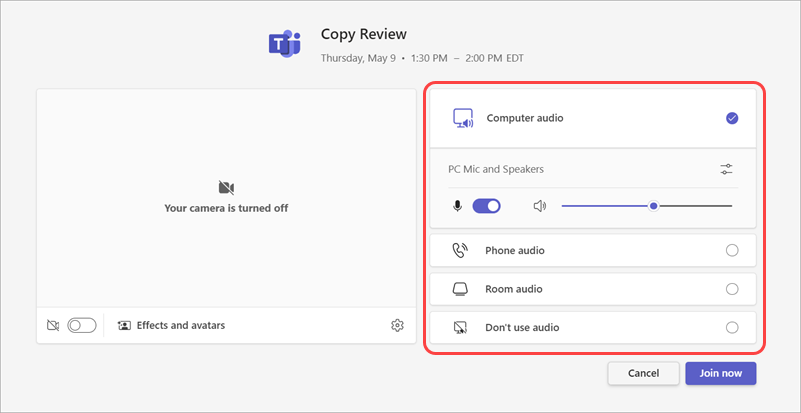
عند الانضمام إلى اجتماع Teams، يمكنك اختيار مصدر الصوت من شاشة ما قبل الانضمام إلى الاجتماع. تختلف إعدادات الصوت المتوفرة حسب المصدر الذي تختاره.
إذا كنت تنضم من تطبيق Teams لسطح المكتب، يمكنك الاختيار من بين العديد من خيارات مصدر الصوت قبل الانضمام.
| مصدر الصوت | عندما تختار هذا... |
|---|---|
| صوت الكمبيوتر | سيتم استخدام السماعة والميكروفون الافتراضيين للكمبيوتر أثناء الاجتماع. |
| صوت الهاتف | سيكون الهاتف والميكروفون ومكبرات الصوت مصدر الصوت أثناء الاجتماع. بعد الانضمام، سيكون لديك خياران:
|
| صوت الغرفة | ستقوم بإضافة غرفة اجتماع أو تحديدها من القائمة المنسدلة. سيكون نظام الصوت في الغرفة هو مصدر صوت الاجتماع. |
| عدم استخدام الصوت | ستنضم إلى الاجتماع مكتوم الصوت. |
إذا اخترت مصدر صوت آخر غير صوت الكمبيوتر، يمكنك اختيار العودة إلى صوت الكمبيوتر أثناء الاجتماع عن طريق تحديد إلغاء كتم في عناصر تحكم اجتماع Teams.
تغيير إعدادات السماعة والميكروفون
اضبط إعدادات السماعة والميكروفون في إعدادات Teams أو عند الانضمام إلى اجتماع Teams. يمكنك تغيير الإعدادات قبل الانضمام إلى اجتماع أو أثناء وجودك.
ملاحظة
قد لا تتوفر بعض إعدادات الصوت وفقا للنهج التي يحددها منظمو الاجتماع أو مسؤول تكنولوجيا المعلومات لديك.
في Teams
لفتح إعدادات جهاز الصوت:
في Teams، حدد الإعدادات والمزيد
 > خيارات Microsoft
  الإعدادات .
حدد أجهزة

في الأجهزة، حدد "إدارة الأجهزة " لتوصيل أجهزة الصوت أو قطع الاتصال بها.
فيإعدادات الصوت>
 :
:- حدد السماعة المتصلة التي تريد استخدامها من القائمة المنسدلة "السماعات ".
- حدد الميكروفون المتصل الذي تريد استخدامه من قائمة الميكروفون المنسدلة.
- قم بتشغيل زر التبديل ضبط حساسية الميكروفون تلقائيا لضمان سماع الجميع لك بمستوى مستوى صوت أثناء الاجتماع.
- قم بتشغيل أزرار مزامنة الجهاز لمزامنة جهاز الصوت في Teams واستخدم جميع أزراره أثناء الاجتماع.
حدد إجراء مكالمة اختبار
 " لاختبار إعداداتك.
في قمع الضوضاء:
حدد ضوضاء الخلفية فقط لمنع الضوضاء من حولك وتقليل الانقطاع أثناء المكالمة.
حدد عزل الصوت لمنع الأصوات الأخرى التي قد تصل عبر الميكروفون والتأكد من أن الآخرين في الاجتماع يسمعون صوتك فقط.
ملاحظة
يتطلب هذا إنشاء ملف تعريف صوتي إذا كنت لا تستخدم سماعة رأس.
قم بتشغيل تبديل الصوت المكاني لتجربة صوت أكثر غامرة أثناء اجتماع Teams. لمعرفة المزيد، راجع الصوت المكاني في اجتماعات Microsoft Teams.
في اجتماع
يمكنك تغيير إعدادات الصوت من شاشة ما قبل الانضمام إلى الاجتماع أو في نافذة الاجتماع بعد الانضمام.
للوصول إلى إعدادات الصوت من شاشة ما قبل الانضمام:
انضم إلى اجتماع من تقويم Teams.
في شاشة ما قبل الانضمام، حدد مصدر الصوت.
- إذا قمت بتحديد صوت الكمبيوتر، فحدد إعدادات الصوت
 للوصول إلى المزيد من إعدادات الصوت. سيتم تطبيق التغييرات في إعدادات الصوت عند الانضمام إلى الاجتماع.
- إذا قمت بتحديد صوت الكمبيوتر، فحدد إعدادات الصوت
حدد الانضمام الآن.
للوصول إلى إعدادات الصوت بعد الانضمام إلى اجتماع:
- في عناصر التحكم في الاجتماع، حدد
 لكتم صوتك أو لإلغاء كتم صوتك.
 - حدد سهم القائمة المنسدلة بجوار الميكروفون للإعدادات الأخرى. للاطلاع على إعدادات الصوت المتقدمة، حدد المزيد من إعدادات الصوت.
ستدخل التغييرات التي يتم إدخالها على إعدادات الصوت أثناء الاجتماع حيز التنفيذ على الفور.
مشاركة الصوت أثناء مشاركة الشاشة
إذا كنت تشارك شاشتك أثناء اجتماع، فيمكنك تضمين صوت للسماح للآخرين بسماع ما يتم تشغيله على شاشتك المشتركة.
لمشاركة الصوت أثناء مشاركة الشاشة:
الانضمام إلى اجتماع Teams.
حدد مشاركة
 في عناصر تحكم الاجتماع.
قم بتشغيل تبديل تضمين الصوت .
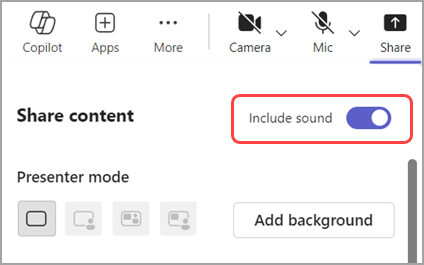
حدد النافذة التي تريد مشاركتها لبدء مشاركة الشاشة. سيتمكن المشاركون من سماع الصوت من المحتوى الموجود على تلك الشاشة أثناء قيامك بالمشاركة.

