
قم بدعوة الأشخاص في مؤسستك لعرض تفاصيل التقويم والوصول إليها في تقويم Microsoft Teams. حدد مقدار الوصول الذي تريد منحه للأشخاص الذين تشاركهم وقم بتغييره في أي وقت.
لدعوة الآخرين لمشاركة تقويم Teams:
حدد Calendar
 في Teams.
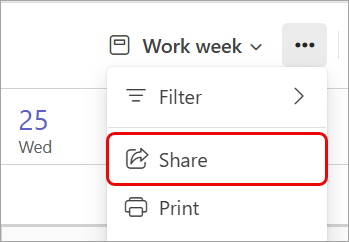
حدد المزيد من الخيارات
 >مشاركة
 .
.
أدخل عنوان البريد الإلكتروني أو اسم جهة الاتصال التي تريد المشاركة معها.
من القائمة المنسدلة، حدد مستوى الوصول الذي تريده:
- يمكن العرض عندما أكون مشغولا: يمكنه فقط عرض الوقت الذي حظرته على أنه مشغول.
- يمكنه عرض العناوين والمواقع: يمكنه عرض عنوان الحدث وموقعه فقط.
- يمكنه عرض جميع التفاصيل: يمكنه عرض جميع التفاصيل، بما في ذلك أوصاف الأحداث والحضور.
- يمكن التحرير: يمكنه عرض الأحداث وتحريرها وحذفها.
- يمكن تفويض: يمكنه عرض العناصر وإنشاءها وتعديلها وحذفها. يمكن للمفوض أيضا إنشاء طلبات الاجتماع والاستجابة للدعوات نيابة عنك.
حدد مشاركة.
يمكنك أيضا ضبط أذونات الوصول العامة للأشخاص في مؤسستك عن طريق تحديد تفضيلك في القائمة المنسدلة Inside your organization>People في مؤسستي.

ملاحظة
قد تكون بعض أذونات المشاركة محدودة اعتمادا على النهج التي تحددها مؤسستك.
طباعة التقويم
طباعة نسخ مطبوعة من تقويم Teams لتوزيعها على الأشخاص شخصيا أو الاستمرار في العمل للوصول بسهولة إلى وضع عدم الاتصال. اختر طريقة العرض والتخطيط والنطاق الزمني الذي تريد طباعته وقرر تضمين طرق عرض الشهر المصغر وتفاصيل جدول الأعمال.
لطباعة التقويم:
حدد Calendar
في Teams.في الجزء الأيمن، حدد التقويم (التقويمات) الذي تريد طباعته.

حدد المزيد من الخيارات
>طباعة .
.
في القائمة المنسدلة Calendar، حدد التقويم الذي تريد طباعته. اختر التقويمات المحددة لطباعة طريقة عرض لتقويمات متعددة حددتها.
تخصيص تفاصيل الطباعة الأخرى:
- في طريقة العرض، حدد طريقة عرض التقويم التي تريد طباعتها. إذا اخترت أسبوع أو أسبوع عمل، فحدد تخطيط لاختيار اتجاه التقويم.
- في النطاق الزمني، قم بإنهاء ساعات الجدول التي تريد طباعتها.
- حدد Mini month لطباعة طريقة عرض صغيرة لتقويم شهري.
- حدد طباعة جدول الأعمال التفصيلي لطباعة تفاصيل الاجتماع والحدث، بما في ذلك أوصاف الاجتماع وقوائم الحضور والمزيد.
حدد طباعة.