
تجربة الأحداث الشاملة في Microsoft Teams في مساحات ديناميكية ثلاثية الأبعاد مصممة لإشراك التعاون.
حضور جلسات التدريب وعرض المنتجات وأحداث الشركة للاتصال والتعلم والاستكشاف - كل ذلك من Teams على الكمبيوتر الشخصي أو Mac أو تطبيق Meta Quest 3.

في هذه المقالة
الانضمام إلى حدث شامل
الانضمام على الكمبيوتر الشخصي أو Mac
عند الانضمام إلى حدث شامل، ستنضم إما كصورة أفاتار إذا قمت بإنشاء حدث، أو كإصدار ثلاثي الأبعاد من صورة ملف التعريف الخاص بك. إذا واجهت مشكلة في الانضمام إلى حدث شامل، فاتصل بمسؤول تكنولوجيا المعلومات.
ملاحظة
- لا يمكن للمشاركين المجهولين أو الخارجيين الانضمام حاليا إلى الأحداث الشاملة.
- على أجهزة Meta Quest 3، قم بتنزيل تطبيق Microsoft Teams Immersive من مخزن Meta Quest.
- الحد الأدنى لمتطلبات الأجهزة للكمبيوتر الشخصي وMac هو وحدة المعالجة المركزية رباعية النواة & ذاكرة وصول عشوائي بسعة 8 غيغابايت.
للانضمام إلى حدث شامل على الكمبيوتر الشخصي أو Mac:
- قم بتنزيل تطبيق Teams للكمبيوتر الشخصي أو Mac.
- افتح تقويم Teams أو Outlook.
- حدد حدثا غامرا وحدد الانضمام.
- في شاشة ما قبل الانضمام، راجع تفضيلات الصوت وحدد الانضمام الآن.
بعد الانضمام، حرك المساحة الظاهرية باستخدام لوحة المفاتيح والماوس أو لوحة التتبع. قم بتخصيص الأفاتار الخاص بك إذا لم تكن قد قمت بالفعل، والذي يتم حفظه للاستخدام في الأحداث الشاملة المستقبلية.
تلميح
هل تحضر حدثا غامرا لأول مرة؟ تحقق من البرنامج التعليمي لمعرفة المزيد حول كيفية عملها! ارجع إلى هذا البرنامج التعليمي في أي وقت عن طريق تحديد القائمة >Help
>Help >البرنامج التعليمي إعادةتشغيل البرنامج التعليمي>.
الانضمام كضيف
إذا كنت ضيفا موثوقا به لمؤسسة، يمكنك الانضمام إلى الأحداث الشاملة التي يستضيفها أعضاء تلك المؤسسة.
قبل الانضمام إلى حدث شامل كضيف:
- تأكد من تسجيلك كضيف في المؤسسة التي يستضيفها الحدث الشامل. إذا لم تكن كذلك، فاتصل بمسؤول تكنولوجيا المعلومات في المؤسسة باستخدام هذا الدليل خطوة بخطوة لإضافتك.
- اطلب من منظم الحدث مشاركة ارتباط الاجتماع معك عبر دردشة Teams أو البريد الإلكتروني. ستحتاج إلى ارتباط الحدث للانضمام.
- ستتلقى دعوة للانضمام إلى مؤسسة المضيف. اقبل الدعوة واتبع جميع خطوات إعداد الحساب المطلوبة. هذا مهم جدا في ضمان تجربة سلسة للانضمام إلى الحدث الشامل.
للانضمام إلى حدث شامل كضيف:
افتح Teams لسطح المكتب على كمبيوتر شخصي أو Mac.
ابحث عن ارتباط الحدث وحدده. تأكد من متابعة المطالبات على الشاشة لفتح الحدث في Teams لسطح المكتب، وليس على الويب.
في شاشة ما قبل الانضمام للحدث، تأكد من أن اسم المجال المعروض في أعلى النافذة يطابق اسم المنظم الذي دعاك كضيف له.

- في الزاوية العلوية اليسرى من نافذة Teams، يجب أن ترى اسم مجال المنظم الذي دعاك كضيف. إذا لم تفعل ذلك، فحدد تغيير في أعلى شاشة ما قبل الانضمام لاختيار المجال الصحيح. سيكون لدى المؤسسات الضيف رمز حقيبة
 إلى جانبها.
 - إذا لم تقم بتسجيل الدخول كضيف، فحدد إضافة حساب آخر لتسجيل الدخول.
- إذا لم تتمكن من رؤية خيارات مجال متعددة عند تحديد تغيير واسترداد حساب الضيف الخاص بك، فقم بإنهاء Teams وإعادة تشغيله.
- في الزاوية العلوية اليسرى من نافذة Teams، يجب أن ترى اسم مجال المنظم الذي دعاك كضيف. إذا لم تفعل ذلك، فحدد تغيير في أعلى شاشة ما قبل الانضمام لاختيار المجال الصحيح. سيكون لدى المؤسسات الضيف رمز حقيبة
حدد الانضمام الآن.
قبل الانضمام مباشرة إلى الحدث، قد يتم وضعك في ساحة انتظار الحدث حتى يسمح لك المنظم بذلك.
لمعرفة المزيد حول الانضمام كضيف، راجع الانضمام إلى اجتماع أو حدث Microsoft Teams خارج مؤسستك.
الانضمام إلى Meta Quest 3
هام
- يجب جدولة الأحداث الشاملة من تطبيق Teams. بمجرد جدولتها، يمكن حضورها من أجهزة الكمبيوتر الشخصي وMac و Meta Quest. يجب دعوة أي حاضر يستخدم Meta Quest إلى الحدث من قبل المنظم.
- اطلب من مسؤول تكنولوجيا المعلومات الدعم إذا واجهت خطأ في تسجيل الدخول، حيث تتطلب معظم المؤسسات أن تكون الأجهزة مسجلة في إدارة الأجهزة المحمولة لتكون متوافقة.
للانضمام إلى حدث شامل على Meta Quest 3:
- في سماعة رأس الواقع الافتراضي Meta Quest 3 أو Quest 3S، انتقل إلى المتجر.
- ابحث عن تطبيق Microsoft Teams Immersive وقم بتنزيله.
- سجل الدخول باستخدام نفس بيانات الاعتماد التي تستخدمها للعمل.
- اعرض لوحة المعلومات وحدد الحدث، ثم حدد الانضمام.
تخصيص صورة الأفاتار الخاص بك
في الأحداث الشاملة، سيتم تمثيلك إما كصورة أفاتار أو كعرض ثلاثي الأبعاد لصورة ملف تعريف Teams. هناك بعض الطرق المختلفة لإنشاء وتخصيص أفاتار يمثلك على أفضل نحو قبل حدث شامل أو أثناءه:
أثناء حدث شامل، حدد الصورة الرمزية أو ملف التعريف الخاص بك في الزاوية السفلية اليسرى من شاشة الحدث.
- حدد Add persona
 لإنشاء أفاتار جديد. اختر إنشاء من
 الصور ، أو إنشاء من قاعدة
 ، أو نسخ نسخة
 موجود.
 - حدد تحرير الأفاتار لتخصيص أفاتار تستخدمه بالفعل.
- عندما تكون جاهزا لحفظ التغييرات، حدد إنهاء التخصيص.
- حدد Add persona
تخصيص أفاتار في تطبيق الأفاتار في Teams.
التنقل
انتقل بحرية واستكشف بيئتك الظاهرية أثناء حدث شامل. المشي والتشغيل، أو النقل عن بعد، أو ببساطة الجلوس على طاولة للتحدث مع الأفاتار الأخرى.
للتنقل على الكمبيوتر الشخصي أو Mac، اضغط على مفاتيح W و AوSوD .
لمزيد من التعليمات حول التنقل على جهاز الكمبيوتر الشخصي أو Mac أو جهاز Quest، حدد القائمة>Help>Control tutorial.
صوت الموضع المكاني
باستخدام الصوت المكاني في الأحداث الشاملة، يمكنك الانضمام إلى محادثات مختلفة من حولك، وبدء الدردشات الجانبية، وتحديد موقع الآخرين في بيئتك استنادا إلى الأصوات الاتجاهية لأصواتهم.
ستتمكن من سماع أصوات المشاركين الآخرين في وحدات تخزين واتجاهات مختلفة استنادا إلى مكان وجود أفاتارهم في البيئة الظاهرية بالنسبة لك. حرك الأفاتار الخاص بك بالقرب من شخص ما لسماعه بشكل أكثر وضوحا.
تلميح
استخدم سماعة رأس سلكية للحصول على تجربة صوت مكانية محسنة. لمعرفة المزيد، راجع إدارة إعدادات الصوت في اجتماعات Microsoft Teams.
المشاركة أثناء الحدث
يمكنك تحقيق أقصى استفادة من الأحداث الشاملة من خلال التفاعل مباشرة مع مضيفي الأحداث والحضور الآخرين. قم ببناء اتصالات ذات مغزى، واكتساب مزيد من التفاصيل حول ما تتم مشاركته، والمشاركة في المحادثات طوال الحدث.
الدردشة مع الآخرين
Engage مع مشاركين آخرين في دردشة الحدث عن طريق تحديد Chat في عناصر تحكم الاجتماع. سيرى كل شخص في الحدث موجز الدردشة نفسه، بغض النظر عن الغرفة التي هم فيها. اطرح الأسئلة واترك التعليقات وتفاعل مع رسائل الآخرين.
ارفع يدك
هل لديك سؤال أو تعليق أثناء الحدث؟ ارفع يدك للإشارة إلى مضيفي الأحداث والمشاركين الآخرين بأن لديك شيئا لمشاركته.
لرفع يدك، حدد Hand raise في شريط التطبيقات. بعد ذلك، انتظر حتى يتصل المضيف بك لتقديم الأسئلة أو طرحها. عندما يتصل بك المضيف، سيتمكن بقية المشاركين في الحدث من سماعك أنت والمضيف.
React مع الرموز
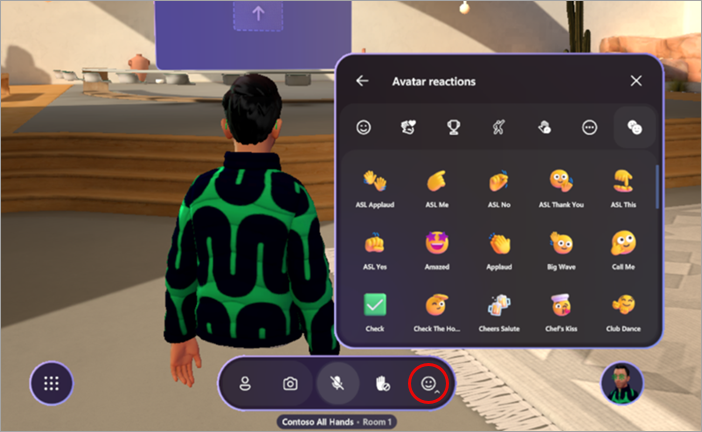
اسمح للآخرين بمعرفة شعورك إزاء ما يتم التحدث به أو تقديمه أثناء حدث مع تفاعلات الأفاتار.
حدد Reactions في شريط التطبيقات لفتح قائمة ردود الفعل. حدد أحد تفاعلات الأفاتار لمشاهدة أفاتار الخاص بك يتصرف خارج الترياق.
التقاط صورة ذاتية ظاهرية
حدد الكاميرا> صورة في شريط التطبيقات لالتقاط صورة ذاتية ظاهرية مع الأصدقاء أو صورة من عرض الأفاتار.
بمجرد التقاط الصورة، حدد مشاركة للدردشة لإرسالها في دردشة الحدث للحضور الآخرين لمشاهدتها، أو حدد حفظ لحفظ الصورة في محرك الأقراص الشخصي.
عرض تفاصيل المشارك
تعرف على المزيد حول الأشخاص في الحدث الخاص بك عن طريق تحديد علامات الاسم أعلى الأفاتار الخاصة بهم وتحديد بطاقة جهة الاتصال.
تغيير الإعدادات
اضبط عناصر التحكم في الأحداث، وقم بتطبيق ميزات إمكانية وصول ذوي الاحتياجات الخاصة مثل النسق عالية التباين والمكبر، والمزيد في الإعدادات لتحسين تجربتك الظاهرية الشاملة.
لتغيير إعداداتك:
- حدد القائمة في شريط التطبيقات.
- حدد الإعدادات
 .
. - اضبط الإعدادات وفقا لتفضيلك الشخصي.
- حدد إغلاق
 للخروج من النافذة. سيتم تطبيق التغييرات تلقائيا.
إرسال الملاحظات
لإرسال ملاحظات حول تجربة الحدث الشاملة، حدد قائمة>Give داخل الحدث الشامل.
لتقديم ملاحظات حول تجربة Teams، مثل الجدولة أو نافذة الحدث (بما في ذلك شاشة الانضمام وميزات مثل الصوت أو الدردشة أو مشاركة الشاشة)، حدد الإعدادات > زر علامة الحذف العامةالإبلاغ عن مشكلة
 في الزاوية العلوية اليسرى من نافذة حدث Teams.