

استخدم ساحة انتظار الاجتماع في اجتماعات Teams لمنع الأشخاص من الدخول مباشرة إلى الاجتماع عند انضمامهم. سيتم إعلام المنظمين والمنظمين المشاركين والمقدمين عندما يدخل الأشخاص إلى ساحة الانتظار ويمكنهم السماح لهم بدخول الاجتماع.
في هذه المقالة
إعدادات ساحة الانتظار
يتم تعيين كل اجتماع بشكل افتراضي إلى إعدادات ساحة الانتظار المعينة من قبل مسؤول تكنولوجيا المعلومات لديك، ولكن يمكنك تغييرها قبل الاجتماع أو أثناءه. قد لا تتمكن من تغيير بعض الإعدادات إذا كان الاجتماع يستخدم تسمية حساسية أو قالبا.
اختيار الأشخاص الذين يمكنهم تجاوز ساحة الانتظار
بصفتك منظم الاجتماع، يمكنك تحديد من يمكنه الانضمام إلى اجتماعاتك مباشرة ومن عليه الانتظار حتى يسمح له أحد الأشخاص بالدخول.
إذا اخترت السماح للأشخاص بالانتظار، فسترى (أنت وأي شخص آخر مسموح له بدخول الأشخاص) قائمة بالأشخاص في ساحة الانتظار. من هناك يمكنك اختيار ما إذا كنت تريد قبولها أو رفضها.
| من يمكنه تجاوز ساحة الانتظار؟ | ماذا يحدث | مستحسن في الحالات التالية... |
|---|---|---|
| المنظمون والمنظمون المشاركون فقط | بصفتك منظم الاجتماع، يمكنك أنت وأي من المشاركين في المنظمين الدخول إلى الاجتماع مباشرة. سينتظر كل شخص آخر في ساحة الانتظار. | تريد أن ينتظر كل شخص آخر في ساحة الانتظار حتى تصبح مستعدا للانضمام إليهم. |
| People who were visit* | أي شخص يتلقى الدعوة، بما في ذلك الأشخاص الذين تمت إعادة توجيهها إليهم، سينضم إلى الاجتماع مباشرة. لن يتجاوز People ليس لديهم حساب Teams ساحة الانتظار. بالإضافة إلى ذلك، يتم دعم قوائم التوزيع التي تصل إلى 10000 مستخدم. إذا كنت لا تريد أن يقوم الأشخاص بإعادة توجيه الدعوة للآخرين، فأوقف تشغيل السماح بإعادة التوجيه في الدعوة. |
تريد مجموعة محددة ومحدودة من الأشخاص الذين تمت دعوتهم عبر حسابات Teams الخاصة بهم للانضمام إلى الاجتماع مباشرة، وكل شخص آخر للانتظار في ساحة الانتظار. |
| People in my org | يمكن للأشخاص داخل مؤسستك فقط الدخول إلى الاجتماع مباشرة. سينتظر كل شخص آخر في ساحة الانتظار. | تريد أن ينتظر جميع الضيوف والأشخاص من خارج المؤسسة في ساحة الانتظار حتى يمكنك الموافقة عليهم واحدا تلو الآخر. |
| People في مؤسستي والضيوف | يمكن People في مؤسستك والأشخاص الذين لديهم إمكانية وصول الضيف الوصول إلى الاجتماع الخاص بك مباشرة. | تريد من الأشخاص الخارجيين (أي شخص خارج مؤسستك، باستثناء الضيوف) أن ينتظروا في ساحة الانتظار حتى تتمكن من الموافقة عليهم واحدا تلو الآخر. |
| People in my org والمؤسسات الموثوق بها والضيوف | سيتمكن أي شخص من مؤسستك والمؤسسات التي قام مسؤول تكنولوجيا المعلومات بإعداد اتصال معها، أو أي شخص ينضم كضيف، من تجاوز ساحة الانتظار. | تريد أن ينتظر بعض الأشخاص الخارجيين (على سبيل المثال، الأشخاص الذين ينضمون بدون حساب Teams والأشخاص من المؤسسات التي لم يقم مسؤول تكنولوجيا المعلومات لديك بإعداد اتصال معها) في ساحة الانتظار حتى تتمكن من الموافقة عليهم واحدا تلو الآخر. |
| الكل | يمكن لأي شخص يتوفر لديه الوصول إلى ارتباط الاجتماع الدخول إلى الاجتماع مباشرة، بما في ذلك الأشخاص الذين يتصلون. استنادا إلى نهج الاجتماع الذي تم إعداده بواسطة مسؤول تكنولوجيا المعلومات لديك، قد يتم وضع الأشخاص الذين ينضمون بدون حساب Teams والأشخاص من المؤسسات غير الموثوق بها والأشخاص الذين يقومون بالطلب في ساحة الانتظار حتى ينضم شخص ما من مؤسستك أو مؤسسة موثوقة إلى الاجتماع، حتى لو تم تحديد الخيار " الجميع ". |
لا تريد أي شخص أن ينتظر في ساحة الانتظار. تريد أن يتمكن الجميع من الانضمام إلى اجتماعاتك من دون موافقة معينة. |
* بالنسبة لاجتماعات القناة، يعتبر جميع أعضاء القناة مدعين إلى الاجتماع وبالتالي سيتمكنون من تجاوز ساحة الانتظار.
تغيير إعدادات ساحة الانتظار
يمكنك تغيير إعدادات ساحة الانتظار قبل الاجتماع أو أثناءه أو بعده (في حالة سلسلة اجتماعات). سيتم تطبيق التغييرات فقط على الاجتماع الذي تقوم بتغييرها فيه إلا إذا كان الاجتماع جزءا من سلسلة. بعد ذلك، سيتم تطبيق التغييرات على جميع الاجتماعات المستقبلية في تلك السلسلة. لتغيير إعدادات ساحة الانتظار الافتراضية، اتصل بمسؤول تكنولوجيا المعلومات لديك.
قبل الاجتماع
حدد
 Calendar Calendar Teams في Teams.
حدد حدثا.
حدد عرض
 .
.- لتحرير سلسلة اجتماعات، حدد "تحرير السلسلة".
حدد
 الخيارات.
في الوصول
 :
:- حدد خيارا من القائمة من يمكنه تجاوز ساحة الانتظار؟ القائمة المنسدلة.
- Turn the People dialing in can bypass the lobby switch on or off.
- اختر من يمكنه السماح للأشخاص بالانضمام إلى الاجتماع من القائمة المنسدلة في ساحة الانتظار .
حدد تطبيق.
أثناء الاجتماع
إذا قمت بتغيير إعدادات ساحة الانتظار أثناء اجتماع، فسيظل الأشخاص الذين ينتظرون في ساحة الانتظار موجودين فيها.
حدد عناصر التحكم
 > "الاجتماعات" عرض المزيد من الخيارات في عناصر تحكم الاجتماعات.
الوصول إلى الاجتماع
:- حدد خيارا من القائمة من يمكنه تجاوز ساحة الانتظار؟ القائمة المنسدلة.
- Turn the People dialing can bypass the lobby switch on or off, if available.
- اختر من يمكنه السماح للأشخاص بالانضمام إلى الاجتماع من القائمة المنسدلة في ساحة الانتظار .
حدد تطبيق.
إعلامات ساحة الانتظار
سيتلقى People الذين يديرون ساحة الانتظار إعلامات بوجود أشخاص في ساحة الانتظار. في الإعلامات، حدد عرض ساحة الانتظار للانتقال مباشرة إلى ساحة الانتظار أو كتم صوت هذه الإعلامات لإيقاف تشغيل الإعلامات.
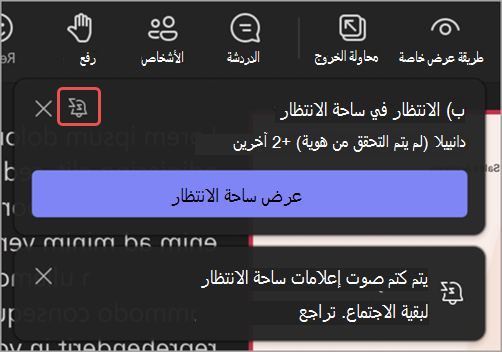
حدد تراجع لإعادة تشغيل الإعلامات.
إدارة ساحة الانتظار
أثناء الاجتماع، يمكن للأشخاص الذين عينتهم لإدارة ساحة الانتظار السماح لهم بالدخول إلى الاجتماع أو رفض ذلك.
الأشخاص الذين يمكنهم إدارة ساحة الانتظار
بشكل افتراضي، يمكن لمنظم الاجتماع ومنظم (منظمي) الاجتماع ومقدم (مقدمي العرض) إدارة ساحة الانتظار. إذا كنت المنظم، فاختر أي من هذه الأدوار يمكنه إدارة ساحة الانتظار أثناء ذلك الاجتماع المحدد. يمكنك أيضا تعيين شخص ما كمنظم أو مقدم عرض مشارك من خلال تغيير دوره في الاجتماع.
لتغيير من يمكنه إدارة ساحة الانتظار:
حدد
Calendar Calendar Teams في Teams.حدد حدثا.
حدد عرض الحدث
.- لتحرير سلسلة اجتماعات، حدد "تحرير السلسلة".
حدد
الخيارات.في الوصول إلى الاجتماع
، اختر من يمكنه السماح للأشخاص بالانضمام إلى الاجتماع من القائمة المنسدلة في ساحة الانتظار .حدد تطبيق.
السماح بدخول المشاركين أو رفضهم
أثناء الاجتماع، يمكن للأشخاص الذين يديرون ساحة الانتظار رؤية قائمة بالمشاركين الذين ينتظرون الدخول إلى الاجتماع ويختارون ما إذا كانوا يريدون السماح لهم بالدخول أو رفض الانضمام.
لمنح المشاركين الموافقة على انضمامهم أو رفضهم:
حدد زر PeoplePeople
 في نافذة الاجتماع.
ضمن الانتظار في ساحة الانتظار:
- حدد علامة الاختيار الموجودة بجانب اسم شخص ما للانضمام إليه.
- حدد X إلى جانب اسم شخص ما لرفضه.
- حدد السماح للكل، عند توفره، للسماح لجميع المشاركين المدرجين في هذه المجموعة من المشاركين بساحة الانتظار من الانضمام إلى الاجتماع.
إدارة الروبوتات الخارجية في ساحة الانتظار
عندما يتعرف Teams على روبوتات خارجية تنتظر في ساحة الانتظار، يحصل الأشخاص الذين يديرون ساحة الانتظار على معلومات إضافية ومساعدة لتحديد ما إذا كانوا يريدون قبولهم أو رفضهم.
- قيد الانتظار: تظهر الروبوتات المسجلة هنا. يتضمن هذا القسم أيضا أشخاصا آخرين ينتظرون في ساحة الانتظار ولم يتم تحديدهم كروبوتات، استنادا إلى إعدادات ساحة الانتظار الخاصة بالاجتماع. سيتضمن هذا القسم خيار "قبول الكل" للانضمام المجمع لجميع المشاركين من هذا القسم. يكون هذا القسم موجودا فقط عند وجود روبوتات مسجلة أو أشخاص في ساحة الانتظار.
- التهديدات المشتبه بها: تظهر هنا الروبوتات التي لم يتم التحقق منها والتي يكتشفها Teams استنادا إلى الأنماط السلوكية والبنية التحتية. يتضمن هذا القسم خيار رفض الكل للرفض المجمع لجميع المشاركين من هذا القسم. إذا كنت لا تنوي الموافقة على أي روبوتات محددة، فيمكنك اختيار تجاهل هذا القسم. يكون هذا القسم موجودا فقط في حالة وجود روبوتات لم يتم التحقق منها أو أي مخاطر أخرى تم اكتشافها في الاجتماع.
يضيف Teams أيضا احتكاكا للروبوتات التي يحددها:
- لن يعرض الإعلام داخل الاجتماع عند دخول شخص ما إلى ساحة الانتظار خيار "إدخال " إذا تم تعريف هذا المشارك كروبوت.
- يعرض تحديد "السماح للكل"، في قسم "الانتظار" في ساحة انتظار الاجتماع، رسالة تأكيد إذا كانت الروبوتات المعرفة تنتظر في ساحة الانتظار.
- يؤدي قبول روبوت تم التعرف عليه واحدا تلو الآخر إلى ظهور رسالة تأكيد. تذكرك هذه الرسالة بأن المشارك الذي تحاول السماح له بالدخول هو روبوت خارجي وقد يقوم بتسجيل الاجتماع أو نسخه.
- في رسالة التأكيد، يمكنك وضع علامة على المشارك كإنسان إذا كنت تعتقد أن Teams حدده بشكل غير صحيح. يؤدي هذا إلى تغيير كيفية تمثيل المشارك في ذلك الاجتماع فقط. يستخدم Teams هذه الإشارة لتحسين دقة الكشف.
الدردشة في ساحة الانتظار
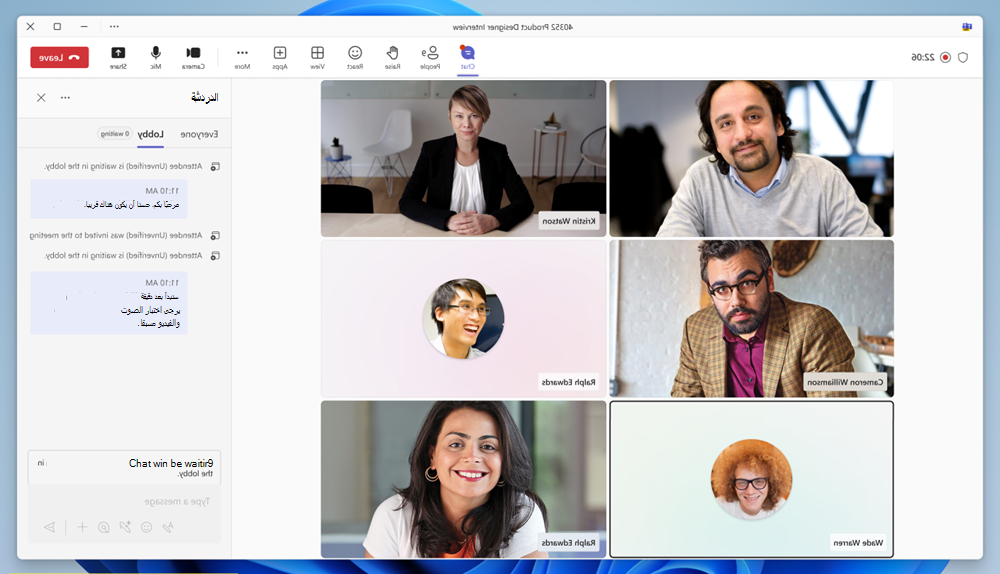
أرسل رسائل دردشة إلى الحضور الذين ينتظرون في ساحة الانتظار لإبلاغهم بالتأخيرات أو أوقات الانتظار أو أي متطلبات أساسية أو مهام لإكمالها قبل الانضمام. يمكن للمنظمين عرض الرسائل وإرسالها في دردشة ساحة الانتظار عند وجود شخص واحد على الأقل في ساحة الانتظار. إذا كانت ساحة الانتظار فارغة، فلن تتوفر الدردشة في ساحة الانتظار.
لعرض الرسائل وإرسالها في دردشة ساحة الانتظار:
- حدد
 في Teams. افتح دردشة الاجتماع وحدد ساحة الانتظار.
 - حدد في عناصر تحكم الاجتماع. في جزء الدردشة، حدد ساحة الانتظار.
يمكن للمنظمين عرض جميع رسائل دردشة ساحة الانتظار قبل الاجتماع وأثناءه وبعده.
ملاحظة
- يظهر الخيار ساحة الانتظار فقط عندما ينتظر شخص ما في ساحة الانتظار.
- لا تدعم دردشة ساحة الانتظار ما يلي: ردود أفعال الرسائل، والردود، @mentions، ورموز المشاعر، وصور GIF، والملصقات، وإعادة الكتابة باستخدام Copilot، ومكونات Loop، والإجراءات والتطبيقات
 (إضافة تطبيق، إرفاق ملف، تسجيل مقطع فيديو، إلخ.).
طريقة عرض الحاضر
عند إرسال رسالة جديدة في غرفة الانتظار ، سيتم فتح جزء الدردشة ساحة الانتظار تلقائيا للحضور على شاشة ما قبل الانضمام ، مما يضمن عدم تفويت أي شخص لرسالة. يمكنهم أيضا تحديد على شاشة ما قبل الانضمام لعرض الرسائل.
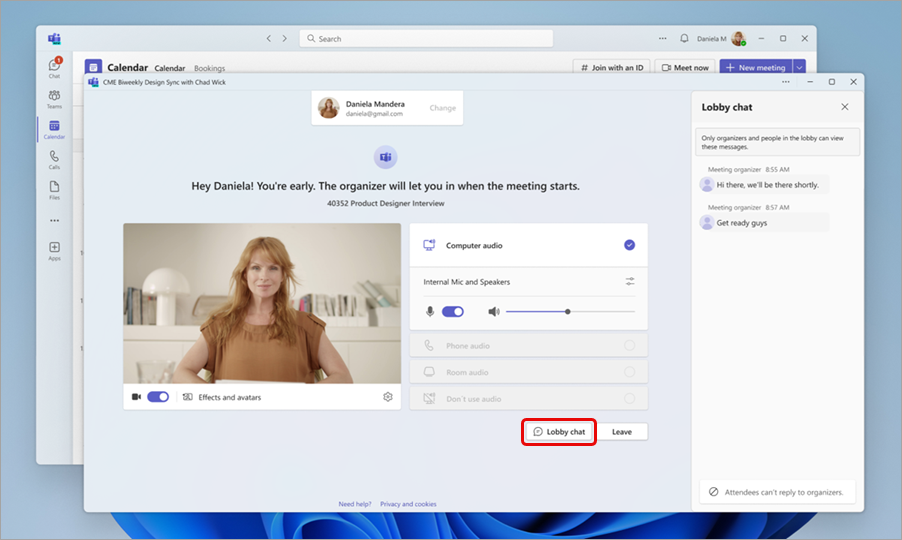
لن يتمكن الحضور من إرسال الردود أو التفاعلات وسيرون فقط الرسائل المرسلة أثناء تواجدهم في ساحة الانتظار. ولن تكون أي رسائل مرسلة قبل الانضمام مرئية له. لا تظهر رسائل دردشة ساحة الانتظار في دردشة الاجتماع الرئيسية ولا يمكن للحضور الوصول إليها بعد الانضمام إلى الاجتماع.
إيقاف تشغيل ساحة الانتظار لحضور اجتماع
إذا كنت تريد انضمام الجميع إلى الاجتماع مباشرة، فقم بتعيين من يمكنه تجاوز ساحة الانتظار؟للجميع. سيتم تطبيق هذا التغيير على هذا الاجتماع والاجتماعات المستقبلية إذا كان جزءا من سلسلة اجتماعات. اتصل بمسؤول تكنولوجيا المعلومات إذا كنت تريد تغيير هذا الإعداد لجميع الاجتماعات المستقبلية التي تنظمها.
ملاحظة
إذا انضم المشاركون المجهولون أولا، فسوف ينتظرون في ساحة الانتظار. وسيتم السماح له بالدخول إلى الاجتماع تلقائيا بعد انضمام شخص ما من مؤسستك، أو مؤسسة موثوقة، أو مستخدم ضيف. اتصل بمسؤول تكنولوجيا المعلومات للسماح للمشاركين المجهولين ببدء الاجتماعات.
يمكنك أيضا إزالة الأشخاص أو قفل الاجتماع.
لإزالة أشخاص من الاجتماع:
- حدد زر PeoplePeople في نافذة الاجتماع.
- مرر الماوس فوق اسم الشخص الذي تريد إزالته.
- حدد "خيارات إضافية
 > "خيارات إضافية": إزالة من الاجتماع.