
تشغيل تسجيل اجتماع
بعد انتهاء الاجتماع، يمكنك العثور على تسجيل الاجتماع في دردشة الاجتماع أو التقويم.
من دردشة
- انتقل إلى
 Chat Chat في Teams.
 - حدد الدردشة للاجتماع المحدد.
- حدد "مشترك".
- حدد تسجيلا.
- عند فتح العارض، حدد
 تشغيل .

من تقويمك
- حدد
 في Teams.
 - حدد الاجتماع الماضي الذي تريد مشاهدة التسجيل منه.
- حدد
 .
. - في تسجيل الاجتماع، حدد تشغيل .
من قناة
- حدد
 في Teams.
 - حدد قناة.
- حدد "مشترك".
- ابحث عن التسجيل وحدده. التسجيل عبارة عن ملف .mp4 ويحتوي على
 أيقونة التسجيل في بداية السطر.
 - حدد تشغيل إذا لم يبدأ التسجيل على الفور.
التسميات التوضيحية المغلقة أو المباشرة
تتوفر التسميات التوضيحية المباشرة أثناء الاجتماع ولكن لا يتم تسجيلها.
لتشغيل التسميات التوضيحية أثناء اجتماع:
- في عناصر التحكم في الاجتماع، حدد المزيد من الإجراءات
 > خيارات Microsoft Teamsاللغة والكلام
 .
. - حدد إظهار التسميات التوضيحية المباشرة
 .
.
ستظهر التسميات التوضيحية تحت شاشة الاجتماع. يتم عرض هذه التسميات التوضيحية لك فقط أثناء الاجتماع.
يمكنك أيضا بدء النسخ المباشر، والذي يمكن عرضه بعد الاجتماع.
لعرض التسميات التوضيحية المغلقة لاحقا أثناء التشغيل:
انتقل إلى
Chat Chat في Teams.حدد دردشة الاجتماع السابق.
ابحث عن الصورة المصغرة للتسجيل وحددها.

حدد زر تشغيل
لبدء تشغيل تسجيل الاجتماع.مرر مؤشر الماوس فوق مشغل الفيديو وحدد تبديل التسميات التوضيحية
، أو اضغط على Alt+C.حدد اللغة واعرضها.
إذا كنت لا ترى تبديل التسميات التوضيحية :
- حدد "مشاهدة في المستعرض" في أعلى الفيديو.
- في صفحة مشغل الفيديو ، حدد إعدادات الفيديو
 الفيديو .
 - توسيع النسخة المكتوبة والتسميات التوضيحية
 إنشاء.>
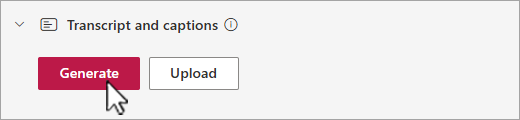
قد يستغرق إنشاء التسميات التوضيحية المغلقة عدة دقائق، وذلك استنادا إلى طول الفيديو.
بمجرد إنشائه، يمكنك مشاهدة الفيديو في المستعرض على صفحة المشغل الخاصة به وعرض التسميات التوضيحية في أسفل الشاشة.
عند إنشاء التسميات التوضيحية، يتحول الزر "إنشاء" إلى "ترجمة". حدد "ترجمة " لتغيير اللغة المنطوقة أو لغة الشاشة لترجمة التسميات التوضيحية تلقائيا.
تخصيص التسميات التوضيحية
- في مشغل الفيديو، مرر مؤشر الماوس وحدد خيارات التشغيل
 .
. - حدد إعدادات التسمية التوضيحية.
- اختر حجم التسمية التوضيحية أو لونها أو شفافية الخلفية.
ملاحظة
لا يتم التقاط التسميات التوضيحية في التسجيلات أو التنزيلات. ومع ذلك، يمكنك تشغيلها أثناء عرض تسجيل في Teams أو في المستعرض على صفحة مشغل الفيديو Microsoft 365 الخاصة به.
تخزين تسجيل الاجتماع والأذونات
يتم تخزين تسجيلات الاجتماعات غير المتعلقة بقناة تلقائيا في OneDrive for Business الخاص بالمنظم. يتم تخزين تسجيلات اجتماع القناة في موقع SharePoint الخاص بالقناة.
تنتهي صلاحية تسجيلات الاجتماعات بعد فترة زمنية يحددها مسؤول تكنولوجيا المعلومات لديك. يمكن للمنظمين تغيير تواريخ انتهاء صلاحية التسجيل. عند انتهاء صلاحية التسجيل، سينتقل إلى سلة المحذوفات حيث تم حفظ التسجيل.
يعد استرداد الملفات حساسا للوقت. بمجرد حذف التسجيلات من سلة المحذوفات، لا يمكن استعادتها.
لمعرفة كيفية استرداد تسجيلات الاجتماعات المنتهية الصلاحية أو المحذوفة، راجع استعادة الملفات المحذوفة في OneDrive أو استعادة العناصر في SharePoint.
اجتماعات القناة
بالنسبة لاجتماعات القناة، سيتم تخزين التسجيل في علامة التبويب Files للقناة.
تقوم علامة التبويب Files بتخزين كل الملفات للقناة. سيحصل كل شخص يشكل جزءا من القناة على إذن لتحرير التسجيل وعرضه.
كل الاجتماعات الأخرى
بالنسبة للاجتماعات التي لا تتضمن قناة، سيتم تخزين التسجيل في مجلد التسجيلات في مجلد OneDrive التابع لمنظم الاجتماع. إذا تمت دعوتك إلى الاجتماع، يمكنك الوصول إلى التسجيل من خلال علامات التبويب Files أو Shared في تفاصيل الدردشة أو القناة أو الاجتماع.
ملاحظة
يمكن فقط لمنظم الاجتماع والمشاركين في المنظمين تحرير التسجيل. ولكن يستطيع كل شخص تمت دعوته إلى الاجتماع عرض التسجيل.
مشاركة ارتباط إلى تسجيل اجتماع مع الآخرين
إذا قمت بتنظيم الاجتماع، يمكنك مشاركة التسجيل مع الأشخاص الذين لم تتم دعوتهم إلى الاجتماع من خلال مشاركته كما لو كنت تشارك أي ملف آخر.
لمشاركة تسجيل من دردشة اجتماع:
حدد
في Teams.افتح دردشة الاجتماع التي تريد مشاركة تسجيل منها.
حدد علامة التبويب "مشترك".
مرر مؤشر الماوس فوق التسجيل الذي تريد مشاركته وحدد المزيد من الخيارات
> خيارات إضافية ل Microsoft Teamsنسخ الارتباط .
.- لإدارة الوصول إلى الارتباط أو مطالبة المالك بمنح حق الوصول إلى شخص ما من خارج مؤسستك ، حدد الإعدادات في مربع حوار الارتباط .
- لإدارة الوصول إلى الارتباط أو مطالبة المالك بمنح حق الوصول إلى شخص ما من خارج مؤسستك ، حدد
الصق الارتباط في رسالة أو منشور لمشاركته.
ملاحظة
- لا يمكن للضيوف والحضور الخارجيين عرض التسجيل إلا إذا تم إرسال ارتباط مباشر إليهم إلى التسجيل.
- لمعرفة المزيد حول مشاركة تسجيلات الاجتماع في OneDrive، راجع مشاركة ملفات OneDrive ومجلده.
لمعرفة المزيد، راجع تخصيص الوصول إلى تسجيلات الاجتماعات أو النسخ المكتوبة في Microsoft Teams.
تنزيل تسجيل اجتماع
يمكن لمنظم الاجتماع فقط تنزيل تسجيل الاجتماع.
لتنزيل تسجيل اجتماع:
- حدد علامة التبويب "مشترك " في محادثة اجتماع أو قناة.
- ابحث عن تسجيل الاجتماع وحدده.
- حدد المزيد من الخيارات> خيارات إضافية ل Microsoft Teamsتنزيل

لمعرفة المزيد، راجع تحرير نسخة اجتماع أو حذفها في Microsoft Teams.