
هام
ستتوقف تجربة الحدث المباشر ل Teams في 30 يونيو 2026. الرجاء التبديل إلى الاجتماعات المفتوحة في Teams للاطلاع على أحدث ميزات الحدث وتجربته. لمزيد من المعلومات، يرجى قراءة منشور المدونة هذا.
في الأحداث المباشرة على Teams، يمكن للحاضرين التفاعل مع المنتجين والمقدمين من خلال س&ج، إذا قام المنظم بإعداده عند تنظيم الحدث.
اطرح سؤالاً
بصفتك أحد الحضور، يمكنك طرح الأسئلة في "س&ج بمجرد انضمامك إلى الحدث، حتى لو لم يبدأ الحدث بعد. إذا كان الحدث يتضمن س&ج، فسيتم فتح لوحة س&ج عند الانضمام.
- حدد "طرح سؤال" في أسفل الجزء
- اكتب سؤالك في مربع الإنشاء
- حدد
 "إرسال"

- إذا كان هذا حدثا عاما وتريد طرح سؤالك بشكل مجهول، فسيكون اسمك اختياريا ويمكنك تركه فارغا. ثم حدد نشر كمجهول قبل إرسال سؤالك.

إذا قام المشرف بنشر سؤالك، فسيظهر على علامة التبويب " العناصر المتميزة " الخاصة بالجميع، جنبا إلى جنب مع الإجابة. إذا لم يتم نشره، فسيظهر على علامة التبويب أسئلتي حيث يمكنك أنت فقط الاطلاع عليه.
تسجيل "الإعجاب" بسؤال شخص آخر
حدد أيقونة زر الإبهام  إلى جانبه.
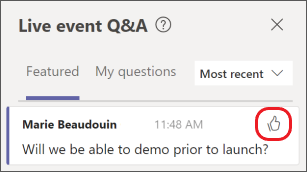
إخفاء جزء س&ج أو إظهاره
حدد الأيقونة س&ج  في أعلى الجزء عندما يكون الجزء مفتوحا لإغلاقه.
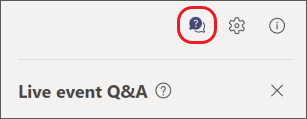
أو في أعلى الشاشة عندما يكون الجزء مخفيا لإظهاره.
