
Можете да създавате и споделяте списъци, които ви помагат да проследявате проблеми, активи, рутинни дейности, контакти, наличности и др. Започнете от приложението Списъци на Microsoft, Microsoft Teams или SharePoint в Microsoft 365, като използвате шаблон, файл на Excel или от самото начало.
В тази статия се обсъжда използването на шаблоните на Microsoft List, които са включени в Microsoft 365. За повече информация относно шаблоните за списъци вижте "Шаблони за списъци" в Microsoft 365.
Изберете + Нов списък , за да отворите инструмента за избиране на Създаване на списък.
В SharePoint изберете +Нов>списък.
Изберете желания шаблон и изберете "Използване на шаблон". (Този пример показва шаблона за проследяване на проблеми.)
Ако не виждате желания шаблон, изберете "Назад ", за да се върнете към "Създаване на избирач на списък". За подробна информация относно наличните шаблони вж. "Шаблони за списъци".

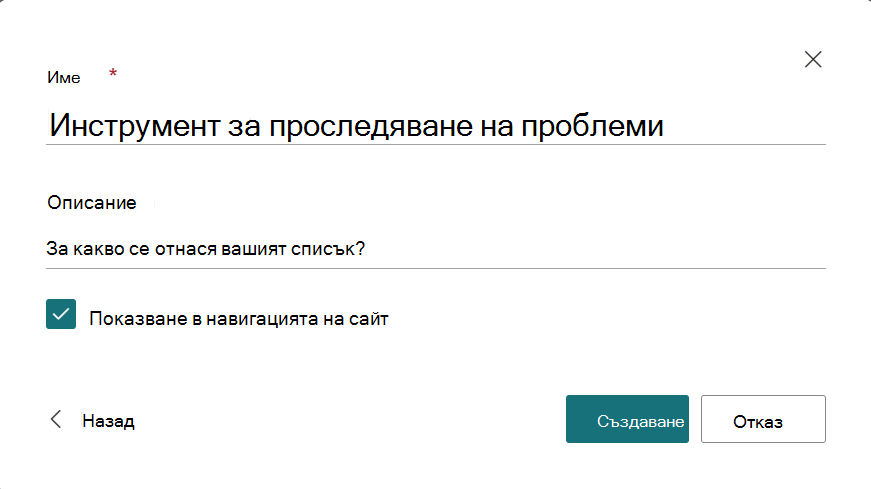
Въведете име за списъка, (незадължително) описание, изберете (незадължително) цвят, икона, сайт за записване и след това щракнете върху "Създай".
Забележка
- Първия път, когато използвате шаблон, можете да използвате името на шаблона като име на вашия списък. След това ще трябва да актуализирате името с нещо уникално.
- Списъците, които записвате в "Моите списъци", се записват във вашето лично място за съхранение. Можете да ги споделяте с други хора оттам, но не можете лесно да ги преместите в съществуващ сайт.
След като създадете нов списък, изберете + Добавяне на нов елемент в лентата с команди. Това отваря формуляра за нов елемент за шаблона, който сте избрали.

Попълнете стойностите на колоните за формуляра " Нов елемент " и след това щракнете върху "Запиши".

Забележка
Колоните от списъка със звездичка (*) са задължителни, така че не можете да ги оставите празни.