
За форматирането на колони с JSON
Подобрете показването на колони в списъци от издания на SharePoint Server с форматиране JSON. Текстът за форматиране на колони с JSON описва елементите, които се показват, и техния стил за показване. Данните в колоната не се променят.
Всеки, който може да създава и управлява изгледи в списък, има достъп до форматирането на колони от настройките на колоните.
Забележка
- Различните версии на SharePoint поддържат различни формати на изрази.
- SharePoint в Microsoft 365 поддържа форматиране на колони, дефинирано както чрез изрази в стил Excel, така и чрез абстрактни изрази на дърво на синтаксиса (AST).
- Потребителите на Издание с абонамент на SharePoint Server може да имат различна среда за работа, започвайки с актуализацията на функциите на Издание с абонамент на SharePoint Server, версия 22H2. Тази актуализация на функциите е включена в публичната актуализация от септември 2022 г. за Издание с абонамент на SharePoint Server, както и във всички бъдещи публични актуализации за Издание с абонамент на SharePoint Server.
- Ако актуализацията на функциите за версия 22H2 не е инсталирана, тя поддържа само форматиране на колони, дефинирано чрез абстрактни изрази на дърво на синтаксиса (AST) във формат JSON.
- Ако е инсталирана актуализация на функциите за версия 22H2 и администраторът на групата е конфигурирал сървърната група да бъде в етапа за издание на функциите "Standard release", тя ще поддържа само форматиране на колони, дефинирано с помощта на абстрактни изрази на дърво на синтаксиса (AST). Издание с абонамент на SharePoint Server сървърните групи по подразбиране са в етапа за издание на функции "Standard release".
- Ако е инсталирана актуализация на функциите за версия 22H2 и администраторът на сървърната група е конфигурирал сървърната група да бъде в групата за издание на функции "Ранно издание", тогава Издание с абонамент на SharePoint Server ще поддържа форматиране на колони, дефинирано с помощта на изрази в стил Excel и изрази на абстрактно дърво на синтаксиса (AST).
- Ако е инсталирана актуализация на функциите за версия 23H1 или по-нова, то Издание с абонамент на SharePoint Server ще поддържа форматиране на колони, дефинирано с помощта на изрази в стил Excel и изрази на абстрактно дърво на синтаксиса (AST). Тази поддръжка ще бъде разрешена независимо дали администраторът на групата е конфигурирал сървърната група да бъде в групата за издание на функциите "Ранно издание" или "Standard издание".
- Администраторите на сървърна група на SharePoint могат да изберат етапа за издаване на функции за своите групи на Издание с абонамент на SharePoint Server, като отидат в "Предпочитания за издание на функции" в централното администриране >>.
- SharePoint Server 2019 поддържа само форматиране на колони, дефинирано чрез абстрактни изрази на дърво на синтаксиса (AST) във формат JSON. За да форматирате колони чрез абстрактни изрази на дърво на синтаксиса (AST), използвайте JSON схемата на SharePoint Server.
Пример за форматиране на колони
Ето стандартен списъчен изглед, без форматиране:
С форматиране – цветна лента показва размера, добавена е връзка за поща и състоянието е обозначено с цветове и икони: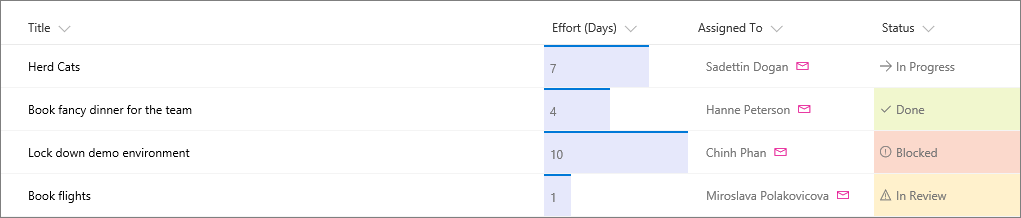
Какво да направите
Форматирането на колони се прилага чрез текстов формат, наречен JSON. Не е необходимо обаче да знаете всичко за JSON, за да форматирате колони. JSON е базиран на текст език за дефиниране на данни, който дефинира JSON обектите като текстови двойки. Например "име": Стефан или "щат": WA са обекти.
Най-лесният начин да използвате форматиране на колони е да започнете от пример и да го редактирате, така че да приложите към вашето конкретно поле. Справката за JSON за форматирането на колони с връзки съдържа примери, които можете да копирате, поставяте и редактирате за вашите сценарии.
- За да отворите панела за форматиране на колона , изберете заглавие на колона, изберете "Настройки на колона " от менюто и след това изберете "Форматиране на тази колона". Появява се панелът на колоната "Формат".
- Копирайте и поставете текста от препратката към JSON за форматиране на колони в колоните в своя списък на SharePoint.