Общ преглед
Колоните ви помагат да създавате смислени изгледи на елементите в списък или библиотека. С помощта на колони можете да сортирате, групирате и филтрирате елементи, а също така можете да изчислявате данни за елементите автоматично и да показвате резултатите от тези изчисления. Колоните също така ви дават възможност да зададете каква информация трябва да се въвежда за елемент, когато някой добави елемент към списък или библиотека. Когато се добави елемент, се появява формуляр, който предоставя полета и опции за въвеждане на информация. Когато създавате списък или библиотека, определени колони, като например "Заглавие " или "Променено от", се създават автоматично. Можете да създадете допълнителни колони според нуждите си. Колоните, които създавате, определят кои полета и опции да се показват в този формуляр; и колоните, които могат да се добавят към изгледите на списъка или библиотеката.
Задавате желания тип на колоната, когато създавате колона. В някои случаи можете да изберете и друг тип колона за съществуваща колона, но това зависи от вида и количеството данни, съхранявани в момента в колоната. Промяната на типа на колоната на съществуваща колона може да повреди данните, които вече са съхранени в колоната. Поради тези причини е важно да решите какъв вид данни искате да съхранявате, преди да създадете колона. Когато решавате кой тип колона искате, имайте предвид следното:
- Какъв вид данни искате да съхранявате? Само писма? Само числата? Форматиран текст? Например не можете да съхранявате букви в числова колона. Знанието какъв вид данни искате да съхранявате, е първата стъпка към избора на най-подходящия тип колона.
Някои файлови метаданни, като напр. дата на създаване и дата на промяна, вече са налични в скрити, автоматично генерирани колони. За да покажете такава колона във вашия списък, изберете "Добавяне на колона>", "Покажи/скрий колони", след което изберете колоната, която искате.
- Искате ли да използвате данните във финансови изчисления? Ако е така, типът колона "Валута " е най-добрият вариант.
- Искате ли да използвате данните в математически изчисления? Колко точни трябва да бъдат тези изчисления? Можете да изчислявате данни в числови колони или колони за валута , но не и в текстови колони. Освен това изчисленията в колоната "Валута " са най-точни.
- Как искате да сортирате данните в колоната?
В текстова колона числата са сортирани като низове от знаци (1, 10, 100, 2, 20, 200 и т. н.), а не като числови стойности. За да сортирате числа като числови стойности, използвайте колона "Число " или "Валута ". Също така много формати за дата не се сортират правилно, ако се съхраняват в колона "Текст ". За да осигурите правилното сортиране на датите, използвайте колона за дата и час .
- Искате ли да сте сигурни, че хората въвеждат информация в колоната? В такъв случай можете да укажете, че колоната е задължителна и че хората не могат да добавят елемент, без да въведат информацията.
Едноредов текст
Използва се за събиране и показване на малки количества неформатиран текст в един ред, включително:
- Само текст, например собствени имена, фамилни имена или имена на отдели
- Комбинации от текст и числа, като пощенски адреси или номера на сметки
- Числа, които не се използват в изчисления, като например идентификационни номера на служители, телефонни номера, пощенски кодове или номера на части
Една колона с текст може да показва до 255 знака на един ред. Ако създавате колона за списък или библиотека и искате да покажете форматиран текст или повече от един ред текст едновременно, създайте колона с многоредов текст . Можете да промените съществуваща колона от един ред с текст на колона с многоредов текст , без все още да загубите данните, съхранени в колоната.
Можете да персонализирате едноредова колона с текст по следните начини:
-
Задаване на ограничение за броя знаци Ограничете броя на знаците, като зададете желания от вас максимален брой знаци . Ако например колоната съхранява петцифрени идентификационни номера на служители, можете да използвате тази функция, за да сте сигурни, че хората въвеждат само пет знака.
-
Показване на стойност по подразбиране Показване автоматично на конкретен текст, когато някой добави нов елемент, като същевременно позволява на хората да въвеждат различен текст, ако е необходимо. Когато зададете стойност по подразбиране, хората могат да въвеждат информация по-бързо, като приемат настройката по подразбиране, освен ако не се налага да я променят. Ако например колоната съхранява името на фирма, на която е възложен проект, и вашата организация работи с конкретна фирма за повечето проекти, можете да въведете името на тази фирма като стойност по подразбиране. В резултат на това името на фирмата се показва автоматично, когато към списъка се добавя нов проект, и не е нужно членовете на екипа да въвеждат името.
Стойността по подразбиране може да бъде или текст, който задавате, или резултат от изчисление, което се нарича изчисляема стойност. Изчисляемите стойности са полезни, когато искате да показвате определен текст автоматично, но текстът може да се променя в зависимост от това кой е добавил елемента, кога е добавен елементът или други причини. За да използвате изчисляема стойност, трябва да въведете формула, а не конкретен текст, като стойност по подразбиране. Формулата може да изчисли стойност въз основа на информация в други колони или системни функции, например [today], за да покаже текущата дата, или [me], за да покаже името на лицето, което добавя или променя елемента.
Многоредов текст
Използва се в списък или библиотека за събиране и показване на форматиран текст или дълъг текст и числа на повече от един ред, като например описание на елемент.
Колоната с текст на няколко реда може да съхранява до 63 999 знака и можете да зададете броя редове с текст, които искате да се показват, когато хората въведат информация за елемент. Този тип колона показва целия текст, когато колоната се разглежда в списък или библиотека.
Можете да персонализирате колона с многоредов текст по следните начини:
Задаване на ограничение за показване Ограничете броя редове, които се показват, когато хората въведат информация за елемент, с настройката Брой редове за редактиране . Например ако колоната съхранява дълги бележки за събитие в календара, може да изберете да покажете десет реда текст. Това улеснява хората при въвеждането на информация, тъй като лесно могат да видят целия въведен от тях текст. В противен случай, ако колоната съхранява само едно-две изречения за събитие, може да изберете да показвате само два или три реда текст.
Ако зададете ограничение за показване, това не ограничава размера на текста, който се показва, когато колоната се показва в списък. Целият текст, въведен за даден елемент, се показва в колоната.
Разрешаване или забраняване на форматиране на текст (налично само в списъци) Използване на разширен RTF текст (RTF текст с картини, таблици и хипервръзки) определя дали хората могат да прилагат форматиране, като получер, курсив или цветове към текста. Ако е изключен, списъкът няма да поддържа никакви опции за форматиране; Ако е разрешено, списъкът ще поддържа основно форматиране, като получер шрифт, курсив, списъци с водещи символи или номерирани списъци, цветен текст и фонови цветове, както и хипервръзки, картини и таблици.
Добавяне на промени(Налична само в списъци) Ако създаването на версии е разрешено за списъка, добавяне на промени към съществуващ текст указва дали хората могат да добавят нов текст за елемент, без да заместват съществуващия текст за този елемент. Ако изберете да не добавяте промени, новият текст за даден елемент ще замени целия съществуващ текст за този елемент в колоната. Ако изберете да добавите промени, хората могат да въвеждат допълнителна информация за елемента, както и да преглеждат текста, който е въведен по-рано, както и датата и часа, когато е въведен текстът. Когато се разглежда в списък, а не като поле във формуляр на елемент, колоната показва записите от изгледа с хипервръзки вместо текста и хората могат да щракнат върху хипервръзката, за да видят цялата информация, съхранена в колоната за този елемент.
Важно
Ако изключите тази опция след създаването на колоната, цялата информация с изключение на последния запис се изтрива.
Местоположение
Добавете обогатени данни за местоположението от Карти на Bing или указателя на вашата организация. Колоната "Местоположение" предоставя допълнителни колони за филтриране, сортиране и търсене по свързана информация, включително адрес, град, щат, страна или регион, пощенски код, координати или име.
Забележка: Тази колона не е налична за плановете на Microsoft 365 US Government.
"число"
Използва се за съхраняване на числови стойности, които не са парични стойности.
Съвети за избор на колона за число или валута
И двата типа колони "Число " и "Валута " съхраняват числови стойности.
Използвайте числова колона, за да съхранявате числови данни за математически изчисления, които не са финансови изчисления или не изискват висока степен на точност. Използвайте колона " Валута ", за да съхранявате числови данни за финансови изчисления или в случаи, когато не искате закръгляване на числа в изчисленията. За разлика от числовата колона, колоната " Валута " е с точност 15 цифри отляво на десетичната запетая и 4 цифри отдясно на нея. И двата типа колони " Число " и "Валута " предоставят предварително дефинирани формати, които определят как се показват данните.
Можете да персонализирате числова колона по следните начини:
-
Задаване на минимални и максимални стойности Ограничете диапазона на числата, които хората могат да въвеждат. Ако например колоната съхранява количеството работа, завършена за дадена задача, като процент, можете да зададете нула като минимална стойност и сто като максимална стойност. По същия начин, ако колоната съхранява броя на участниците за събитие и искате да ограничите броя на участниците до определен брой, можете да въведете максималния брой участници като максимална стойност.
-
Включване на цифри след десетичния знак Задайте дали числата съдържат цифри след десетичния знак и броя на цифрите след десетичния знак, които да се съхраняват. Ако може да се наложи колоната да съхранява числа, които имат повече от пет цифри след десетичния знак, можете да изберете "Автоматично " при избиране на броя на цифрите след десетичния знак, които да бъдат включени.
Автоматичното е добър избор и ако колоната съхранява резултатите от изчисленията и искате резултатът да бъде възможно най-точен. Ако обаче искате да гарантирате, че всички стойности в колоната имат еднакъв брой цифри след десетичния знак, е добра идея да ограничите броя на цифрите след десетичния знак до нула, само за цели числа или друг брой цифри след десетичния знак до пет.
-
Показване на стойност по подразбиране Показване автоматично на конкретен номер, когато някой добави нов елемент, като същевременно позволява на хората да въвеждат различни числа, ако е необходимо да го направят. Стойността по подразбиране помага на хората да въвеждат информация по-бързо. Ако например колоната съхранява броя на компютрите, които има всеки член на екипа, и всеки член на екипа има поне един компютър, въведете 1 като стойност по подразбиране. В резултат на това 1 се показва автоматично при добавяне на нов елемент към списъка и членовете на екипа не трябва да въвеждат номера.
Стойността по подразбиране може да бъде или число, което вие задавате, или резултат от изчисление, което се нарича изчисляема стойност. Изчисляемите стойности са полезни, когато искате да показвате определено число автоматично, но броят може да се променя в зависимост от това кой е добавил елемента, кога е добавен елементът или други причини. За да използвате изчисляема стойност, трябва да въведете формула вместо конкретно число като стойност по подразбиране. Формулата може да изчисли число въз основа на информация в други колони или системни функции.
-
Форматиране на числото като процентНастройката "Показвай като процент" ви позволява да показвате и съхранявате числото като процент и да го третирате като процент, когато се използва за изчисляване на други стойности.
Да/Не
Използва се за съхраняване на информация true/false или yes/no, като например дали някой ще присъства на събитие. Колоната "Да/не " се показва като едно квадратче за отметка, когато хората въведат информация за елемент. За да укажат "Да", членовете на екипа поставят отметка в квадратчето. За да посочат "Не", членовете на екипа изчистват квадратчето за отметка.
Данните в една колона "Да/не " могат да се използват в изчисления за други колони. В тези случаи "Да " се преобразува в числова стойност единица (1), а "Не " се преобразува в числова стойност нула (0).
Можете да персонализирате колона "Да/не ", като изберете стойност по подразбиране за нея. Стойност по подразбиране е изборът, който се появява автоматично, когато някой добави нов елемент. People могат да изберат различна стойност, ако е необходимо. За колона "Да/не " можете да зададете дали квадратчето за отметка да се избира автоматично, като се показва стойност "Да ", или не, като се посочва стойност "Не ".
Лице или група
Използва се, за да предостави списък с хора и групи, в който можете да избирате кога да добавят или редактират елемент. Например в списък със задачи колоната "Лице" или " Група" с име "Възложена на " може да предостави списък с хора, на които може да се възложи задача. Съдържанието на списъка зависи от начина, по който са конфигурирани справочните услуги и групите на SharePoint за сайта. За да персонализирате съдържанието на списъка, може да се наложи да се обърнете към вашия администратор.
Можете да персонализирате колоната " Лице" или "Група " по следните начини:
-
Разреши множество селекции Позволете на хората да избират толкова опции, колкото желаят, или ограничете броя на изборите само до една опция.
-
Включване или изключване на групи от хора Задайте дали списъкът включва само отделни хора, или включва допълнително списъци за имейл разпространение и групи на SharePoint. Например в списък със задачи може да искате да включите само отделни хора, за да сте сигурни, че конкретен човек отговаря за всяка задача. В списък с проекти можете да включите списъци за изпращане по имейл и групи на SharePoint, за да сте сигурни, че екипът е свързан с всеки проект.
Дата и час
Използва се за съхраняване на дати от календара или едновременно дати и часове. Форматът на датата се променя в зависимост от регионалните настройки на сайта. Ако желаният от вас формат не е наличен, помолете администратора си да добави поддръжка за подходящия регион към сайта.
Можете да персонализирате колона за дата и час по следните начини:
-
Включете само датата или датата и часа Задайте дали искате да включите само датата в календара, или календарната дата и час на деня.
-
Показване на стойност по подразбиране Показване автоматично на определена дата или дата и час, когато някой добави нов елемент, като същевременно позволява на хората да въвеждат различна стойност, ако е необходимо. Стойността по подразбиране помага на хората да въвеждат информация по-бързо. Ако например колоната съхранява датата, когато е възникнал разход, а повечето разходи са направени на първия ден на финансовата година, можете да зададете първия ден на финансовата година като стойност по подразбиране. В резултат на това тази дата се показва автоматично при добавяне на нов елемент към списъка и членовете на екипа не трябва да въвеждат датата.
Стойността по подразбиране може да бъде стойност, която вие задавате, датата, на която елемент е добавен към списък или библиотека, или резултат от изчисление, което се нарича изчисляема стойност. Изчисляемите стойности са полезни, когато искате да покажете определена дата или час автоматично, но датата или часът може да се различават в зависимост от елемента. За да използвате изчисляема стойност, трябва да въведете формула като стойност по подразбиране. Формулата може да изчисли стойност въз основа на информация в други колони или системни функции, като например [today], за да покаже текущата дата. Ако например искате колоната да показва дата, която е 30 дни след текущата дата, въведете уравнението =[TODAY]+30 в полето "Изчисляема стойност ".
Избор
Използва се, за да позволите на хората да избират от списък с опции, който вие предоставяте. Този тип колона е идеален избор в случаите, когато искате да гарантирате, че всички данни в колоната са съгласувани, тъй като можете да ограничите стойностите, които се съхраняват в дадена колона.
Можете да персонализирате колона за избор по следните начини:
-
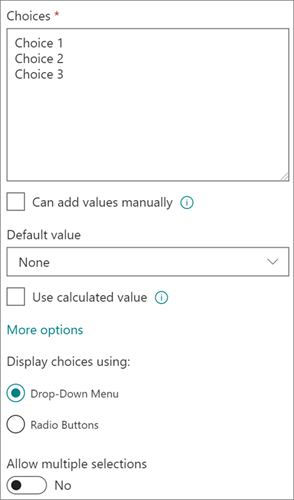
Дефиниране на списъка с възможности за избор Предоставете точен списък със стойности, който хората могат да избират. За да предоставите този списък, заместете примерния текст в полето за възможни отговори със стойностите, които искате. Въведете всяка стойност на отделен ред. За да започнете нов ред, натиснете клавиша ENTER.
-
Разрешаване на допълнителни възможности за избор За да позволите на хората да въвеждат стойност, която не е включена в списъка с възможности за избор, включете Може да добавя стойности ръчно. Това е добра идея, ако не знаете всички стойности, които хората трябва да въвеждат за елементите. Ако предпочитате хората да използват само стойностите, които вие задавате, изключете Може да добавя стойности ръчно.
-
Показване на стойност по подразбиране Автоматично избиране на конкретна стойност, когато някой добави нов елемент, като същевременно позволява на хората да изберат друга стойност, ако е необходимо. Стойността по подразбиране помага на хората да въвеждат информация по-бързо. Ако например колоната съхранява имената на фирмите, на които е възложен проект, и вашата организация работи с определена фирма за повечето проекти, можете да въведете името на тази фирма като стойност по подразбиране. В резултат на това името на фирмата се показва автоматично, когато към списъка се добавя нов проект, и членовете на екипа не трябва да избират името.
Стойността по подразбиране може да бъде или стойност, която вие задавате, или резултат от изчисление, което се нарича изчисляема стойност. Изчисляемите стойности са полезни, когато искате да показвате конкретен текст в колоната автоматично, но текстът може да се променя в зависимост от това кой е добавил елемента, кога е добавен елементът или поради други причини. За да използвате изчисляема стойност, трябва да въведете формула, а не конкретен текст, като стойност по подразбиране. Формулата може да изчисли стойност въз основа на информация в други колони или системни функции, например [today], за да покаже текущата дата, или [me], за да покаже името на лицето, което добавя или променя елемента.
От падащото меню изберете избора по подразбиране, който искате да покажете, или изберете "Няма", за да оставите избора по подразбиране празен.
-
Избор на формат за показване Показване на възможностите за избор чрез падащо меню или радио бутони. Първо изберете "Още опции", след което под "Показване на изборите с използване" изберете предпочитания от вас формат.
Хипервръзка
Използва се за съхраняване на хипервръзка към уеб страница, графика или друг ресурс.
Колоната "Хипервръзка" съхранява еднозначното местоположение на ресурса (URL адрес) за уеб страница, графика или друг ресурс. В зависимост от избрания от вас формат на показване, той показва или хипервръзка, върху която може да се щракне, за да се отвори ресурсът, или графика вместо URL адреса за графичния файл.
Когато потребител добави хипервръзка към елемент от списък, той трябва да въведе URL адреса и описателния текст, които се появяват в колоната. Ако URL адресът е за графичен файл, като например http://www.example.com/image.gif, те по желание могат да въведат описателен, алтернативен текст за графиката, който се показва за хора, които са изключили графиката в своите браузъри или разчитат на софтуер за четене на екрана, за да конвертират графики на екрана в изговорени думи.
Валута
Използва се за съхраняване на парични стойности.
Съвети за избор на колона за число или валута
И двата типа колони "Число " и "Валута " съхраняват числови стойности.
Използвайте числова колона, за да съхранявате числови данни за математически изчисления, които не са финансови изчисления или не изискват висока степен на точност. Използвайте колона " Валута ", за да съхранявате числови данни за финансови изчисления или в случаи, когато не искате закръгляване на числа в изчисленията. За разлика от числовата колона, колоната " Валута " е с точност 15 цифри отляво на десетичната запетая и 4 цифри отдясно на нея. И двата типа колони " Число " и "Валута " предоставят предварително дефинирани формати, които определят как се показват данните.
Можете да персонализирате колона "Валута " по следните начини:
-
Задаване на минимални и максимално допустими стойности Ограничете диапазона от валутни стойности, които хората могат да въвеждат. Ако например колоната съхранява отчетените разходи за събитие и вашата организация ограничава отчитането до суми в определен диапазон, можете да зададете тези ограничения като минимална и максимална стойност.
-
Включване на цифри след десетичния знак Зададете дали стойностите включват цифри след десетичния знак и броя на цифрите след десетичния знак, които да бъдат съхранени. За валутни стойности можете да изберете две цифри след десетичния знак или, ако предпочитате да съхранявате само закръглени стойности, можете да изберете нула. За непарични стойности, използвани в изчисления, които изискват висока степен на точност, можете да изберете да ограничите броя на цифрите след десетичния знак до нула до пет или, за по-прецизни стойности, да изберете "Автоматично ", за да използвате автоматично подходящия брой цифри след десетичния знак за резултата от изчислението.
-
Показване на стойност по подразбиране Показване автоматично на определена стойност, когато някой добави нов елемент, като същевременно позволява на хората да въведат друга стойност, ако е необходимо. Стойността по подразбиране помага на хората да въвеждат информация по-бързо. Ако например колоната съхранява разходите, направени за настройването на нови акаунти, и този разход обикновено е един и същ за всички нови акаунти, можете да зададете тази сума като стойност по подразбиране. В резултат на това тази стойност се показва автоматично при добавяне на нов елемент към списъка и членовете на екипа не трябва да въвеждат номера.
Стойността по подразбиране може да бъде или стойност, която вие задавате, или резултат от изчисление, което се нарича изчисляема стойност. Изчисляемите стойности са полезни, когато искате да показвате определена стойност автоматично, но стойността може да се променя в зависимост от елемента, кой е добавил елемента, кога е добавен елементът или други причини. За да използвате изчисляема стойност, трябва да въведете формула, а не конкретен текст, като стойност по подразбиране. Формулата може да изчисли стойност въз основа на информация в други колони или системни функции.
-
Избор на валутен формат Уверете се, че всички стойности в колоната са на базата на една и съща валута, като изберете определен валутен формат за колоната. Падащото поле предлага над 100 възможности за избор на страна, така че можете да зададете валута в повечето местни формати.
Изображение
Използвайте го, за да добавите един-единствен файл с изображение от вашето устройство към елемент в списък или библиотека.
След като добавите колона "Изображение" към списък или библиотека, можете да:
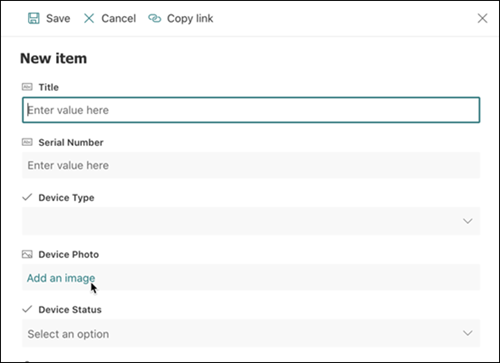
Добавете изображение чрез списъчен или библиотечен формуляр. Например на екранната снимка по-долу " Снимка на устройството " е колоната "Изображение".
Прегледайте, заместете или изтрийте изображение, когато преглеждате елемента или свойствата на файл във формуляра, като изберете иконата за редактиране (молив) или иконата за изтриване (кошче за боклук).

Използвайте този тип колона, за да позволите на потребителите на сайта да избират стойности от определен набор от изрази на управлявани условия и да прилагат тези стойности към своето съдържание. Потребителите могат да създадат и конфигурират колона "Управлявани метаданни", която да съответства на съществуващ набор от изрази или израз, или да създадат нов набор от изрази специално за колона "Управлявани метаданни".
Колоните "Управлявани метаданни" имат няколко уникални функции и характеристики, които помагат на потребителите да избират и прилагат термини към съдържанието, като например поддръжка за "напред въвеждане", както и поддръжка за разграничаване на термини, описания, синоними и многоезични стойности.
Колоните "Управлявани метаданни" насърчават съгласуваното използване на метаданни в различните сайтове, защото предоставят на потребителите списък с термини, които те могат да прилагат към съдържанието си.
Тези изрази произлизат от набор от изрази, който се управлява централно в инструмента за управление на хранилище за изрази от администратор на хранилище за изрази или други лица с разрешения за управление на изрази. Всеки път, когато наборът от изрази, с който е обвързана конкретна колона "Управлявани метаданни", се актуализира, актуализираните условия автоматично ще стават достъпни за потребителите, когато тази колона "Управлявани метаданни" е достъпна.
Можете да персонализирате колоната "Управлявани метаданни" по следните начини:
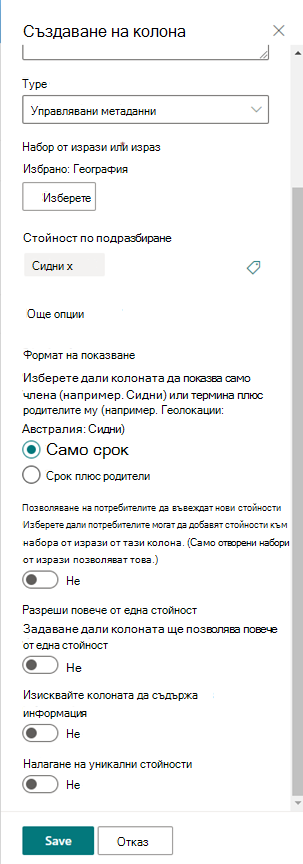
Избиране на набор от изрази или израз – Задаване на набора от изрази, съдържащ желаните стойности, които да се асоциират с тази колона.
Когато бъде намерен набор от изрази, щракнете върху него, за да изберете първото ниво от йерархията, което да се покаже в колоната. Нивата под избрания от вас срок ще се показват само когато потребителят избере стойност.
Показване на стойност по подразбиране – Определена стойност се избира автоматично, когато някой добави нов елемент, като същевременно се позволява на хората да избират различни изрази, ако е необходимо.
Стойността по подразбиране помага на потребителите да въвеждат информация по-бързо. Ако например наборът от изрази, свързан с колоната, представя различните географски райони, в които работи вашата организация, и има един преобладаващ израз за местоположение, който е свързан със съдържанието в този списък или библиотека, можете да изберете този израз като стойност по подразбиране. В резултат на това този израз за местоположение се избира автоматично, когато се добави нов елемент към списъка или библиотеката, и потребителите не трябва да избират местоположение, освен ако не е различно.
Избор на формат на показване – избраната стойност от набора от изрази може да се покаже или като единична стойност само с етикета на израза (пример: Сидни) или с пълния йерархичен път на израза & неговите родители (пример: Географски местоположения: Австралия: Сидни)
Позволявай на потребителите да въвеждат нови стойности – разрешаването на тази опция ще позволи на потребителите да добавят нови изрази към набора от изрази. Имайте предвид, че тази опция е налична само ако наборът от изрази е зададен да бъде отворен за потребителски приноси.
Разреши повече от една стойност – избирането на тази опция разрешава колоната да съдържа повече от една стойност. Имайте предвид, че разрешаването на тази функция ще попречи на сортирането на данните в списъчните изгледи.
За повече информация какво представляват управляваните метаданни и как да ги използвате, вж. "Въведение в управляваните метаданни".
Забележка
Опцията за управлявани метаданни в момента се пуска за клиентите на целевото издание и може да не е налична за някои потребители.
Общ преглед
Колоните ви помагат да създавате смислени изгледи на елементите в списък или библиотека. С помощта на колони можете да сортирате, групирате и филтрирате елементи, а също така можете да изчислявате данни за елементите автоматично и да показвате резултатите от тези изчисления. Колоните също така ви дават възможност да зададете каква информация трябва да се въвежда за елемент, когато някой добави елемент към списък или библиотека. Когато се добави елемент, се появява формуляр, който предоставя полета и опции за въвеждане на информация. Когато създавате списък или библиотека, някои колони, като например "Заглавие " и "Променено от", се създават автоматично. Можете да създадете допълнителни колони според нуждите си. Колоните, които създавате, определят кои полета и опции да се показват в този формуляр; и кои колони могат да се добавят към изгледите на списъка или библиотеката.
Задавате желания тип на колоната, когато създавате колона. В някои случаи можете да изберете и друг тип колона за съществуваща колона, но това зависи от вида и количеството данни, съхранявани в момента в колоната. Промяната на типа на колоната на съществуваща колона може да повреди данните, които вече са съхранени в колоната. Поради тези причини е важно да решите какъв вид данни искате да съхранявате, преди да създадете колона. Когато решавате кой тип колона искате, имайте предвид следното:
- Какъв вид данни искате да съхранявате? Само писма? Само числата? Форматиран текст? Например не можете да съхранявате букви в числова колона. Знанието какъв вид данни искате да съхранявате, е първата стъпка към избора на най-подходящия тип колона.
Някои файлови метаданни, като напр. дата на създаване и дата на промяна, вече са налични в скрити, автоматично генерирани колони, които можете да направите видими във вашия списък.
- Искате ли да използвате данните във финансови изчисления? Ако е така, типът колона "Валута " е най-добрият вариант.
- Искате ли да използвате данните в математически изчисления? Колко точни трябва да бъдат тези изчисления? Можете да изчислявате данни в числови колони или колони за валута , но не и в текстови колони. Освен това изчисленията в колоната "Валута " са най-точни.
- Как искате да сортирате данните в колоната?
В текстова колона числата са сортирани като низове от знаци (1, 10, 100, 2, 20, 200 и т. н.), а не като числови стойности. За да сортирате числа като числови стойности, използвайте колона "Число " или "Валута ". Също така много формати за дата не се сортират правилно, ако се съхраняват в колона "Текст ". За да осигурите правилното сортиране на датите, използвайте колона за дата и час .
- Искате ли да сте сигурни, че хората въвеждат информация в колоната? В такъв случай можете да укажете, че колоната е задължителна и че хората не могат да добавят елемент, без да въведат информацията.
Едноредов текст
Използвайте този тип поле на колона, за да събирате и показвате малки количества неформатиран текст на един ред, включително:
- Само текст, например собствени имена, фамилни имена или имена на отдели
- Комбинации от текст и числа, като пощенски адреси или номера на сметки
- Числа, които не се използват в изчисления, като например идентификационни номера на служители, телефонни номера, пощенски кодове или номера на части
Една колона с текст на един ред показва 255 знака на един ред. Ако създавате колона за списък или библиотека и искате да покажете форматиран текст или повече от един ред текст едновременно, създайте колона с многоредов текст . Можете да промените съществуваща едноредова колона с текст на колона с многоредов текст , без да загубите данните, които вече са записани в колоната.
Можете да персонализирате едноредова колона с текст по следните начини:
Задаване на ограничение за броя знаци Ограничете броя на знаците, като зададете желания от вас максимален брой знаци . Ако например колоната съхранява петцифрени идентификационни номера на служители, можете да използвате тази функция, за да сте сигурни, че хората въвеждат само пет знака.
Показване на стойност по подразбиране Показване автоматично на конкретен текст, когато някой добави нов елемент, като същевременно позволява на хората да въвеждат различен текст, ако е необходимо. Когато зададете стойност по подразбиране, хората могат да въвеждат информация по-бързо, като приемат настройката по подразбиране, освен ако не се налага да я променят. Ако например колоната съхранява името на фирма, на която е възложен проект, и вашата организация работи с конкретна фирма за повечето проекти, можете да въведете името на тази фирма като стойност по подразбиране. В резултат на това името на фирмата се показва автоматично, когато към списъка се добавя нов проект, и не е нужно членовете на екипа да въвеждат името.
Стойността по подразбиране може да бъде или текст, който задавате, или резултат от изчисление, което се нарича изчисляема стойност. Изчисляемите стойности са полезни, когато искате да показвате определен текст автоматично, но текстът може да се променя в зависимост от това кой е добавил елемента, кога е добавен елементът или други причини. За да използвате изчисляема стойност, трябва да въведете формула, а не конкретен текст, като стойност по подразбиране. Формулата може да изчисли стойност въз основа на информация в други колони или системни функции, например [today], за да покаже текущата дата, или [me], за да покаже името на лицето, което добавя или променя елемента.

Многоредов текст
Използвайте този тип на поле за колона в списък или библиотека, за да събирате и показвате форматиран текст или дълъг текст и числа на повече от един ред, като например описание на елемент.
Колоната с текст на няколко реда може да съхранява до 63 999 знака и можете да зададете броя редове с текст, които искате да се показват, когато хората въведат информация за елемент. Този тип колона показва целия текст, когато колоната се разглежда в списък или библиотека.
Можете да персонализирате колона с многоредов текст по следните начини:
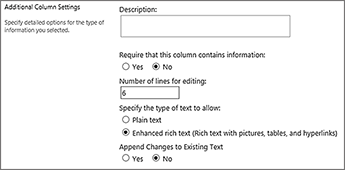
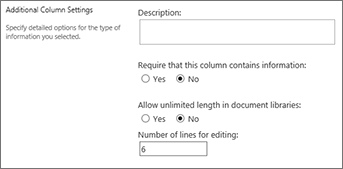
Задаване на ограничение за показване Ограничете броя редове, които се показват, когато хората въведат информация за елемент, с настройката Брой редове за редактиране . Например ако колоната съхранява дълги бележки за събитие в календара, може да изберете да покажете десет реда текст. Това улеснява хората при въвеждането на информация, тъй като лесно могат да видят целия въведен от тях текст. В противен случай, ако колоната съхранява само едно-две изречения за събитие, може да изберете да показвате само два или три реда текст.
Ако зададете ограничение за показване, това не ограничава размера на текста, който се показва, когато колоната се показва в списък. В колоната се показва целият текст, въведен за даден елемент.
Позволи неограничена дължина (достъпно само в библиотеки с документи) Когато използвате няколко реда текст в библиотека с документи, можете да зададете дължината на полето да не е ограничено.
Разрешаване или забраняване на форматиране на текст (налично само в списъци) Задаване на типа на текста, за да се разреши Задава дали хората могат да прилагат форматиране, като получер, курсив или цветове към текста. Има две опции: обикновен текст, който не поддържа никакви опции за форматиране; или подобрен RTF текст, който поддържа основно форматиране, като получер, курсив, списъци с водещи символи или номерирани списъци, цветен текст и фонови цветове. Освен това има допълнителни опции за хипервръзки, картини и таблици.
Добавяне на промени(Налична само в списъци) Ако създаването на версии е разрешено за списъка, добавяне на промени към съществуващ текст указва дали хората могат да добавят нов текст за елемент, без да заместват съществуващия текст за този елемент. Ако изберете да не добавяте промени, новият текст за даден елемент ще замени целия съществуващ текст за този елемент в колоната. Ако изберете да добавите промени, хората могат да въвеждат допълнителна информация за елемента, както и да преглеждат текста, който е въведен по-рано, както и датата и часа, когато е въведен текстът. Когато се разглежда в списък, а не като поле във формуляр на елемент, колоната показва записите от изгледа с хипервръзки вместо текста и хората могат да щракнат върху хипервръзката, за да видят цялата информация, съхранена в колоната за този елемент.
Важно
Ако изключите тази опция след създаването на колоната, цялата информация с изключение на последния запис се изтрива.
 Настройки за списъци
 Настройки за библиотеки
Избор
Използвайте този тип поле на колона, за да позволите на хората да избират от списък с опции, който вие предоставяте. Този тип колона е идеален избор в случаите, когато искате да гарантирате, че всички данни в колоната са съгласувани, тъй като можете да ограничите стойностите, които се съхраняват в дадена колона.
Съвет
За да ограничите стойностите в дадена колона само до стойностите, които се съхраняват в сайта, използвайте колона "Справка " вместо колона за избор . Можете да научите повече за колоните "Справки " по-нататък в тази статия.
Можете да персонализирате колона за избор по следните начини:
-
Дефиниране на списъка с възможности за избор Предоставете точен списък със стойности, който хората могат да избират. За да предоставите този списък, заместете примерния текст в полето "Въведете всяка възможност за избор" в отделно поле на ред със стойностите, които искате. Въведете всяка стойност на отделен ред. За да започнете нов ред, натиснете клавиша ENTER.
-
Избор на формат за показване Разрешаване на множество селекции с квадратчета за отметка или единичен избор без квадратчета за отметка. Имайте предвид, че SharePoint ще показва радио бутони само в класическия SharePoint.
-
Разрешаване на допълнителни възможности за избор За да позволите на хората да въвеждат стойност, която не е включена в списъка с възможности, включете опциите за попълване . Това е добра идея, ако не знаете всички стойности, които хората трябва да въвеждат за елементите. Ако предпочитате хората да използват само стойностите, които вие задавате, изключете възможностите за попълване .
-
Показване на стойност по подразбиране Автоматично избиране на конкретна стойност, когато някой добави нов елемент, като същевременно позволява на хората да изберат друга стойност, ако е необходимо. Стойността по подразбиране помага на хората да въвеждат информация по-бързо. Ако например колоната съхранява имената на фирмите, на които е възложен проект, и вашата организация работи с определена фирма за повечето проекти, можете да въведете името на тази фирма като стойност по подразбиране. В резултат на това името на фирмата се показва автоматично, когато към списъка се добавя нов проект, и членовете на екипа не трябва да избират името.
Стойността по подразбиране може да бъде или стойност, която вие задавате, или резултат от изчисление, което се нарича изчисляема стойност. Изчисляемите стойности са полезни, когато искате да показвате конкретен текст в колоната автоматично, но текстът може да се променя в зависимост от това кой е добавил елемента, кога е добавен елементът или поради други причини. За да използвате изчисляема стойност, трябва да въведете формула, а не конкретен текст, като стойност по подразбиране. Формулата може да изчисли стойност въз основа на информация в други колони или системни функции, например [today], за да покаже текущата дата, или [me], за да покаже името на лицето, което добавя или променя елемента.

"число"
Използвайте този тип поле на колона, за да съхранявате числови стойности, които не са парични стойности.
Съвети за избор на колона за число или валута
И двата типа колони "Число " и "Валута " съхраняват числови стойности.
Използвайте числова колона, за да съхранявате числови данни за математически изчисления, които не са финансови изчисления или не изискват висока степен на точност. Използвайте колона " Валута ", за да съхранявате числови данни за финансови изчисления или в случаи, когато не искате закръгляване на числа в изчисленията. За разлика от числовата колона, колоната " Валута " е с точност 15 цифри отляво на десетичната запетая и 4 цифри отдясно на нея. И двата типа колони " Число " и "Валута " предоставят предварително дефинирани формати, които определят как се показват данните.
Можете да персонализирате числова колона по следните начини:
-
Задаване на минимални и максимални стойности Ограничете диапазона на числата, които хората могат да въвеждат. Ако например колоната съхранява количеството работа, завършена за дадена задача, като процент, можете да зададете нула като минимална стойност и сто като максимална стойност. По същия начин, ако колоната съхранява броя на участниците за събитие и искате да ограничите броя на участниците до определен брой, можете да въведете максималния брой участници като максимална стойност.
-
Включване на цифри след десетичния знак Задайте дали числата съдържат цифри след десетичния знак и броя на цифрите след десетичния знак, които да се съхраняват. Ако може да се наложи колоната да съхранява числа, които имат повече от пет цифри след десетичния знак, можете да изберете "Автоматично " при избиране на броя на цифрите след десетичния знак, които да бъдат включени.
Автоматичното е добър избор и ако колоната съхранява резултатите от изчисленията и искате резултатът да бъде възможно най-точен. Ако обаче искате да гарантирате, че всички стойности в колоната имат еднакъв брой цифри след десетичния знак, е добра идея да ограничите броя на цифрите след десетичния знак до нула, само за цели числа или друг брой цифри след десетичния знак до пет.
-
Показване на стойност по подразбиране Показване автоматично на конкретен номер, когато някой добави нов елемент, като същевременно позволява на хората да въвеждат различни числа, ако е необходимо да го направят. Стойността по подразбиране помага на хората да въвеждат информация по-бързо. Ако например колоната съхранява броя на компютрите, които има всеки член на екипа, и всеки член на екипа има поне един компютър, въведете 1 като стойност по подразбиране. В резултат на това 1 се показва автоматично при добавяне на нов елемент към списъка и членовете на екипа не трябва да въвеждат номера.
Стойността по подразбиране може да бъде или число, което вие задавате, или резултат от изчисление, което се нарича изчисляема стойност. Изчисляемите стойности са полезни, когато искате да показвате определено число автоматично, но броят може да се променя в зависимост от това кой е добавил елемента, кога е добавен елементът или други причини. За да използвате изчисляема стойност, трябва да въведете формула вместо конкретно число като стойност по подразбиране. Формулата може да изчисли число въз основа на информация в други колони или системни функции.
-
Форматиране на числото като процентНастройката "Показвай като процент" ви позволява да показвате и съхранявате числото като процент и да го третирате като процент, когато се използва за изчисляване на други стойности.

Валута
Използвайте този тип поле за съхраняване на парични стойности.
Съвети за избор на колона за число или валута
И двата типа колони "Число " и "Валута " съхраняват числови стойности.
Използвайте числова колона, за да съхранявате числови данни за математически изчисления, които не са финансови изчисления или не изискват висока степен на точност. Използвайте колона " Валута ", за да съхранявате числови данни за финансови изчисления или в случаи, когато не искате закръгляване на числа в изчисленията. За разлика от числовата колона, колоната " Валута " е с точност 15 цифри отляво на десетичната запетая и 4 цифри отдясно на нея. И двата типа колони " Число " и "Валута " предоставят предварително дефинирани формати, които определят как се показват данните.
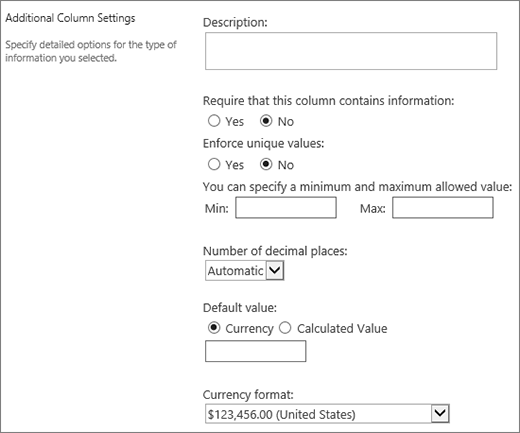 Можете да персонализирате колона "Валута " по следните начини:
-
Задаване на минимални и максимални стойности Ограничете диапазона от валутни стойности, които хората могат да въвеждат. Ако например колоната съхранява отчетените разходи за събитие и вашата организация ограничава отчитането до суми в определен диапазон, можете да зададете тези ограничения като минимална и максимална стойност.
-
Включване на цифри след десетичния знак Зададете дали стойностите включват цифри след десетичния знак и броя на цифрите след десетичния знак, които да бъдат съхранени. За валутни стойности можете да изберете две цифри след десетичния знак или, ако предпочитате да съхранявате само закръглени стойности, можете да изберете нула. За непарични стойности, използвани в изчисления, които изискват висока степен на точност, можете да изберете да ограничите броя на цифрите след десетичния знак до нула до пет или, за по-прецизни стойности, да изберете "Автоматично ", за да използвате автоматично подходящия брой цифри след десетичния знак за резултата от изчислението.
-
Показване на стойност по подразбиране Показване автоматично на определена стойност, когато някой добави нов елемент, като същевременно позволява на хората да въведат друга стойност, ако е необходимо. Стойността по подразбиране помага на хората да въвеждат информация по-бързо. Ако например колоната съхранява разходите, направени за настройването на нови акаунти, и този разход обикновено е един и същ за всички нови акаунти, можете да зададете тази сума като стойност по подразбиране. В резултат на това тази стойност се показва автоматично при добавяне на нов елемент към списъка и членовете на екипа не трябва да въвеждат номера.
Стойността по подразбиране може да бъде или стойност, която вие задавате, или резултат от изчисление, което се нарича изчисляема стойност. Изчисляемите стойности са полезни, когато искате да показвате определена стойност автоматично, но стойността може да се променя в зависимост от елемента, кой е добавил елемента, кога е добавен елементът или други причини. За да използвате изчисляема стойност, трябва да въведете формула, а не конкретен текст, като стойност по подразбиране. Формулата може да изчисли стойност въз основа на информация в други колони или системни функции.
-
Избор на валутен формат Уверете се, че всички стойности в колоната са на базата на една и съща валута, като изберете определен валутен формат за колоната. Падащото поле предлага над 100 възможности за избор на страна, така че можете да зададете валута в повечето местни формати.
Дата и час
Използвайте този тип поле за съхраняване на календарни дати или едновременно дати и часове. Форматът на датата се променя в зависимост от регионалните настройки на сайта. Ако желаният от вас формат не е наличен, помолете администратора си да добави поддръжка за подходящия регион към сайта.
Можете да персонализирате колона за дата и час по следните начини:
-
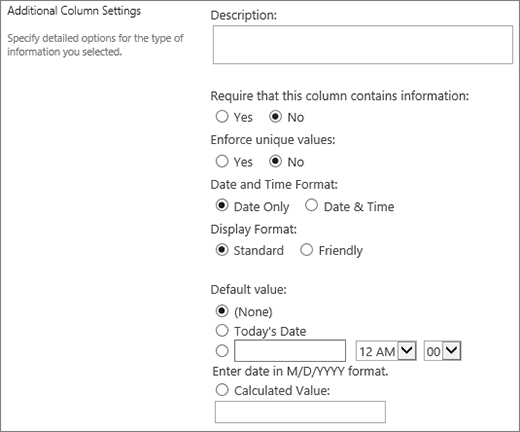
Включете само датата или датата и часа Задайте дали искате да включите само датата в календара, или календарната дата и час на деня.
-
Показване на стойност по подразбиране Показване автоматично на определена дата или дата и час, когато някой добави нов елемент, като същевременно позволява на хората да въвеждат различна стойност, ако е необходимо. Стойността по подразбиране помага на хората да въвеждат информация по-бързо. Ако например колоната съхранява датата, когато е възникнал разход, а повечето разходи са направени на първия ден на финансовата година, можете да зададете първия ден на финансовата година като стойност по подразбиране. В резултат на това тази дата се показва автоматично при добавяне на нов елемент към списъка и членовете на екипа не трябва да въвеждат датата.
Стойността по подразбиране може да бъде стойност, която вие задавате, датата, на която елемент е добавен към списък или библиотека, или резултат от изчисление, което се нарича изчисляема стойност. Изчисляемите стойности са полезни, когато искате да покажете определена дата или час автоматично, но датата или часът може да се различават в зависимост от елемента. За да използвате изчисляема стойност, трябва да въведете формула като стойност по подразбиране. Формулата може да изчисли стойност въз основа на информация в други колони или системни функции, като например [today], за да покаже текущата дата. Ако например искате колоната да показва дата, която е 30 дни след текущата дата, въведете уравнението =[TODAY]+30 в полето "Изчисляема стойност ".
Справка
Използвайте този тип поле на колона, за да позволите на хората да избират стойности на базата на информация, която вече е съхранена в сайта. Ако например искате една колона да съхранява имената на клиентските акаунти, към които са назначени служители, а списъкът с акаунти трябва да бъде ограничен до списък с клиентски акаунти на сайта, можете да създадете колона за справка , която показва имената в списъка с клиентски акаунти. Списъкът с възможности за избор в колона за справка се появява или в разширяващо се поле, наречено падащо меню, или списъчно поле, в зависимост от това дали позволявате на хората да избират повече от една стойност.
Можете да персонализирате колона "Справка " по следните начини:
-
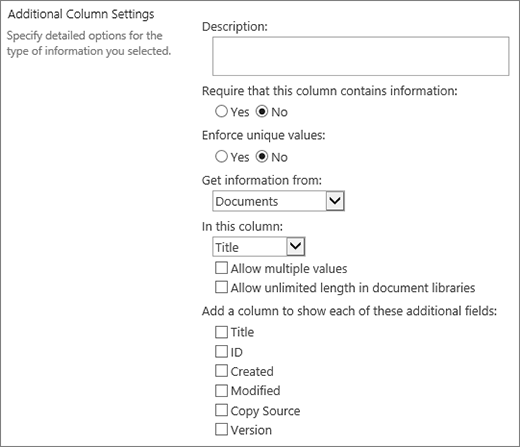
Избор на източника на търсените стойности Задайте кой списък, библиотека или табло за обсъждания на вашия сайт съдържа стойностите, които искате да съхраните в колоната. Източникът не може да бъде подсайт, сайт на работна област, Wiki сайт или блог. След като зададете желания списък, библиотека или табло за обсъждания, можете да зададете коя колона в този списък, библиотека или табло за обсъждания съдържа стойностите, от които искате хората да избират.
-
Разреши множество селекции Позволете на хората да избират толкова стойности, колкото им харесват, или ограничете броя на стойностите, които могат да изберат, само до една стойност. Ако хората могат да изберат множество стойности, всички стойности се показват в колоната, разделени с точка и запетая (;).
-
Избор на колони за показване Можете да добавите една или повече колони, за да покажете конкретни стойности на полета за този тип колона.
Да/Не
Използвайте този тип поле на колона, за да съхранявате информация True/False или Yes/No, например дали някой ще присъства на събитие. Колоната "Да/не " се показва като едно квадратче за отметка, когато хората въведат информация за елемент. За да укажат "Да", членовете на екипа поставят отметка в квадратчето. За да посочат "Не", членовете на екипа изчистват квадратчето за отметка.
Данните в една колона "Да/не " могат да се използват в изчисления за други колони. В тези случаи "Да " се преобразува в числова стойност единица (1), а "Не " се преобразува в числова стойност нула (0).
Можете да персонализирате колона "Да/не ", като изберете стойност по подразбиране за нея. Стойност по подразбиране е изборът, който се появява автоматично, когато някой добави нов елемент. People могат да изберат различна стойност, ако е необходимо. За колона "Да/не " можете да зададете дали квадратчето за отметка да се избира автоматично, като се показва стойност "Да ", или не, като се посочва стойност "Не ".

Лице или група
Използвайте този тип поле на колона, за да предоставите списък с хора и групи, в който можете да избирате кога да добавят или редактират елемент, в който можете да избирате. Например в списък със задачи колоната "Лице" или " Група" с име "Възложена на " може да предостави списък с хора, на които може да се възложи задача. Съдържанието на списъка зависи от начина, по който са конфигурирани справочните услуги и групите на SharePoint за сайта. За да персонализирате съдържанието на списъка, може да се наложи да се обърнете към вашия администратор.
Можете да персонализирате колоната " Лице" или "Група " по следните начини:
-
Разреши множество селекции Позволете на хората да избират толкова опции, колкото желаят, или ограничете броя на изборите само до една опция.
-
Включване или изключване на групи от хора Задайте дали списъкът включва само отделни хора, или включва допълнително списъци за имейл разпространение и групи на SharePoint. Например в списък със задачи може да искате да включите само отделни хора, за да сте сигурни, че конкретен човек отговаря за всяка задача. В списък с проекти можете да включите списъци за изпращане по имейл и групи на SharePoint, за да сте сигурни, че екипът е свързан с всеки проект.
-
Ограничаване на списъка само до потребителите на сайта Посочете дали списъкът включва всички хора и групи в справочната услуга, или само тези хора и групи, които имат достъп до сайта като членове на група на SharePoint.
-
Задаване коя информация да се показва Изберете коя информация искате да се показва за хората или групите. Например в списък с контакти на голяма организация може да изберете да покажете името на човека, неговата снимка, както и подробни данни, като например умения и опит. В списък с контакти за малък екип можете да изберете да показвате само името или имейл адреса на даден човек.
Хипервръзка или картина
Използвайте този тип поле на колона, за да съхранявате хипервръзка към уеб страница или да показвате графика в интранет или интернет.
Колоната с хипервръзки или картина съхранява еднозначното местоположение на ресурса (URL адреса) за уеб страница, графика или друг ресурс. В зависимост от избрания от вас формат на показване, той показва или хипервръзка, върху която може да се щракне, за да се отвори ресурсът, или графика вместо URL адреса за графичния файл.
За да покажете URL адреса като хипервръзка, изберете формата на хипервръзката . Когато хората въведат информация за елемент, те могат да въведат вместо URL адреса и описателния текст, които се появяват в колоната. За да покажете графика, вместо URL адреса за графичния файл изберете формат за картина . Когато хората въвеждат информация за елемент, те трябва да въведат пълния URL адрес за графичния файл, като например http://www.example.com/image.gif, и по желание могат да въведат описателен, алтернативен текст за графиката, който се показва за хора, които са изключили графиката в своите браузъри или разчитат на софтуер за четене на екрана, за да конвертират графики на екрана в изговорени думи.

Изчисляеми
Използвайте този тип поле на колона, за да покажете информация, която се базира само на резултатите от изчисление на други колони в списък или библиотека, например като използвате =[количество] * [цена на елемент], за да изчислите общата цена.
Когато добавите изчисляема колона към списък или библиотека, вие създавате формула, която съдържа оператори, например изваждане (-) и събиране (+), функции, конкретни стойности и препратки към други колони. Формулите могат да изчисляват дати и часове, да изпълняват математически уравнения или да обработват текст. Например в списък със задачи можете да използвате този тип колона, за да изчислите броя на календарните дни, необходими за изпълнение на всяка задача, въз основа на колоните "Начална дата" и "Дата на завършване" (=[Дата на завършване]-[Начална дата]). В списъка с контакти можете да използвате изчисляема колона, за да обедините собственото и фамилното име на контактите и да ги отделите с интервал, въз основа на колоните "Собствено име" и "Фамилно име" (=[Собствено име]&" "&[Фамилно име]). Обърнете внимание, че формулата в една изчисляема колона може да препраща само към други колони в същия списък или библиотека.
Освен въвеждането на формулата за изчислението, вие зададете типа на данните, които искате изчислението да връща и как да съхранявате и показвате тези данни. За да научите повече за всеки тип данни, вижте съответния раздел на тази статия.
За повече информация относно формулите и функциите, които да се използват с изчисляемото поле, вж. "Примери на общи формули в списъци на SharePoint". Тази статия съдържа много общи формули, както и връзки към описания на всички функции, които могат да се използват в SharePoint.

Резултат от задача
Използвайте тази колона, за да създадете допълнителни възможности за избор за одобряващите, когато използвате работни потоци на задачи.
Работният поток на задачите обикновено предоставя само резултати от одобрение или отхвърляне, като ограничава начина, по който се обработва даден елемент или документ. Може да се наложи да възложите задачата на някого другиго или да я върнете на подателя за повече информация. В колоната "Резултат от задачата" можете да предложите поле в колона за избор, което ви позволява да изберете различни опции за критерии за изпълнение. Можете например да поискате разяснение за елемент или да възложите елемента на някого, за да дадете на одобряващия повече гъвкавост в работния поток.
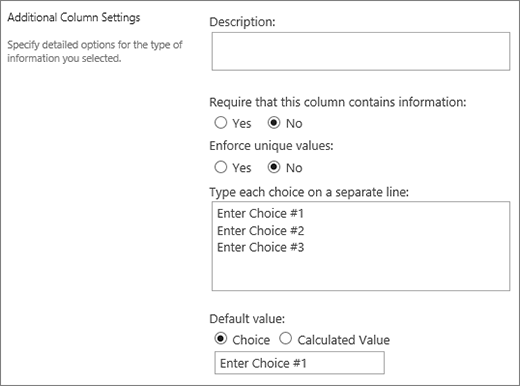 Колоната "Резултат от задачата" е подобна на полето за избор, докато въвеждате опции в полето за избор. Можете да зададете индивидуален избор като избор по подразбиране или да използвате изчисляема стойност. За да използвате изчисляема стойност, трябва да въведете формула вместо конкретно число като стойност по подразбиране. Формулата може да изчисли число въз основа на информация в други колони или системни функции. Можете също да изберете дали стойността в колоната да е задължителна, както и да направите стойността уникална между всички записи.
За по-задълбочен урок за използването на задачи и резултати от задачи в SharePoint вж. "Работа със задачи в SharePoint 2013" Работни потоци с Visual Studio 2012
Външни данни
Използвайте тази колона, за да показвате данни от външни източници, като например CRM приложения, бази данни или електронни таблици.
Колоната с външни данни ви позволява да се свързвате към външни източници на данни, за да предоставяте услуги като бази данни, електронни таблици и приложения за CRM. Например свързването с бизнес производствено приложение, например SAP или Microsoft CRM, може да предостави актуална информация за клиентите от външния източник на данни, която може да се покаже и използва в списъка. Като използвате външна база данни за наличности, вашият списък може да представя текущи цени, описания или тегло на доставка, което може да се използва за изчисление или търсене от други колони.
 Външните данни трябва да имат изпълнени някои предварителни условия, за да имате достъп до тях. Тези задачи обикновено се извършват от вашия администратор и включват създаването на акаунти и разрешения за достъп до данните; и активиране на услугите за свързване на бизнес данни и защитено хранилище.
За повече информация относно създаването, актуализирането и обновяването на колони с външни данни вж. "Създаване и актуализиране на колона с външни данни в списък или библиотека" или "Работа с външни данни в Excel Services (SharePoint Server)".
Използвайте този тип колона, за да позволите на потребителите на сайта да избират стойности от определен набор от изрази на управлявани условия и да прилагат тези стойности към своето съдържание. Потребителите могат да създадат и конфигурират колона "Управлявани метаданни", която да съответства на съществуващ набор от изрази или израз, или да създадат нов набор от изрази специално за колона "Управлявани метаданни". Колоните "Управлявани метаданни" имат няколко уникални функции и характеристики, които помагат на потребителите да избират и прилагат термини към съдържанието, като например поддръжка за "напред въвеждане", както и поддръжка за разграничаване на термини, описания, синоними и многоезични стойности.
Колоните "Управлявани метаданни" насърчават съгласуваното използване на метаданни в различните сайтове, защото предоставят на потребителите списък с термини, които те могат да прилагат към съдържанието си. Тези изрази произлизат от набор от изрази, който се управлява централно в инструмента за управление на хранилище за изрази от администратор на хранилище за изрази или други лица с разрешения за управление на изрази. Всеки път, когато наборът от изрази, с който е обвързана конкретна колона "Управлявани метаданни", се актуализира, актуализираните условия автоматично ще стават достъпни за потребителите, когато тази колона "Управлявани метаданни" е достъпна. Можете да персонализирате колоната "Управлявани метаданни" по следните начини.
 " Поле с множество стойности Избирането на квадратчето за отметка "Разреши множество стойности " разрешава колоната да съдържа повече от една стойност. Обърнете внимание, че разрешаването на тази функция ще попречи на сортирането на данните в списъчните изгледи.
Формат на показване Стойността, избрана от набора от изрази, може да бъде показана или като единична стойност, или с пълния йерархичен път.
- Изберете квадратчето за отметка "Покажи етикета на термина" в полето , за да покажете стойността на условията, зададени като една стойност. Например: "Град".
- Отметнете квадратчето Показвай целия път до израза в полето , за да покажете стойността на изразите, зададени като пълен йерархичен път. Например: местоположение, континент, страна/регион, град.
Настройки за набор от изрази Показване на изрази от набор от изрази, управляван от предприятие, или създаване на набор от изрази по избор, за да го споделите с други хора в колекция от сайтове.
-
Използване на управляван набор от изрази Въведете един или повече изрази, разделени с точка и запетая, и изберете "Търсене ", за да филтрирате опциите така, че да включват само тези, които съдържат желаните изрази. След като намерите набора от изрази, съдържащ списъка със стойности за показване в тази колона, щракнете върху израз, за да изберете първото ниво на йерархията, което да се покаже в колоната. Всички нива под избрания от вас израз ще се виждат, когато потребителите избират стойност.
Създаване на набор от изрази по избор Въведете описание на вашия набор от изрази по избор и въведете йерархията на набора от изрази директно в предоставеното поле или щракнете върху "Редактиране" чрез диспечера на набори от изрази , за да отворите и използвате инструмента за управление на изрази.
За повече информация за управляваните метаданни вж. "Въведение в управляваните метаданни". В тази статия се описва какво представляват управляваните метаданни и как да ги използвате.
Забележка
Макар че изразът по избор е достъпен за всички потребители в колекция от сайтове, условията в набора няма да са налични като корпоративни ключови думи.
