
Когато създавате списък на Microsoft, можете да спестите време, като импортирате съществуваща електронна таблица на Excel. Този метод преобразува заглавията на таблиците в колони в списъка, а останалата част от данните се импортира като елементи от списъка. Импортирането на електронна таблица също е начин за създаване на списък без колоната "Заглавие" по подразбиране.
Друг начин за преместване на данни в SharePoint е да експортирате таблица от Excel. Научете повече за SharePoint и намерете подробни данни за поддържаните браузъри.
- За съвременната среда за работа на SharePoint вижте кои браузъри работят с Microsoft 365 за уеб и добавките на Microsoft 365.
- За издание с абонамент на SharePoint вижте Планиране на поддръжка на браузър в Издание с абонамент на SharePoint Server.
- За SharePoint Server 2016 и 2019 вижте Планиране на поддръжка на браузър в SharePoint Server 2016 и 2019.
Важно
Създаването на списък от електронна таблица на Excel не е налично в средите на GCC High и DoD.
Създаване на списък, базиран на файл на Excel (.xlsx)
Има различни начини да започнете списък от файл на Excel. Можете да отидете в приложението "Списъци" в Microsoft 365, SharePoint или Teams.
Изберете приложение, за да започнете списъка си.
Microsoft 365
- Отидете в списъците на създателя> на приложения.
- изберете Нови списъци.
 Съвет:
Ако не виждате списъци на иконата за стартиране на приложения, отидете на "Търсене на приложения на Microsoft 365" и въведете списъци.

SharePoint
- Изберете Създаванена списък
 >.
>.

Teams
- Намерете канала, в който искате да качите файл.
- Изберете раздела >FilesОще опции

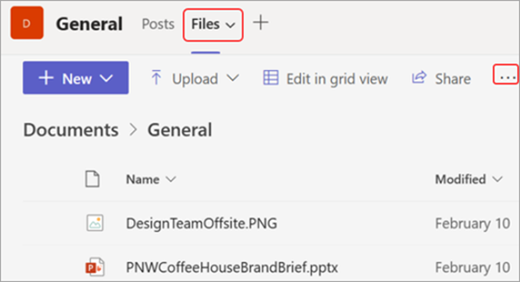
Изберете от Excel.

Изберете "Качване на файл", за да прехвърлите файл от вашето устройство, или "Изберете файл от вашето устройство в One Drive",
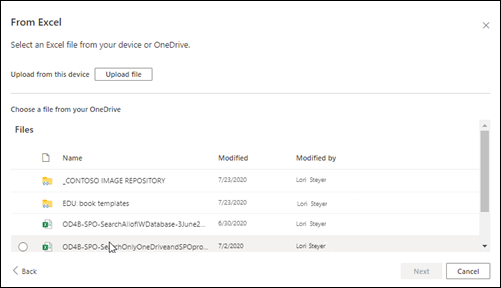
Когато качите файл на Excel от вашето устройство, той ще бъде записан в библиотеката "Активи на сайта" на вашия сайт. Това означава, че другите хора могат да виждат първоначалните данни на Excel.Забележка
Ако бутонът "Качване на файл " е в сиво, нямате разрешение да създавате списък от електронна таблица. За повече информация се обърнете към администратора на сайта на вашата организация.
Изберете таблица от този файл и изберете какви подробни данни искате да видите във вашия списък. След това изберете "Напред".
Персонализиране на списъка:
- Добавяне на заглавие: Дайте заглавие на списъка в полето за име.
- Напишете описание. Добавете информация за вашия списък в полето "Описание".
- Добавяне на цвят. Изберете цвят за вашия списък.
- Добавяне на икона. Изберете икона за вашия списък.
- Запиши в: Изберете местоположение за записване на списъка.

Изберете Създай.
Забележка
- Ако електронната таблица, която импортирате, няма таблица, следвайте подканите на екрана, за да създадете таблица в Excel, и след това я импортирайте в списъка си. Ако имате проблеми със създаването на таблица, отидете в раздела " Начало " на лентата на Excel и потърсете "Форматиране като таблица".
- Можете да използвате таблици с до 5000 реда, за да създадете списък.
Създаване на списък въз основа на файл, съдържащ стойности, разделени със запетая (.csv)
Има различни начини да започнете списък от файл на Excel. Можете да отидете в приложението "Списъци" в Microsoft 365, SharePoint или Teams.
Изберете приложение, за да започнете списъка си.
Microsoft 365
- Отидете в списъците на създателя> на приложения.
- изберете Нови списъци.
Съвет:
Ако не виждате списъци на иконата за стартиране на приложения, отидете на "Търсене на приложения на Microsoft 365" и въведете списъци.
SharePoint
- Изберете Създаванена списък>.
Teams
- Намерете канала, в който искате да качите файл.
- Изберете раздела >FilesОще опции
Изберете от CSV файл.
Изберете "Качване на файл", за да прехвърлите файл от вашето устройство, или "Изберете файл от вашия One Drive".

Ако качвате от вашето устройство, .csv файлът ще бъде добавен към библиотеката "Активи на сайта" на вашия сайт, което означава, че други хора ще имат достъп до оригиналните данни от .csv файлове.Забележка
Ако бутонът "Качване на файл " е в сиво, нямате разрешение да създавате списък от електронна таблица. За повече информация се обърнете към администратора на сайта на вашата организация.
Изберете какви подробни данни искате да видите във вашия списък, след което изберете "Напред".
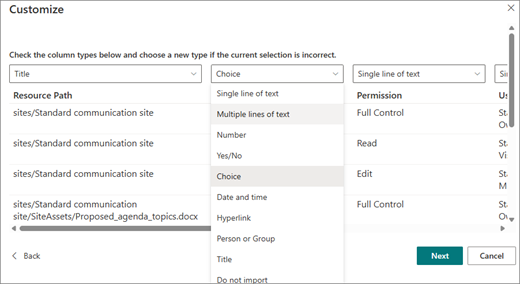
Персонализиране на списъка:
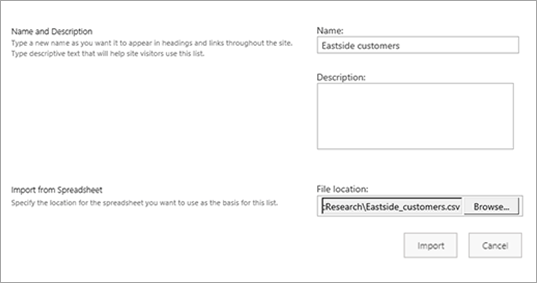
- Добавяне на заглавие: Дайте заглавие на списъка в полето за име.
- Напишете описание. Добавете информация за вашия списък в полето "Описание".
- Добавяне на цвят. Изберете цвят за вашия списък.
- Добавяне на икона. Изберете икона за вашия списък.
- Запиши в: Изберете местоположение за записване на списъка.
Изберете Създай.
 " и след това изберете "Добавяне на приложение".


Колоните в списък се определят от типа на информацията в колоните на електронната таблица. Ако например в електронната таблица има колона с дати, тя обикновено става колона с дати в списъка на SharePoint.
Можете да импортирате данни от електронна таблица във всички версии на SharePoint. Стъпките за това са малко по-различни за всяка версия. Предоставените примери включват Excel, но всеки съвместим софтуер за електронни таблици ще свърши работа. Ако основният файлов формат на вашата програма за електронни таблици не се поддържа, експортирайте данните във формат с разделени със запетая стойности (.CSV) и импортирайте чрез този файл.
За повече информация как да персонализирате и добавите импортирания списък към страница или сайт, вижте Въведение в списъците.
Забележка
Обикновено колоните се настройват в сайта на SharePoint въз основа на типа на данните, които съдържат. След като импортирате списък обаче, трябва да проверите колоните и данните, за да се уверите, че всичко е импортирано според очакванията ви. Може например да поискате да укажете колоната да съдържа валута, а не само число. За да прегледате или промените настройките на списъка, отворете списъка и в менюто "Настройки " изберете "Настройки на списъка".
Оставете ни коментар
Беше ли полезна тази статия? Ако е така, кажете ни в края на тази страница. Ако не е била полезна, ни напишете какво е било объркващо или е липсвало. Посочете вашата версия на SharePoint, операционна система и браузър. Ще използваме вашата обратна връзка, за да проверим внимателно фактите, да добавим информация и да актуализираме тази статия.