
Използвайте повторно персонализирани списъци на Microsoft SharePoint с шаблони на списъци. Шаблонът записва полета, формули и форматиране, а по желание – също и данни. Шаблоните могат да се изтеглят за архивиране или да се качват в друг сайт.
Важно
- Свързаните с група екипни сайтове на SharePoint в момента не поддържат шаблони за списъци.
- За други сайтове на SharePoint разрешете създаването на скриптове за използване на шаблони на списъци. За повече информация вижте как да разрешите или забраните скрипт по избор.
Създаване на шаблон за списък
Отворете списъка, който искате да запазите като шаблон.
Ако сте в SharePoint, изберете бутона "Настройки"
 и след това изберете "Настройки на списък".
В други версии на лентата изберете "Списък" и след това изберете "Настройки на списък".
В колоната "Разрешения и управление " изберете "Запиши списъка като шаблон".

Забележка
Ако не виждате опцията за записване на списъка като шаблон, е възможно администраторът на SharePoint във вашата организация да е забранил скриптовете по избор , така че amins и собствениците на сайтове да не могат да създават нови елементи, като например шаблони, решения, теми и колекции от помощни файлове.
Показва се страницата "Запиши като шаблон ".

В полето " Име на файл " въведете името на файла, което искате да използвате за файла с шаблона.
Забележка
Не добавяйте разширение на файл към името на файла. Разширението на файла .stp се добавя автоматично.
В полето за име на шаблон въведете заглавието, което искате да се вижда в галерията с шаблони за списък за този шаблон.
В полето " Описание на шаблона " въведете описание за шаблона. Описанието се показва в екрана с подробни данни вдясно, когато изберете шаблона в галерията с шаблони.
За да включите съдържанието, което в момента е в този списък, в новия шаблон за списък, изберете квадратчето за отметка "Включване на съдържание ". За повече информация вижте "Ограничения за данните в шаблон за списък".
Забележка
Тази стъпка не записва настройките за защита, които може да са приложени към списъка. Поради тази причина настоятелно ви препоръчваме да запишете този шаблон на списък на сигурно място, така че да не може да бъде възстановен от някого, който не би трябвало да има достъп до това съдържание.
Изберете OK.
Ако всичко е наред, се показва екран за потвърждение на успешното записване.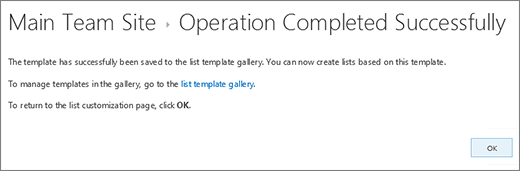
За да видите новия шаблон за списък в галерията с шаблони за списъци, изберете връзката към галерията с шаблони .

Изтриване на шаблон в галерията с шаблони за списъци
изберете бутона "Настройки" на
и след това изберете "Настройки на сайта".В колоната ''Галерии на Web Designer'' изберете ''Шаблони за списъци''.

Забележка
Тази опция се показва само за потребители, които имат разрешение за управление на списъци. Собствениците на сайтове имат това разрешение по подразбиране.
Показва се страницата за галерия с шаблони за списъци .

За шаблона за списък, който искате да актуализирате, в колоната "Редактиране" изберете бутона "Редактиране"
 .
.Изберете "Изтриване на елемент" и за да потвърдите, изберете OK.
Редактиране на свойствата на шаблона за списък
Изберете бутона "Настройки"
и след това изберете "Настройки на сайта".В колоната ''Галерии на Web Designer'' изберете ''Шаблони за списъци''.
Забележка
Тази опция се показва само за потребители, които имат разрешение за управление на списъци. Собствениците на сайтове имат това разрешение по подразбиране.
Показва се страницата за галерия с шаблони за списъци .
За шаблона за списък, който искате да редактирате, в колоната "Редактиране" изберете бутона "Редактиране"
.Редактирайте информацията, която искате да промените, и след това изберете OK.

Изтегляне на шаблон във файловата система
Забележка
Следващите стъпки изискват да имате разрешения за запис в папката или споделянето, в които изтегляте файла с шаблона на списъка.
Изберете бутона "Настройки"
и след това изберете "Настройки на сайта".В колоната ''Галерии на Web Designer'' изберете ''Шаблони за списъци''.
Забележка
Тази опция се показва само за потребители, които имат разрешение за управление на списъци. Собствениците на сайтове имат това разрешение по подразбиране.
Показва се страницата за галерия с шаблони за списъци .
В колоната " Име " изберете връзката за шаблона за списък, който искате да изтеглите.
В диалоговия прозорец за изтегляне на файл на вашия браузър, за да изтеглите файла, изберете "Запиши " или "Запиши като".
Качване на шаблон в галерията с шаблони за списъци
Шаблоните на списъци, изтеглени във файл на файловата система, могат да бъдат качени в галерията с шаблони за списъци. За да изпълните следните стъпки, трябва да имате разрешение за четене за папката или мрежовия дял, съдържащ файла с шаблона за списък.
Забележка
- Файловете с шаблони за списък използват файловото разширение .stp.
- Шаблоните за списъци могат да се използват само на същия тип сайт или работна област, от който са създадени. Това означава, че шаблон за списък, създаден на сайт на работна област за събрания, не може да се използва в сайт на Teams. Обаче шаблон за списък, създаден в сайт на Teams, може да се използва в друг сайт на Teams.
Изберете бутона "Настройки"
и след това изберете "Настройки на сайта".В колоната ''Галерии на Web Designer'' изберете ''Шаблони за списъци''.
Забележка
Тази опция се показва само за потребители, които имат разрешение за управление на списъци. Собствениците на сайтове имат това разрешение по подразбиране.
Показва се страницата за галерия с шаблони за списъци .
На лентата изберете "Качване на документ".

Показва се страницата "Добавяне на шаблон ".

За шаблона за списък, който искате да качите, или въведете пътя и името на файла (включително разширението на файла), или за да изберете файла, изберете "Преглед".
Изберете дали да презапишете съществуващите файлове. По подразбиране е избрано квадратчето за отметка Заместване на съществуващ файл .
Забележка
Ако е отметнато квадратчето Заместване на съществуващ файл , шаблон за списък, който вече е съхранен в базата данни за съдържание и който има същото име като файла, който качвате, ще бъде презаписан. Ако се опитате да качите шаблон за списък, който вече съществува в базата данни за съдържание, но това квадратче за отметка не е отметнато, се показва диалогов прозорец за грешка.
Изберете OK.
Бележки
Ограничения за съдържанието в шаблон за списък
Ограничението по подразбиране при записване на шаблон за списък с данни е 50 МБ.
Шаблонът на списък с наслагване на календари ще изисква ръчно регулиране. След като създадете нов списък от шаблона, изтрийте всяко наслагване и го добавете отново.
Не поддържаме записване на библиотека като шаблон с набор от документи. Когато се създава нова библиотека с шаблон, съдържащ набор от документи, е възможно да възникнат грешки.
Използване на шаблон за списък в SharePoint
Можете да създавате нови списъци, като използвате записания шаблон на списък, както правите с всеки друг шаблон. Шаблоните за списъци се съхраняват в галерията с шаблони и се показват с други приложения и шаблони.
За повече информация относно използването на шаблони за списъци или приложенията за списъци вж. "Създаване на списък в SharePoint".