
Използване на индекси и филтрирани изгледи за управление на данни и подобряване на производителността
Планирането, създаването на индекси и използването им във филтри може да помогне да запазите броя на елементите под прага на списъчен изглед. За повече информация вж. " Добавяне на индекс към списък или колона в библиотека " или "Използване на филтриране за промяна на изглед на SharePoint".
Индексите се създават автоматично в следните две ситуации:
- Когато са записани, изгледите имат колони, използвани за сортиране или филтриране.
- Когато сортирате в модерния интерфейс.
Забележка
Автоматичното създаване на индекси, когато сортирането в модерния интерфейс е ограничено до списъци и библиотеки с по-малко от 20 000 елемента. Ако е по-голям от 20 000 елемента, индексът ще се създаде във фонов режим. Страницата "Индексирани колони" ще показва "Индексирането е в ход", докато индексът е в процес на изграждане.
За SharePoint Server, ако сте блокирани от прага на списъчен изглед, но общият брой елементи е по-малък от 20 000, можете да добавите индекси към колоните в SharePoint 2019.
За всички версии на SharePoint можете да създадете филтриран изглед с индекс на колона, което помага да намалите броя на резултатите, когато работите с големи списъци и библиотеки. Създаването на филтриран изглед с индексирана колона е процес от две стъпки:
- Създаване на индекс за колона.
- Създайте изглед, използващ индексираната колона, за да филтрирате изгледа.
За повече информация относно индексирането на колони вж. " Добавяне на индекс към колона на списък или библиотека".
За повече информация относно филтрирането на колони вж. "Използване на филтриране за промяна на изглед на SharePoint".
Редактиране на изгледа на списък
Ако възникне грешка, когато работите с голям списък, редактирайте изгледа на списък.
Следващите четири промени премахват грешки в прага на списъчен изглед. Направете и четирите промени, за да премахнете всички грешки.
Премахване на сортирането за списъчен изглед
От двете опции Първо, сортиране по колона , а след това сортиране по колона, изберете Няма.
Забележка
Колони с типове колони като хора, справки или управлявани метаданни могат да предизвикат грешки при праг на списъчен изглед при сортиране. Можете обаче да използвате текст, число, дата и други типове колони при първото сортиране.
Премахване на групиране в изглед за редактиране
От двете опции "Първо групиране по колона " и "След това групиране по колона", изберете "Няма".
Други редакции за изгледа на списък
За всички колони в секцията "Общи суми " изберете "Няма".
В секцията "Колони " проверете колкото се по-малко колони са необходими за показване.
Забележка
Показването на 12 или повече колони от следните типове може да доведе до грешка за праг на списъчен изглед: хора, справки и управлявани метаданни. Показването на колони от други типове няма.
Използване на папки за организиране
Въпреки че не се изискват папки, за да се използват големи списъци и библиотеки, все пак можете да ги използвате, за да организирате данните си и да подобрите ефективността на достъпа до вашите данни. Създаване на папка е разрешено по подразбиране в библиотеките с документи, но не и в списъците. За повече информация вж. " Създаване на папка в списък o " или "Създаване на папка в библиотека с документи".
За използването на папки
Забележка
- При SharePoint, ако използвате командата "Премести в " или плъзгане и пускане, съществуващите метаданни също се преместват.
- Можете да използвате папки за организиране на данните ефективно, но трябва да внимавате към папката да няма заявка, връщаща повече от прага на списъчен изглед.
- Както обсъдихме по-рано, филтрираните изгледи помагат, като намаляват броя на възможните резултати под прага на списъчен изглед. Но ако премествате елементи в кошчето на SharePoint, тези елементи пак се броят, когато се определя дали резултатът от филтъра надвишава прага на списъчен изглед. Ако изчистите кошчето, те вече не се броят. За повече информация вж. "Изтриване на елементи или изпразване на кошчето на сайт на SharePoint".
Когато създавате папка, зад кулисите създавате вътрешен индекс. Този вътрешен индекс се създава също за главната папка или за най-високото ниво на списък или библиотека. Когато получите достъп до елементи в папка, вие всъщност използвате този вътрешен индекс, за да достигате до данните. Имайте предвид, че ако дадена папка съдържа подпапки, всяка подпапка се брои като елемент (но не и елементите в тази подпапка).
Дори когато общият брой на елементите в списъка или библиотеката е много голям, изгледът на единична папка е поне толкова бърз, колкото и изгледът, който филтрира общия брой елементи с помощта на индексирана колона. В някои случаи може да е възможно да разпределите всички елементи в списъка или библиотеката в множество папки, за да няма папка с повече от 5000 елемента в папка.
Важно е да обмислите следното, когато използвате папки за организиране на голям списък или библиотека:
- Една папка може да съдържа повече елементи от прага на списъчен изглед, но за да се избегне блокирането й, може въпреки това да се наложи да използвате филтриран изглед въз основа на индекси на колони.
- Ако изберете опцията "Покажи всички елементи без папки " в секцията "Папки ", когато създавате или променяте изглед в този списък или библиотека, трябва да използвате филтър, който се базира на прост индекс, за да сте сигурни, че няма да достигнете прага на списъчен изглед.
- Често е полезно да настроите изгледа по подразбиране да показва всички налични папки без филтриране, за да може потребителите да изберат съответната папка, когато вмъкват нови елементи. Освен това показването на всички папки прави по-малко вероятно неправилното добавяне на елементи извън папките в списъка или библиотеката. За разлика от библиотеките, няма автоматичен начин за преместване на елементи между папки в списък.
За да премествате файлове между папки в библиотека, вж. "Преместване или копиране на файлове в SharePoint".
Синхронизирани и офлайн данни
Пренасянето на данни офлайн ви позволява да използвате Excel или Access за заявки до вашите данни от списъка без ограничения. Когато синхронизирате папка с документи, можете да работите локално на вашия компютър, а промените се актуализират със сървъра автоматично. За повече информация вж. "Синхронизиране на файлове на SharePoint с OneDrive Sync клиент (Groove.exe) или "Синхронизиране на файлове на SharePoint и Teams с вашия компютър".
Офлайн синхронизиране, външни данни и управление на данни на Access
Пренасянето на данните офлайн често е по-удобно и ефективно, когато синхронизирате с вашия компютър. Можете да използвате Excel, Access или Outlook – в зависимост от списъка с данни, с който работите. Можете също да използвате управление на външни данни без ограничения със системи за планиране на корпоративни ресурси (ERP), OData и уеб услуги, в зависимост от вашата услуга на SharePoint.
Използване на офлайн синхронизиране
Можете да извършвате промени на вашия настолен или преносим компютър и след това, когато върнете данните онлайн, да синхронизирате промените и да разрешите конфликтите по гладък и ефективен начин. Работата с големи списъци с помощта на офлайн синхронизиране, за да "почистите", анализирате или отчетете данните, спомага за намаляване на натоварването на базата данни и намалява до минимум използването на ресурсите на SharePoint.
Можете да пренесете данни от списък офлайн и да синхронизирате промените, когато се върнете онлайн с помощта на няколко продукта на Microsoft 365. За да експортирате към тях, приложенията трябва са инсталирани, по-конкретно Microsoft 365 или настолната версия на Office.
Използване на Microsoft Access за офлайн синхронизиране
Access може поеме повече редове с данни от SharePoint и имате много мощни инструменти за обработване на тези данни. Работата с вашите данни в Access и синхронизирането с SharePoint може да ви позволи да работите с по-големи набори от данни.
Можете да четете и записвате повечето присъщи списъци от Access, като се свържете с тях, а Access работи добре с почти всички типове данни на SharePoint. Свързването ви позволява да се свързвате към данни в списък на SharePoint, така че да можете да създадете двупосочна връзка за преглед и редактиране на най-новите данни както в списъка на SharePoint, така и във вашата база данни на Access. Access създава копие на (или репликира) списъка на SharePoint в таблица на Access. След като таблицата на Access е създадена, можете да работите с данни от списък в Access до ограничението за достъп от два гигабайта (с изключение на всички прикачени файлове, които не се съхраняват локално). Освен това Access кешира данните от списъка на клиента, използва ефективно кеширане със запис в основната памет и прехвърля само променените елементи от списъка. Всичко това прави изпълнението на заявки и актуализации много по-бързо. Диалогов прозорец за гладкото разрешаване на конфликти помага за управлението на конфликтни актуализации.
Ако е активиран компонентът Access Services, можете да работите със значително повече данни от прага на списъчен изглед – до 50 000 елемента по подразбиране. Access автоматично обработва данните в списък или библиотека на малки порции и след това сглобява тези данни – метод, позволяващ работа със значително повече данни от прага на списъчен изглед, без да повлиява отрицателно на другите потребители на сайта на SharePoint.
Използване на Microsoft Excel за офлайн синхронизиране
Можете да експортирате списъци на SharePoint в таблица на Excel, което създава еднопосочна връзка за данни между таблицата на Excel и списъка на SharePoint.
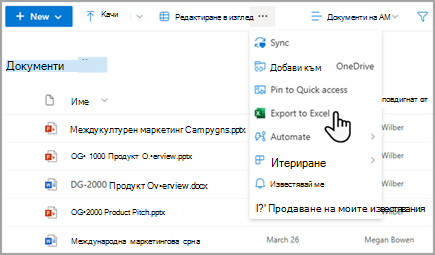
Excel също ви позволява да работите без блокиране с големи списъци. Освен това можете да синхронизирате Excel със SharePoint и Access, за да се възползвате от предимствата на всяка платформа.
Когато актуализирате данните в списъка на SharePoint и обновите таблицата на Excel, данните в Excel се заместват с най-новите данни от списъка на SharePoint, при което се презаписват всички промени, които сте направили в тази таблица на Excel.
След като данните са в таблицата на Excel, можете да се възползвате от многото функции за анализ на данни на Excel, като например мощни и гъвкави работни листове, отчети с обобщена таблица, професионално изглеждащи диаграми с блещукащи линии, условно форматиране с икони, ленти за данни, цветови гами и сложни операции с условен анализ.
Ако е активиран компонентът Access Services, можете да работите със значително повече данни от прага на списъчен изглед – до 50 000 елемента по подразбиране.
Използване на Microsoft Outlook за офлайн синхронизиране
От Outlook можете да четете и пишете списъци с контакти, задачи, Calendar и обсъждания, както и да синхронизирате библиотеки с документи. Например можете да работите както със стандартните списъци със задачи, така и със списъци с проекти, като изтеглите офлайн списъците със задачи, после ги прегледате, актуализирате и възложите нови задачи, а после ги синхронизирате обратно онлайн, без да излизате от Outlook. Можете също да съхранявате, споделяте и управлявате контактите на SharePoint по-ефективно в Outlook.
Използване на Access с продукти на SharePoint за офлайн синхронизиране
В Access можете да създадете уеб база данни въз основа на Access Services, като създадете таблици, базирани на свързани списъци, заедно със заявки, формуляри, отчети и макроси, които сте публикували в сайт на SharePoint. Тъй като тези уеб бази данни са надстроени, можете все още да ги използвате, променяте, както и да създавате нови такива от шаблон (но не и от Access 2013).
Можете да създадете приложение на Access в SharePoint, без да използвате код. По принцип приложението на SharePoint е фокусирано, целево решение, което лесно се разпространява и предлага на пазара. Мислете за приложението като за един удобен, алтернативен начин за пакетиране, разпространяване, изпълнение, следене и изтегляне от обръщение на решение. За повече информация вж. "Създаване на приложение на Access".
За разлика от приложение за уеб база данни на Access, което съхранява данни в списъци на SharePoint, приложението на Access използва база данни на SQL Server, отделна от продуктите на SharePoint, за да съхранява данни, и следователно не е обект на прага на списъчен изглед на SharePoint. Това значително подобрява мащабируемостта на решенията на Access и прави ефективната работа с потенциално милиони записи. За потребителите на SharePoint Server базата данни на SQL Server може да се конфигурира да се намира зад защитната стена на вашата организация. За онлайн потребителите базата данни е база данни за SQL Server Azure, разрешена с безплатен акаунт и свободно място за съхранение. За повече информация за Azure вижте началната страница на Microsoft Azure.
И накрая, все още можете да синхронизирате данни между списък на SharePoint и таблица на Access и да поддържате актуални и двата набора от данни. Тази синхронизация е двупосочна или двупосочна. Промените, направени в Access в данните от списъка, се качват в списъка на SharePoint, а промените, направени в списъка на SharePoint, се изтеглят в Access на компютъра ви. За повече информация вж. "Импортиране, свързване или преместване на данни в SharePoint".
Използване на полето за търсене на SharePoint
Алтернативен начин за намиране на документи или елементи в голяма библиотека или списък е да използвате полето за търсене на списъка или библиотеката, за да въведете ключова дума или фраза. Търсенето в SharePoint има свои собствени механизми за индексиране и не попада в обхвата на прага на списъчен изглед или други сродни ограничения.
Друго решение за управление на големи библиотеки е създаването и използването на сайт на център за документи. Създаден за управление на документи, сайтът на център за документи предлага функции като извличане и вкарване на файлове, работни потоци, филтри и изгледи.
Използване на полето "Търсене" за намиране на елементи в списък или библиотека
Обикновено има две полета за търсене на страница на SharePoint: търсене в сайта в горния край на страницата и отделно поле за търсене в списък или библиотека. Когато използвате полето Търсене в списъка или библиотеката, можете да постъпателно да разширявате обхвата на операцията за търсене:
- По подразбиране обхватът на търсене първоначално се основава на всички елементи в текущия изглед и евентуалните подпапки. Виждате резултатите като колони, които допълнително можете да филтрирате и сортирате. Ако прагът на списъчен изглед бъде надхвърлен, не се показват всички резултати.
- Ако не намерите това, което търсите, можете да разширите обхватът на вашето търсене да включва целия списък, включително всички подпапки, независимо от текущия изглед или праг на списъчен изглед.
- И накрая, можете да разширите обхвата така, че да се извършва търсене в целия сайт. В този случай ще видите всички резултати в стандартната страница на сайта за търсене. Можете дори и да стесните резултатите допълнително с помощта на панела за уточняване, за да филтрирате, например по автора на документ или датата на създаване на елемент от списък. Можете дори да използвате булев синтаксис и логически оператори, за да формулирате по-сложни заявки.
Забележка
В класическия SharePoint полето за търсене е налично само за списъци и библиотеки, които се показват като изгледи на рендиране от клиентската част. Въпреки че поведението по подразбиране е за показване на полето за търсене, полето за търсене може да бъде скрито от свойството на уеб частта за списъчен изглед – полето за търсене – в секцията "Разни" на екрана с инструменти. За повече информация за свойствата на уеб части в класическия SharePoint вижте "Използване на списъка и други уеб части" в класически страници.
Използване на лични изгледи, релационни списъци и RSS канали
За допълнителна помощ относно цялостната производителност на системата и как да избегнете достигането на праг на ресурс или ограничение, можете да обмислите използване на лични изгледи, релационни списъци или RSS канали.
Лични изгледи
Тъй като създаването на изгледи, които правилно използват индекс на колона, е сложно за големи списъци и библиотеки, може да поискате да премахнете разрешението "Управление на лични изгледи" от участниците в голям списък или библиотека. Като премахнете разрешението, не позволявате на потребителите да създадат изглед, който обхваща всички елементи и който може да повлияе отрицателно върху останалата част от сайта. За повече информация за разрешенията вж. "Персонализиране на разрешения за списък или библиотека на SharePoint".
Релационни списъци
Когато създавате релации между списъци с помощта на справочни колони, уникални колони и наложено релационно поведение (наричано също цялост на връзките), можете да достигнете прага на списъчен изглед и да бъдете блокирани при следните обстоятелства:
- Ако направите една колона уникална в съществуващ списък, който съдържа по-голям брой елементи от прага на списъчен изглед (но отбележете, че добавянето на един елемент към списък, с което размерът на списъка става по-голям от прага на списъчен изглед, е операция, която обикновено не се блокира).
- Ако един списък съдържа повече елементи от прага на списъчен изглед и след това включите каскадно изтриване или ограничаване на изтриването за справочно поле в този списък.
RSS канали
След като поддръжката на RSS е разрешена в централното администриране и на ниво "колекция от сайтове", можете да разрешите и конфигурирате поддръжка на RSS за голям брой типове списъци и библиотеки. Когато потребителите получат достъп до RSS канала за списък или библиотека, данните се извличат от списъка. RSS изгледът по подразбиране ограничава броя на върнатите елементи въз основа на датата, когато елементът е променен за последен път, като се използва филтър на колоната Променено. Ако в списъка или библиотеката има много елементи и потребителите имат достъп до RSS канала, добра идея е да индексирате колоната Променено. Можете също да намалите броя на извлечените елементи, като промените Брой елементи и Брой дни, за които промените да се включват в RSS канал.
За повече информация относно управлението на RSS канали вж. "Управление на RSS канали за сайт или колекция от сайтове". За да научите как да добавите RSS канал, вижте " Създаване на известие, за да бъдете уведомявани при промяна на файл или папка".