
Форматирайте колона в приложението Списъци на Microsoft или списък/библиотека в SharePoint в Microsoft 365, като използвате модерния интерфейс за промяна на начина, по който изглеждат елементите. В зависимост от типа на колоната имате различни опции за форматиране:
| Тип колона | Налично форматиране |
|---|---|
| Избор | Цвят на запълване; Shaded Pill-shaped backgrounds for option names |
| Дата | Fill color |
| Да/не | Fill color |
| "число" | Ленти за данни |
| Всички други типове | Режим на разширено форматиране |
Забележка
Може да се наложи да добавите колони към съществуваща библиотека, за да получите достъп до форматирането на колоните.

Цвят на запълване & условно маркиране
Маркирайте различни избори и дати с цвят на запълване. Може например да имате колона с име "Изисква преглед". Можете да използвате цвят, за да подчертаете кои файлове в библиотеката трябва да бъдат прегледани. В този пример елементите, маркирани с "Не се изисква преглеждане", имат зелен фон, докато файловете, изискващи преглеждане, имат розов фон.
- Във вашия списък или библиотека изберете заглавката на колоната за колоната, която искате да персонализирате. (В този пример използваме колона "Име").
- Изберете "Настройки на колона", след което изберете "Форматиране на тази колона".
- Под колоната "Формат" изберете "Условно форматиране", след което изберете "Управление на правилата".
- Под Условно форматиране изберете "Добавяне на правило".
- Дефиниране на правило: За нашия пример избираме Ако
Requires Reviewе равно наNo review, Показвай елемента от списъка катоmint green. Изберете Запиши. Добавете други правила, ако е необходимо. За да добавите правило, изберете стрелката назад, след което изберете "Добавяне на правило".
За този пример добавихме също така "АкоRequires Reviewне е равно наNo review", Показвай елемент от списък катоPeach.

- Когато сте готови, изберете Запиши.
Ленти за данни
За колони от числов тип можете да осигурите визуално сравнение на числа с помощта на ленти за данни. Например можете да наречете колона "Усилие (дни)". Дължината на лентата за данни може да показва колко време може да отнеме свързана задача.
Във вашия списък или библиотека изберете заглавката на колоната за колоната, която искате да персонализирате.
Изберете "Настройки на колона", след което изберете "Форматиране на тази колона".
Изберете ленти за данни , за да използвате палитрата по подразбиране, или изберете Редактиране на шаблон.
Забележка
Опцията "Ленти за данни" е налична само за числови колони. Потърсете иконата с числото 1 пред името на колоната, за да видите дали това е числова колона.
Въведете минималната и максималната стойност за шаблона за лента за данни.
Изберете иконата на палитрата, след което изберете предпочитанията си за цвят за всяка опция.
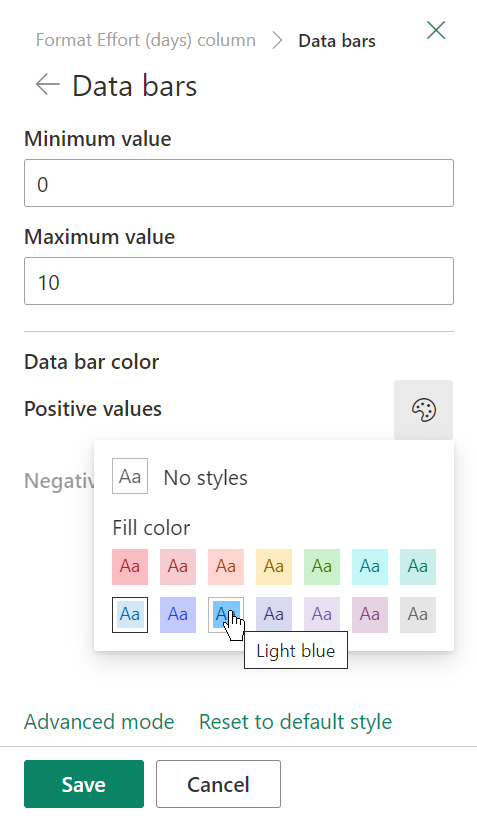
Когато сте готови, изберете Запиши.
Забележка
Ако изберете да изчистите форматирането на колоните по-късно, SharePoint няма да запише вашите опции за форматиране, ако по-късно решите отново да го разрешите.
Разширен режим
Ако се чувствате комфортно при използването на JSON, можете също да добавите JSON директно, като използвате разширения режим.
Във вашия списък или библиотека изберете заглавката на колоната за колоната, която искате да персонализирате.
Изберете "Настройки на колона", след което изберете "Форматиране на тази колона".
В долния край на екрана на колоната "Формат" изберете разширен режим.
Въведете JSON, който искате да приложите към колоната.

Когато сте готови, щракнете върху "Запиши".
За повече информация относно използването на JSON за форматиране на колони, например центриране на текстове на колони, вижте "Използване на форматиране на колони за персонализиране на SharePoint".