
Лесно е да промените подробните данни в елемент от списък.
Има два начина за редактиране на елемент в списък. Можете да редактирате единичен елемент в списъчен изглед, което е методът по подразбиране. Можете също да бъдете още по-продуктивни и да редактирате няколко елемента в изглед на мрежа. Имайте предвид, че трябва разрешение от ниво "Сътрудничество " или по-високо, за да редактирате елементите.
Забележка
Екранът ви различно ли е от примерите тук? Вашият администратор може да има класическа среда за работа в списъка или да използвате по-стара версия. Ако е така, вижте "Добавяне, редактиране или изтриване на елементи от списък". Ако сте собственик на списък, собственик на сайт или администратор, вижте "Превключване на средата за работа по подразбиране за списъци или библиотеки с документи от нова или класическа за стъпките за задаване на средата за работа по подразбиране".
Редактиране на отделен елемент в списъчен изглед
Отворете списъка, който искате да редактирате.
Изберете елемента и след това в лентата с команди на списъка щракнете върху иконата за редактиране
 .
.Въведете информацията в елемента от списъка.

Може да видите формуляр по избор вместо списъчен формуляр по подразбиране. За повече информация се свържете със собственика на сайта или списъка.Важно
Трябва да въведете информация, ако етикетът на колоната има звездичка * до себе си.
За елементи с прикачени файлове направете едно или няколко от следните неща:
- За да прикачите един или повече файлове към елемента от списъка, щракнете върху Добавяне на прикачени файлове, намерете файла и след това щракнете върху Отвори. Задръжте натиснат клавиша CTRL, когато избирате файлове за прикачване на повече от един файл.
- За да изтриете прикачен файл, щракнете върху X до името на файла.
Ако командата "Добавяне на прикачени файлове " не е достъпна, списъкът не поддържа прикачени файлове.
Щракнете върху Запиши.
Или след като отворите списъка, изберете елемент и след това в лентата с команди щракнете върху бутона "  данни, за да отворите екрана с подробни данни, в който можете да прегледате и редактирате свойствата на елементите и да извършвате други действия.
Редактиране на няколко елемента в изглед на мрежа
Отваряне на списъка, за да го редактирате.
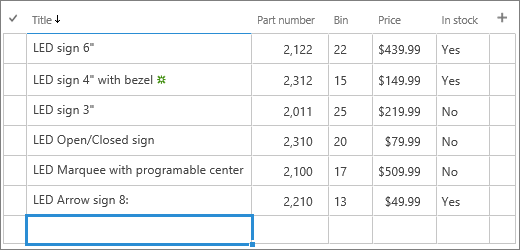
В командната лента на списъка щракнете върху "Редактиране" в изгледа на мрежа.
Въведете информацията за всеки елемент от списъка.
Важно
Трябва да въведете информация, ако етикетът на колоната има звездичка * до себе си. Не можете да прикачите файл към елемент от списък в "Редактиране" в изглед на мрежа.
Когато завършите редактирането на информацията, щракнете върху "Изход от изгледа на мрежа".
Оставете ни коментар
Беше ли полезна тази статия? Ако е така, кажете ни в края на тази страница. Ако не е била полезна, ни напишете какво е било объркващо или е липсвало. Ще използваме вашата обратна връзка, за да проверим внимателно фактите, да добавим информация и да актуализираме тази статия.