
Можете да персонализирате показването на изгледите в списъци, без да променяте данните от списъка чрез добавяне на форматиране.
Всеки, който може да създава и управлява изгледи в списък, има достъп до форматирането на изгледи. За да създадете изглед по избор, изберете "Всички елементи > " Форматиране на текущия изглед.

Пример за форматиран изглед
Стандартният изглед без форматиране има един и същ стил за всеки ред.

Редуващо се форматиране на редове
След като изберете "Всички елементи > " Форматиране на текущия изглед, изберете "Стилове на редуващи се редове":
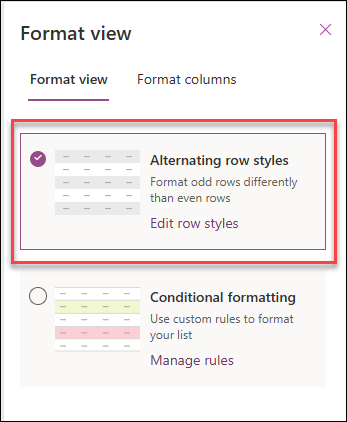
- Маркирайте редуващи се редове, като изберете "Редактиране на стилове на редове".
- Изберете иконата за редактиране, за да изберете цвят за осветяване. Можете също да регулирате размера на шрифта, да промените стила на шрифта и да добавите граница, като изберете "Още стилове".

Условно форматиране
С помощта на условното форматиране можете да маркирате редове въз основа на правила.
С форматирането на изглед можете да маркирате редовете, които отговарят на дадено условие.
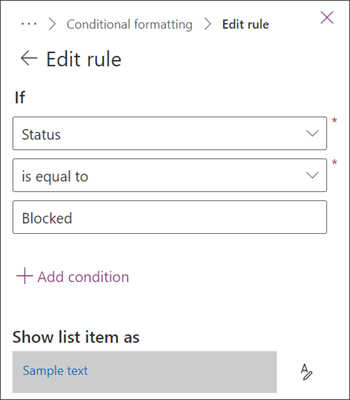
- Изберете "Управление на правила > " + "Добавяне на правило".
- Изберете колона, на която да базирате правилото.
- Изберете сравнение: или е равно на , или не е равно на.
- Въведете стойност, с която да сравните избраната колона.
- Изберете иконата за редактиране, за да промените облика на елементите, засегнати от правилото.
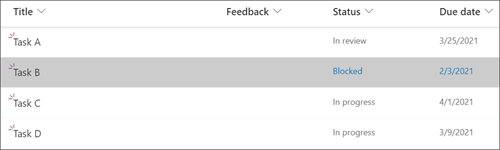
Този пример показва условно форматиране с колона за състояние, зададена на "Блокиран".
Можете да редактирате и изтривате предварително създадени правила, като отидете на "Управление на правила " и изберете многоточието (...) до името на правилото.
За да използвате форматиране на изглед с JSON, изберете разширения режим.
В пълната справка за форматирането JSON на списъчен изглед има още примери , които можете да копирате, поставяте и редактирате.