
Списъците могат да включват разнообразни елементи от списъци, като например контакти, календари, съобщения и проследяване на проблеми. Списъкът може да включва и следните елементи: текст, число, избор, валута, дата и час, справка, "да/не" и изчисляеми колони.
Можете да създавате списъци в Microsoft SharePoint, приложението "Списъци" в Microsoft 365 или Teams. Научете как да започнете със списъците в Microsoft Teams.
Можете също да прикачите файлове към елемент от списък, за да предоставите допълнителни подробности, като например електронна таблица с поддържащи номера или документ с обща информация.
Забележка
За да добавяте, редактирате или изтривате елементи от списък, трябва да имате разрешения за редактиране. Ако не виждате никакви опции за добавяне или редактиране на елементи от списък, се обърнете към администратора на SharePoint. За да изтриете пълен списък, вж. "Изтриване на списък в SharePoint".
Добавяне на елемент към списък
Има два начина да добавите елемент към списък – един елемент в списъчен изглед или няколко елемента в изглед на мрежа (известен преди като "Бързо редактиране"). Следващите стъпки използват модерната среда на Microsoft 365.
Добавяне на отделни елементи в списъчен изглед
Придвижете се до списъка , където искате да добавите елемент.
Над списъка изберете връзката + Създай или + Добавяне на нов елемент , за да отворите прозореца Нов елемент.
Забележка
Сайтът може да бъде значително персонализиран като външен вид и навигация. Ако не можете да намерите дадена опция, например команда, бутон или връзка, обърнете се към своя администратор.
Въведете информацията за елемента от списъка.
-
Забележка
Трябва да въведете данни в колона (поле), която има * звездичка до себе си.
За да прикачите файл или файлове към елемент от списъка, в прозореца " Нов елемент " изберете "Добавяне на прикачени файлове" и след това изберете файла. Задръжте натиснат клавиша CTRL, когато избирате файлове за прикачване на повече от един файл.

Изберете "Отвори", след което изберете OK. Ако не виждате командата "Добавяне на прикачени файлове ", това означава, че вашият списък не поддържа прикачени файлове.
-
Изберете Запиши.
Добавяне на няколко елемента в "Редактиране" в изглед на мрежа
Преминете към сайта, съдържащ списъка, където искате да добавите елемент.
В горната част на списъка изберете "Редактиране" в изглед на мрежа.

Въведете информацията за елемента от списъка.
За колони, които изискват информация, се показва диалогов прозорец за грешка, ако не въведете нищо.Важно
Не можете да прикачите файл към няколко елемента от списък, когато използвате "Редактиране" в изглед на мрежа.
Направете едно от следните неща:
- Когато приключите с въвеждането на информацията, изберете "Изход от изгледа на мрежата".
- За да изтриете елемент, изберете кръгчето отляво на елемента и след това изберете "Изтрий " в лентата с инструменти за управление.
Преместване на един или повече елементи
Можете да промените реда на един или повече елементи, като ги плъзнете до желаното място. За да премествате елементите, ви трябват разрешения за редактиране или пълен контрол над списък.
Важно
Преди да пренаредите, трябва да изчистите всички промени за сортиране, филтриране или групиране от изгледа.
- Преминете към сайта, съдържащ списъка, където искате да добавите елемент.
- Ако сте в изглед на мрежа, в горната част на списъка изберете "Изход от изгледа на мрежа".
- Посочете елемента или маркирайте елементите, които искате да преместите. Вляво от кръгчето за отметка на избраните елементи ще се появи икона на помощен манипулатор.
- Плъзнете елементите до желаната позиция.
Редактиране на един или повече елементи в списък
Точно както при добавянето на елементи, има два начина за редактиране на елемент в списък. Можете да редактирате елемент в списъчен изглед, което е методът по подразбиране, или да редактирате няколко елемента в изгледа "Редактиране в мрежата".
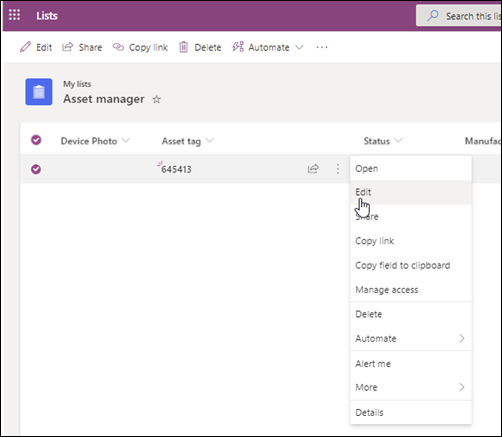
Редактиране на един или повече елементи в списъчен изглед
Преминете към сайта, съдържащ списъка, където искате да редактирате елемент.
Изберете името или заглавието на списъка.
Изберете кръгчето до елемента, който искате да редактирате, щракнете с десния бутон и след това изберете в падащия списък.
- Ако искате да редактирате няколко елемента, изберете кръгчето за двата елемента.
В елемента от списъка редактирайте информацията, която искате да промените.
Щракнете върху Запиши.
Редактиране на няколко елемента в изглед на мрежа
Преминете към сайта, съдържащ списъка, към който искате да добавите елемент.
В горната част на списъка изберете "Редактиране" в изглед на мрежа.

Можете също да изберете раздела "Списък " и след това да изберете "Редактиране" в изгледа на мрежата.Щракнете двукратно върху клетка, за да направите промяна.
За бързо редактиране на множество стойности в една колона наведнъж, изберете клетката, която има правилната стойност, след което плъзнете ъгъла на клетката, за да разширите селекцията до съседни редове.
За да отмените действие, използвайте "Отмени" или "Върни".
Можете да добавите нов елемент, като копирате съществуващ и след това коригирате копието:
- Изберете елемента и след това натиснете Ctrl+C.
- В долната част на списъка изберете "Добавяне на нов елемент".
- Натиснете Ctrl+V, за да поставяте.
- Актуализирайте новия елемент, ако е необходимо.
Важно
- Възможно е да копирате и поставяте няколко елемента наведнъж, например от таблица на Word или диапазон на Excel. Използвайте този подход, ако искате да импортирате електронна таблица на Excel. Уверете се, че всички стойности съответстват на типа на колоната. За да започнете операцията за поставяне, поставете курсора в първата празна колона.
- Не можете да прикачите файл към няколко елемента от списък, когато редактирате в изглед на мрежа.
Когато сте готови с редактирането на информацията, изберете "Изход от изгледа на мрежа".
Добавяне на прикачен файл към съществуващ елемент
Преминете към сайта, съдържащ списъка, където искате да редактирате елемент.
Изберете името или заглавието на списъка.
Изберете кръгчето до елемента, който искате да редактирате, и в падащия списък изберете "Редактиране". Ако сте в изгледа за бързо редактиране, изберете кръгчето до елемент.
Изберете Добавяне на прикачени файлове и след това изберете файла. Задръжте натиснат клавиша CTRL, когато избирате файлове за прикачване на повече от един файл.
Изберете "Отвори", след което изберете OK. Ако командата "Добавяне на прикачени файлове " не е достъпна, вашият списък не поддържа прикачени файлове.
За да изтриете прикачен файл от елемент в списък, изберете "Редактиране на елемент". В секцията "Прикачени файлове" на формуляра до прикачения файл, който искате да премахнете, изберете "Изтрий".
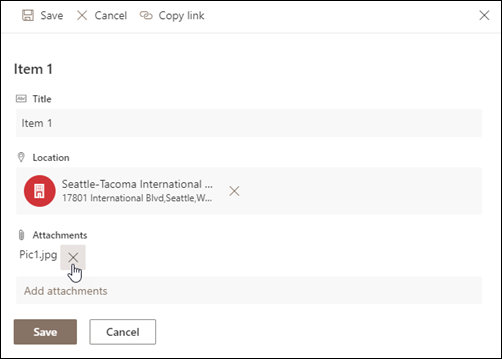
Изберете Запиши.
Изтриване на един или повече елементи от списък
Внимание
Изтриването на елементи може да е завинаги и може да не успеете да ги възстановите. Обмислете преместването или архивирането на елементите вместо това. В зависимост от начина, по който е конфигуриран вашият сайт, е възможно да можете да възстановите елементите и съдържанието му от кошчето. За повече информация вижте "Възстановяване на изтрити елементи в кошчето на сайта".
Преминете към сайта, съдържащ списъка, където искате да изтриете елементите.
Изберете заглавието на списъка, с който искате да работите.
Забележка
Външният вид на сайтовете и навигацията в тях може да са значително изменени. Ако не можете да намерите някоя опция, като команда, бутон или връзка, обърнете се към своя администратор или ръководител.
Можете да изберете един или повече елементи за изтриване едновременно. Изберете отметката отляво на елементите, които искате да изтриете, и изберете "Изтрий " в горната дясна страна на лентата с менюта.
Добавяне или изтриване на колона от списък
За да добавите колони към списъци, вижте " Създаване на колона в списък или библиотека".
За да изтриете колони от списъци, вижте "Изтриване на колона в списък или библиотека".
В изгледите могат да се показват различни колони, така че можете да скривате колони, без да ги изтривате. За повече информация вж. "Създаване, променяне или изтриване на изглед на списък или библиотека".
Допълнителни ресурси
- Създаване на взаимовръзка между списъци с помощта на уникални колони и колони за справки
- Синхронизиране на списък с програма за електронни таблици
- Добавяне на тип съдържание към списък или библиотека
- Създаване и актуализиране на колона с външни данни в списък или библиотека
- Създаване на външен списък
- Експортиране на външен списък в Excel