
Папките в списъци са ефективен начин за групиране и управление на съдържанието, като например групиране на складови наличности или служители по отдел. Когато повече не се нуждаете от дадена папка, можете да я изтриете от списъка.
Изтриване на папка в списък с модерни възможности за работа
Важно
Когато изтривате папка, тя се изтрива и всички файлове или подпапки в нея. Обмислете преместване или архивиране на съдържанието на папката, преди да я изтриете. Вие или вашият администратор може да успеете да възстановите папка и нейното съдържание от кошчето.
Отворете списъка и изберете папката, която искате да изтриете.
Забележка
Екранът ви изглежда различно от това и използвате SharePoint в Microsoft 365 или SharePoint Server 2019? Вашият администратор може да има настройка за класическа среда на SharePoint в библиотеката с документи. Ако е така, вижте "Изтриване на папка в списък за класическа среда за работа на SharePoint".

За да изтриете няколко папки, повторете тази стъпка. Можете да изтриете колкото елемента искате.
Щракнете върху "Изтрий
 " в горната лента с връзки .
В диалоговия прозорец "Изтриване " щракнете върху "Изтрий ", за да премахнете папката.

Ще видите полето на състоянието да се показва в горния край на списъка, което ви съобщава, че елементът е бил изтрит.

Изтриване на папка в списък за класическа среда за работа
Важно
Когато изтривате папка, тя се изтрива и всички файлове или подпапки в нея. Обмислете преместване или архивиране на съдържанието на папката, преди да я изтриете. Вие или вашият администратор може да успеете да възстановите папка и нейното съдържание от кошчето.
В класически режим няма горна лента за връзки .
Отворете списъка и изберете папката, която искате да изтриете.
Изберете една или повече папки, които искате да изтриете, като застанете на мишката над папката и след това щракнете върху квадратчето.
Щракнете с десния бутон върху икона на папка и след това щракнете върху "Изтрий".

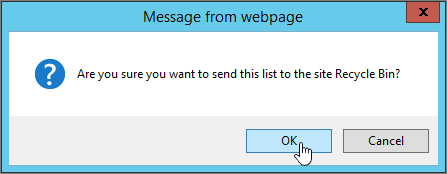
В диалоговия прозорец за потвърждение на изтриването щракнете върху OK.


Други интересни теми
Създаване на папка в библиотека с документи на SharePoint
Създаване на папка в списък на SharePoint
Създаване на папка в библиотека с документи на SharePoint
Оставете ни коментар
Беше ли полезна тази статия? Липсва ли съдържание? Ако е така, кажете ни в края на тази страница. Кажете ни какво беше объркващо или какво липсва. Посочете вашата версия на SharePoint, операционна система и браузър. Ще използваме вашата обратна връзка, за да проверим внимателно фактите, да добавим информация и да актуализираме тази статия.