
Можете да промените настройките на колоните на списъка, като например името и типа на колоната. В зависимост от типа на колоната можете също да направите промени, като например колко текст може да въведе потребителят или кои колони да покажете или скриете. Можете също да промените реда, в който колоните се показват в списъка. Например в списък с продукти можете да промените номера на артикула или позицията на цената в списъка.
Забележка
- Трябва ви редактиране на ниво на разрешение или по-високо, за да редактирате колони от списъка.
- Екранът ви различно ли е от примерите тук? Вашият администратор може да има класическа среда за работа в списъка или да използвате по-стара версия. Ако е така, вижте "Промяна на реда на колоните в списък или библиотека". Ако сте собственик на списък, собственик на сайт или администратор, вижте "Превключване на средата за работа по подразбиране за списъци и библиотеки между нова и класическа за стъпките за задаване на средата за работа по подразбиране".
Промяна на начина на показване на колоните
Отворете списъка, който искате да актуализирате.
Изберете "Опции за изглед".

Изберете изглед. По подразбиране това са само документи.
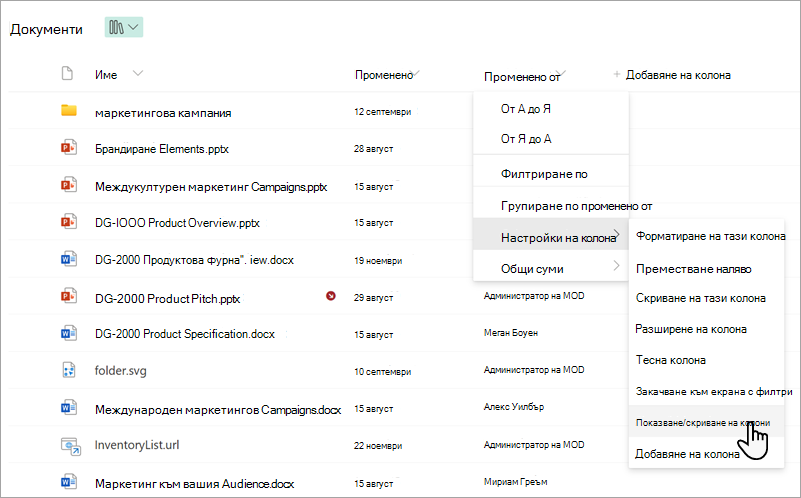
Посочете и изберете стрелката надолу на някое от заглавията на списъците и след това изберете "Настройки> на колони".Показване/скриване на колони.
Плъзгайте и пускайте колони нагоре или надолу, за да ги подредите на ново място. Можете също да използвате стрелките нагоре или надолу, които се показват, когато задържите курсора на мишката над име на колона.
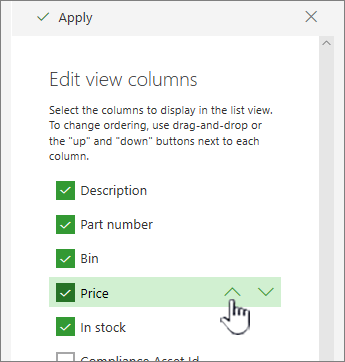
Повторете стъпка 4, за да промените реда на всички колони, които искате, и след това изберете "Приложи " за записване.
За да запишете изгледа, изберете "Опции за изглед " и след това изберете "Запиши изгледа като". Актуализирайте името и изберете "Запиши".

Показване или скриване на колони
Отворете списъка, който искате да актуализирате.
Изберете "Опции за изглед". Името, показано в опциите за изглед , е името на вашия текущ изглед. По подразбиране това са само документи.
Посочете и изберете стрелката надолу на някое от заглавията на списъците и след това изберете "Настройки> на колони".Показване/скриване на колони.
В колони в изглед "Редактиране" изберете или изчистете колоните, които искате да покажете или скриете.

Изберете "Приложи ", за да запишете.
За да запишете изгледа, изберете опциите> заизглед "Запиши изгледа като". Актуализирайте името и изберете "Запиши".
Промяна на други настройки на колона за списък
Можете също да промените други настройки за колони директно от падащото меню "Настройки на колона ".
Отворете списъка, който искате да актуализирате.
Ако искате да промените колоните в даден изглед, изберете опциите за изглед и изберете изглед. Името, показано в опциите за изглед , е името на вашия текущ изглед. По подразбиране това са само документи.
Изберете стрелката до колоната, която искате да промените, и след това изберете "Настройки на колоната".

В менюто изберете промяната, която искате да направите, например форматиране на колоната, преместване наляво или надясно, скриване или добавяне на нова колона. Настройките се различават в зависимост от типа на колоната, която редактирате.
За повече информация вж. "Типове и опции за колони в списъци и библиотеки " и "Редактиране на колона от списък с RTF текст".
Оставете ни коментар
Беше ли полезна тази статия? Ако е така, кажете ни в края на тази страница. Ако не е била полезна, ни напишете какво е било объркващо или е липсвало. Ще използваме вашата обратна връзка, за да проверим внимателно фактите, да добавим информация и да актуализираме тази статия.