
Когато се нуждаете от последователен и надежден подход към създаването на подобни списъци, можете да създадете такъв от съществуващ списък. Когато направите това, се копира цялата структура на списъка, включително изгледите, форматирането и колоните. Обаче действителното съдържание на първоначалния списък не се копира.
Можете да създавате списъци в Microsoft SharePoint, приложението "Списъци" в Microsoft 365 или Teams. Научете как да започнете със списъците в Microsoft Teams.
Забележка
Можете също да създавате нови списъци въз основа на шаблон за списък или файл на Excel или да създадете списък от самото начало. Не можете да създадете нов списък от съществуващ списък, който има повече от 80 списъчни изгледа.
Следващите стъпки използват модерната среда на Microsoft 365. Показаните сайтове са списъци от примерен сайт.
От приложението "Списъци" в Microsoft 365 изберете "+Нов списък" или от началната страница на вашия сайт изберете "+ Нов > списък".
На страницата "Създаване на списък" изберете "От съществуващ списък".

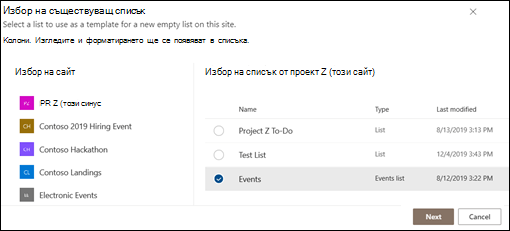
Изберете сайта, който съдържа съществуващия списък, изберете списъка и след това "Напред".
Забележка
Списъците, които съдържат автоматизирани правила, ще включват само първите две правила в новия списък. Ще трябва да добавите ръчно новите правила след създаването на списъка.
Въведете името на новия списък и ако желаете, добавете описание, ако желаете.
Забележка
Ако искате новият списък да се появява в навигацията на сайта, отметнете квадратчето "Показвай в навигацията на сайта".
Изберете Създай.