
Можете да използвате модерните одобрения в списъци и библиотеки, за да създавате искания за одобрение на елементи от списъци или файлове, да отговаряте на искания за одобрение и да преглеждате състоянието на одобрение.
Първи стъпки
Модерните одобрения са предварително конфигурирани, ако списъкът се създава от избрани вградени шаблони на списъци. Тези вградени шаблони за списъци са:
- Планировчик на съдържание с одобрения
- Заявки за пътуване с одобрения
Просто създайте списък от един от горните шаблони, за да започнете.

Като алтернатива можете да разрешите или забраните модерните одобрения във всеки списък или библиотека, като отидете в падащия списък Интегриране и изберете "Одобрения". Диалоговият прозорец ще предостави превключвател, който да се включва и забранява по всяко време.
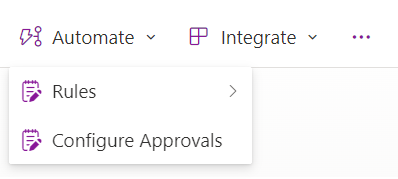
Отидете до падащия списък "Интегриране" на лентата с инструменти за управление и изберете "Конфигуриране на одобрения".
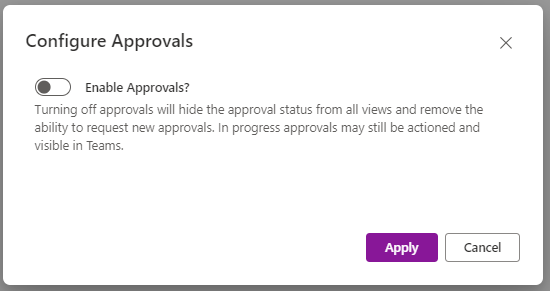
Изберете превключващия бутон за Разрешаване на одобрения и натиснете Приложи.

Можете да изберете да разрешите одобряващите по подразбиране и дали потребителите с по-ниски разрешения в списъка или библиотеката да имат възможност да заместват конфигурираните одобряващи.
За да забраните одобренията по всяко време, можете отново да отидете до падащия списък "Автоматизиране", да изберете "Конфигуриране на одобрения" и да щракнете върху превключвателя.
Забележка: забраняването на одобренията ще скрие само свързаните колони за одобрения. Активните одобрения все още ще могат да се прилагат в Teams и можете да добавите отново колони към изглед по всяко време.
Създаване на модерно искане за одобрение за елемент от списък или файл
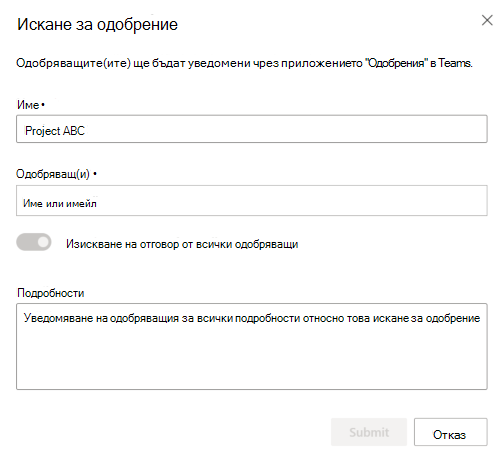
В списък или библиотека изберете елемент или файл и изберете "Искане на одобрение " от контекстното меню, за да отворите диалоговия прозорец за одобрения. Като алтернатива, можете да изберете хапчето за състояние под колоната за състояние на одобрение , за да отворите диалоговия прозорец за одобрения.

Въведете един или повече одобряващи в полето Одобряващ(и). По подразбиране, ако някой одобряващ одобри искането, искането за одобрение се счита за удовлетворено. Ако е необходимо, можете също да изберете превключвателя по-долу, за да изискате отговор от всички одобряващи. Можете също да добавите подробности за искането за одобрение.
След като бъде създадено искане за одобрение, хапчето за състояние ще се промени на Поискано.
Важно
Когато редактирате файлове, всички одобрения по време на полет ще бъдат отменени, ако промените бъдат записани. За да се предотвратят редактиранията на текущи одобрения, файловете ще се отварят в режим само за преглед в Microsoft Word, Excel и PowerPoint за уеб, а същите настолни приложения на Windows ще покажат, че документът е маркиран като окончателен.
Освен това всички актуализации на елемент от списък или метаданни на файлове за текущи одобрения ще показват на потребителите предупреждение, че актуализирането на елемента ще нулира състоянието на одобрение.

Отговор на искане за одобрение
От списък:
Изберете елемента от списъка, на който искате да отговорите на искане за одобрение, и изберете "Подробни данни за одобрение " от контекстното меню. Като алтернатива, можете да изберете хапчето за състояние на този елемент в колоната "Състояние на одобрение ".
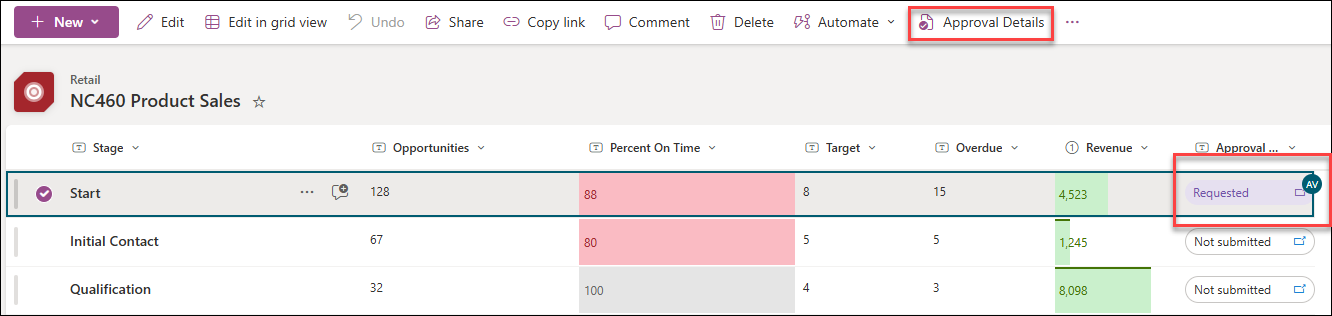
В диалоговия прозорец за одобрения можете да изберете "Одобрявам " или "Отхвърлям " за искането, ако е необходимо. Ако сте поискали това одобрение, ще видите и опция за отмяна на искането.

От приложението Одобрения в Teams:
Отидете в приложението "Одобрения" в Microsoft Teams.
Идентифицирайте и изберете искането за одобрение в списъка със заявки.
В диалоговия прозорец за одобрения можете да изберете "Одобряване " или "Отхвърляне на искането", ако е необходимо. Ако сте поискали това одобрение, ще видите опция за отмяна на заявката под "Още действия". Можете също така да предприемете последващи действия или да преназначите искането за одобрение, когато щракнете върху "Още действия".

Показване на хронологията на одобренията за елемент от списък
От списък:
Изберете елемента от списъка, на който искате да отговорите за искане за одобрение, и изберете "Подробни данни за одобрение " от контекстното меню. Като алтернатива, можете да изберете хапчето за състояние на този елемент в колоната "Състояние на одобрение ".

От приложението Одобрения в Teams:
- Отидете в приложението "Одобрения" в Microsoft Teams.
- Идентифицирайте и изберете искането за одобрение в списъка със заявки.

Ограничения на модерните одобрения за списъци и библиотеки
Потребителско изживяване
Ако одобряващият няма разрешение да преглежда елемент от списък, изпращането на искане за одобрение до този потребител не споделя автоматично съответния елемент от списъка с този човек. На одобряващия трябва да му бъде предоставен ръчно достъп до елемента от списъка.
Исканията за одобрение автоматично се отменят, ако съответният елемент от списъка се промени (т.е. редактира или изтрие). Потребителите ще получат предупреждение, че има активно одобрение и заявката ще бъде отменена, ако редактирането приключи.
Забележка
В този случай системата ще отбележи потребителя, създал искането за одобрение, като потребителя, който е отменил искането.
За да виждате и управлявате одобренията, независимо дали сте заявителят, или одобряващият, отидете в приложението "Одобрения" в Teams.
Колоните за одобрение в SharePoint, като например "Състояние на одобрението", "Одобряващи", "Отговори" и "Създател на одобрение", ще отразяват последната дейност по одобряване, за пълната хронология, използват приложението за одобрения на Teams
Наличност
- В изгледа на мрежата можете само да поискате одобрения, но можете да отговорите на искането за одобрение от лентата с команди.
Ефекти върху други функции
- Ако в списък са разрешени модерни одобрения, синхронизирането на списъци автоматично се изключва за този списък.
- Правилата на списъка могат да използват колоната "Състояние на одобрение", но определени условия и критерии за филтриране може да нямат валиден потребител в определеното поле, който да изпрати имейл от правилото.
- Одобрението на съдържание или подписването на искане не е интегрирано с модерните одобрения