En kvittering for modtagelse bekræfter leveringen af din mail til modtagerens postkasse, men ikke at modtageren har set eller læst den. En kvittering for læsning bekræfter, at meddelelsen er åbnet.
I Outlook kan modtageren af meddelelsen afvise at sende kvitteringer for læsning. Der er andre scenarier, hvor kvitteringer for læsning ikke sendes, f.eks. hvis modtagerens mailprogram ikke understøtter kvitteringer for læsning. En modtager kan ikke tvinges til at sende en kvittering for læsning.
Vælg en faneindstilling nedenfor for den version af Outlook, du bruger.
Hvilken version af Outlook har jeg?
Bemærk
Hvis trinnene under denne Ny Outlook-fane ikke virker, bruger du muligvis ikke den nye Outlook til Windows endnu. Vælg den klassiske Outlook-fane , og følg disse trin i stedet.
Sådan anmoder du om en kvittering for læsning og/eller modtagelse i det nye Outlook
- I en meddelelse, du skriver, skal du gå til fanen Indstillinger på båndet.
- I Sporing på båndet skal du markere feltet Anmod om en kvittering for modtagelse og/eller feltet Anmod om en kvittering for læsning .
Hvis du ikke kan se disse valgmuligheder under Indstillinger, skal du vælge Flere indstillinger i højre side af båndet og derefter vælge den ønskede indstilling.
Vælg, hvordan du vil besvare anmodninger om kvitteringer for læsning i det nye Outlook
Sådan vælger du, hvordan nye Outlook reagerer på anmodninger om kvittering for læsning:
- Vælg
 >Håndtering af mailmeddelelse>.
- Under Kvitteringer for læsning skal du vælge, hvordan du vil besvare anmodninger om kvitteringer for læsning.
Sådan anmoder du om en kvittering for læsning og/eller levering i klassisk Outlook
I menuen Filer skal du vælge Indstillinger>Mail.
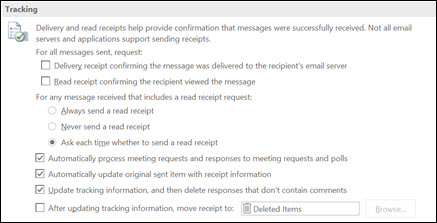
Under Sporing skal du markere afkrydsningsfeltet Kvittering for modtagelse, der bekræfter, at meddelelsen blev leveret til modtagerens mailserver eller kvittering for læsning, der bekræfter, at modtageren har fået vist meddelelsen .
Bemærk
Sporingsindstillingen "Efter opdatering af sporingsoplysninger, flyt kvittering til:" understøttes ikke med Outlook.com. Hvis du har brug for denne funktionalitet, er den kun tilgængelig med Microsoft 365 Business-planer, der har inkluderet mail.
Vælg OK for at anvende ændringerne.
Tip
Som bedste fremgangsmåde kan du overveje kun at registrere enkelte vigtige meddelelser i stedet for alle meddelelser. Modtagere, der indimellem modtager en meddelelse om, at der anmodes om en kvittering for læsning i meddelelsen, er mere tilbøjelige til at sende en kvittering for læsning, end hvis de bliver bedt om det, hver gang de modtager en meddelelse fra dig.
Spor en enkelt meddelelse i klassisk Outlook
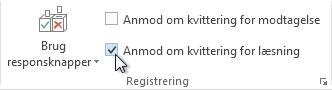
- Markér afkrydsningsfeltet Anmod om kvittering for modtagelse i gruppen Sporing i menuen Indstillinger i en ny mail eller afkrydsningsfeltet Anmod om kvittering for læsning:
- Compose din mail og Send meddelelsen.
Hvis du bruger læseruden
Hvis du vil anmode om en kvittering, når du skriver en mail i læseruden, skal du gøre følgende.
- Vælg fanen Meddelelse på båndet.
- I gruppen Mærker skal du vælge
 Meddelelsesindstillinger.
- I dialogboksen Egenskaber under Indstillinger for respons og registrering skal du vælge den type kvittering, du vil bruge til denne meddelelse.
Spor kvitteringssvar i det klassiske Outlook
Åbn den oprindelige meddelelse, du sendte, med en anmodning om en kvittering for modtagelse eller læsning. Denne meddelelse er normalt placeret i mappen Sendt post .
Vælg Sporing i gruppen Vis under fanen Meddelelse.
Bemærk
Sporing vises ikke, før der er modtaget mindst én kvittering. Når du har modtaget den første kvittering i din indbakke, kan det tage flere minutter, før knappen Sporing er tilgængelig.
Bemærk
Outlook på internettet er webversionen af Outlook til erhvervsbrugere med en arbejds- eller skolekonto.
Sådan anmoder du om en kvittering for læsning og/eller modtagelse i Outlook på internettet
- I en meddelelse, du skriver, skal du gå til fanen Indstillinger på båndet.
- I Sporing på båndet skal du markere feltet Anmod om en kvittering for modtagelse og/eller feltet Anmod om en kvittering for læsning .
Hvis du ikke kan se disse valgmuligheder under Indstillinger, skal du vælge Flere indstillinger i højre side af båndet og derefter vælge den ønskede indstilling.
Vælg, hvordan du vil besvare anmodninger om kvitteringer for læsning i Outlook på internettet
Sådan vælger du, hvordan Outlook på internettet reagerer på anmodninger om kvittering for læsning:
- Vælg >Håndtering af mailmeddelelse>.
- Under Kvitteringer for læsning skal du vælge, hvordan du vil besvare anmodninger om kvitteringer for læsning.
Bemærk
Outlook.com er webversionen af Outlook for brugere, der logger på med en personlig Microsoft-konto, f.eks. en Outlook.com- eller Hotmail.com-konto.
Sådan anmoder du om en kvittering for læsning og/eller modtagelse i Outlook.com
Du kan ikke anmode om en kvittering for læsning i Outlook.com, men du kan anmode om kvitteringer for læsning for Outlook.com meddelelser, der sendes ved hjælp af Outlook til Windows. For at lære hvordan skal du vælge fanen Nyt Outlook eller den klassiske Outlook-fane .
Vælg, hvordan du vil besvare anmodninger om kvitteringer for læsning i Outlook.com
- Vælg >Håndtering af mailmeddelelse>.
- Under Kvitteringer for læsning skal du vælge, hvordan du vil besvare anmodninger om kvitteringer for læsning.
Har du stadig brug for hjælp?

|
Hvis du vil have support i Outlook.com, skal du trykke eller klikke her eller vælge Hjælp på menulinjen og angive din forespørgsel. Hvis du ikke selv kan løse dit problem, skal du rulle ned til Har du stadig brug for hjælp? og vælge Ja.
Hvis ovenstående trin ikke virker, eller hvis du ikke kan logge på, skal du trykke eller klikke her. |

|
Du kan få anden hjælp til din Microsoft-konto og dine abonnementer ved at gå til Hjælp til konto & fakturering. |

|
Angiv dit problem her for at få hjælp og foretage fejlfinding af andre Microsoft-produkter og -tjenester. |

|
Stil spørgsmål, følg diskussioner, og del din viden i Outlook.com community. |
Relaterede artikler
Anmod om en kvittering for læsning eller levering i Outlook til Mac
