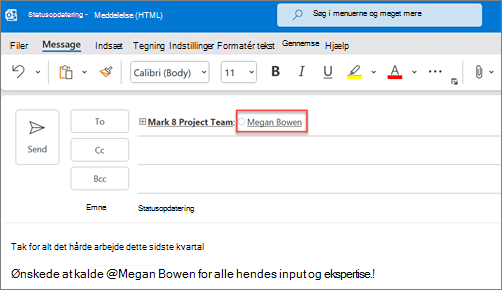
Hvis du vil fange en persons opmærksomhed i en mail eller en mødeindkaldelse, skal du skrive symbolet @ efterfulgt af personens navn i meddelelsen eller invitationen. Når du gør det, bliver deres navn fremhævet, og Outlook bliver bedt om at føje dem til linjen Til, sikre, at de bemærker det, og tilføjer @-symbolet ud for deres meddelelse i indbakken.
Vælg en faneindstilling nedenfor for den version af Outlook, du bruger. Hvilken version af Outlook har jeg?
Bemærk
Hvis trinnene under denne Ny Outlook-fane ikke virker, bruger du muligvis ikke den nye Outlook til Windows endnu. Vælg klassisk Outlook, og følg disse trin i stedet.
For det nye Outlook: Brug @ i brødteksten i en meddelelse eller mødeinvitation
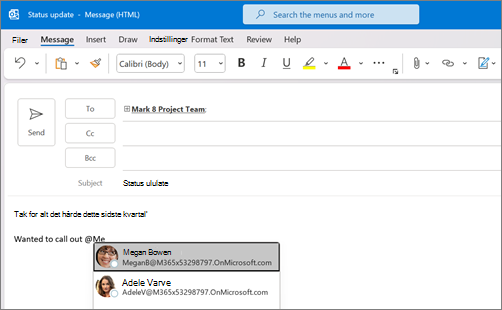
- I brødteksten i mailmeddelelsen eller kalenderinvitationen skriver du symbolet @ og de første bogstaver af kontaktens for- eller efternavn.
- Når det nye Outlook tilbyder dig et eller flere forslag, kan du vælge den kontakt, du vil omtale. Som standard medtages kontaktens fulde navn og føjes til linjen Til: .
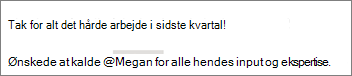
- Du kan slette en del af omtalen, f.eks. alt andet end personens fornavn.
Filtrere efter meddelelser, der omtaler dig
Hvis du modtager mange mails, kan det være en god ide at filtrere meddelelserne i en mappe for kun at få de meddelelser, der omtaler dig.
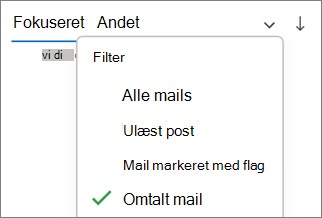
- Vælg
 Filtrer øverst på meddelelseslisten.
 - Vælg @omtaler mig.
Bemærk
Funktionen Omtalt mail er kun tilgængelig for modtagere, der bruger Exchange Server 2016, Exchange Server 2019, Exchange Online eller Outlook.com. Indikatoren @ (symbolet snabel-a) er kun tilgængelig for Exchange Online og Outlook.com.
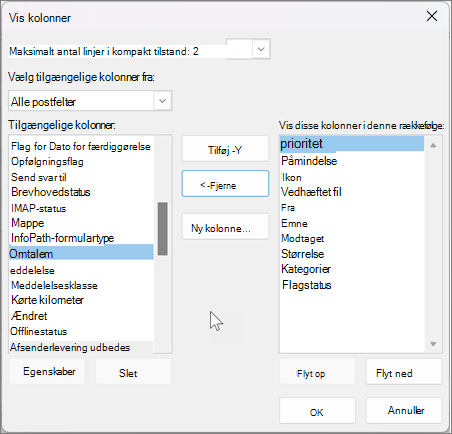
Føj omtale til dine mailkolonner for at se, hvor du er nævnt
I det nye Outlook til Windows vises @mention-mærker automatisk på meddelelseslisten.