Du kan ændre udseendet af meddelelseslisten og læseruden i Outlook. Mail i meddelelseslisten kan vises som individuelle meddelelser eller grupperet efter samtale.
Bemærk
Hvis trinnene under denne Ny Outlook-fane ikke virker, bruger du muligvis ikke den nye Outlook til Windows endnu. Vælg fanen Klassisk Outlook, og følg disse trin i stedet.
Hvis du vil ændre, hvordan meddelelseslisten vises i det nye Outlook, har du følgende muligheder:
Skift visning af | mailFokuseret indbakke | Organisere meddelelser | Udseende af læserude | Formatet Meddelelsesliste
Ændre, hvordan mail vises i det nye Outlook
Øverst på siden skal du vælge Indstillinger >maillayout>.
Sortér ved hjælp af Fokuseret indbakke i det nye Outlook
- Øverst på siden skal du vælge Indstillinger>maillayout>.
- Under Fokuseret indbakke skal du vælge en af indstillingerne, afhængigt af om du vil fokusere på bestemte mails eller ej.
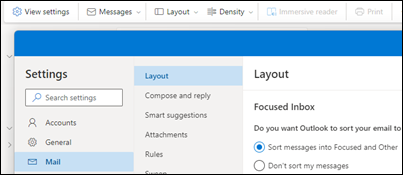
Få mere at vide i Fokuseret indbakke til Outlook.
Organiser meddelelser i det nye Outlook
Øverst på siden skal du vælge Indstillinger>maillayout>.
Vælg mellem indstillingerne under Organisering af meddelelser, afhængigt af hvordan du vil have dine meddelelser organiseret:
- Hvordan vil du have din meddelelsesliste organiseret? Vælg, hvordan du grupperer dine meddelelser, eller om du ikke vil gruppere dem.
- Hvad vil du se i din læserude? Vælg, om du vil have alle meddelelser fra en samtale eller kun udvalgte meddelelser.
- Vil du se slettede elementer i dine samtaler? Du kan vise eller skjule slettede elementer.
Angiv udseende af læseruden i ny Outlook
Under Læserude skal du vælge en af indstillingerne, afhængigt af hvordan du vil have vist læseruden, f.eks. Kun højre, Nederst, Udfyld skærm eller Pop op-vindue. Du kan også vælge, hvad der skal ske, når du flytter eller sletter det element, du får vist, f.eks. åbne det næste element, åbne det forrige element eller vende tilbage til meddelelseslisten.
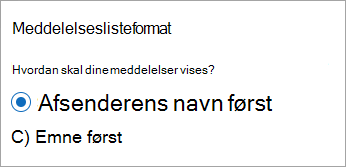
Under Meddelelseslisteformat skal du vælge en indstilling, afhængigt af hvordan du vil have, dine meddelelser skal vises, enten Afsenders navn først eller Emne først.
Hvis du vil ændre, hvordan meddelelseslisten vises i den klassiske Outlook, har du følgende muligheder:
Rediger visningen af din meddelelsesliste for at vise kolonner i klassisk Outlook
For at tilføje og fjerne kolonner skal du bruge en listevisning. Standardvisningen for indbakken er Kompakt, hvor meddelelser er grupperet efter samtale.
Sådan skifter du visningen til en listevisning:
- Vælg menuen Vis og derefter Skift visning.
- Vælg enkelt eller eksempel.
Tilføj eller fjern kolonner i listevisning i klassisk Outlook
På fanen Vis tab, i gruppen Aktuel visning, vælg Vis indstillinger.
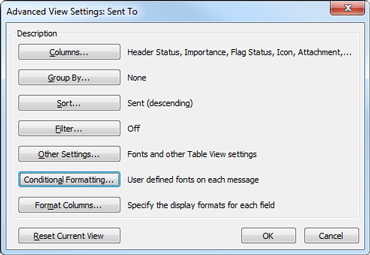
Vælg Kolonner i vinduet Avancerede indstillinger for visning.
I vinduet Vis kolonner på listen Tilgængelige kolonner skal du vælge et kolonnenavn og derefter vælge Tilføj.
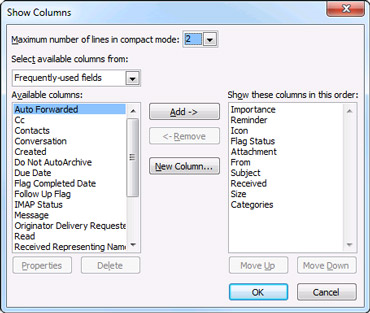
Hvis den ønskede kolonne ikke findes på listen Tilgængelige kolonner , skal du klikke på rullelisten Vælg tilgængelige kolonner fra for at få vist flere sæt af kolonner.
Hvis du vil oprette en brugerdefineret kolonne, skal du vælge Ny kolonne, angive et navn til kolonnen og derefter vælge typen og formatet af oplysninger, som kolonnen skal vise.
Hvis du vil fjerne en kolonne, skal du vælge et kolonnenavn på listen Vis disse kolonner i denne rækkefølge og derefter vælge Fjern.
Vælg OK for at gemme ændringerne og anvende den nye visning.
Vigtig
Hvis den nye kolonne ikke vises i visningen, bruger du muligvis ikke en listevisning. Se afsnittet, Ændre din visning for at vise kolonner for at skifte til en listevisning først, og gentag derefter trinnene i dette afsnit.
Rediger visningen af dine mails i webversionerne af Outlook.
I Outlook på internettet eller Outlook.com har du mulighed for at:
Skift visning af | mailFokuseret indbakke | Organisere meddelelser | Udseende af læserude | Formatet Meddelelsesliste
Ændre, hvordan mail vises i Outlook på internettet eller Outlook.com
Øverst på siden skal du vælge Indstillinger>maillayout>.
Sortér ved hjælp af Fokuseret indbakke i Outlook på internettet eller Outlook.com
- Øverst på siden skal du vælge Indstillinger>maillayout>.
- Under Fokuseret indbakke skal du vælge en af indstillingerne, afhængigt af om du vil fokusere på bestemte mails eller ej.
Du kan få mere at vide om at bruge Fokuseret indbakke under Fokuseret indbakke til Outlook.
Organisere meddelelser i Outlook på internettet eller Outlook.com
Øverst på siden skal du vælge Indstillinger>maillayout>.
Vælg en af indstillingerne under Meddelelsesorganisation, afhængigt af hvordan du vil have dine meddelelser organiseret
- Hvordan vil du have din meddelelsesliste organiseret? Vælg, hvordan du grupperer dine meddelelser, eller om du ikke vil gruppere dem.
- Hvad vil du se i din læserude? Vælg, om du vil have alle meddelelser fra en samtale eller kun udvalgte meddelelser.
- Vil du se slettede elementer i dine samtaler? Du kan vise eller skjule slettede elementer.
Angiv læserudens udseende i Outlook på internettet eller Outlook.com
Under Læserude skal du vælge en af indstillingerne, afhængigt af hvordan du vil have vist læseruden, f.eks. Kun højre, Nederst, Udfyld skærm eller Pop op-vindue.
Under Meddelelseslisteformat skal du vælge en indstilling, afhængigt af hvordan du vil have, dine meddelelser skal vises, enten Afsenders navn først eller Emne først.
