
En phishingmail er en mail, der ser legitim ud, men som faktisk er et forsøg på at få dine personlige oplysninger eller stjæle dine penge. Nogle vildledende mails ser ud til at være fra en sikker afsender, men faktisk har du en "forfalsket" kildeadresse, der narrer dig. Her er nogle metoder til at håndtere forsøg på phishing og spoofing i Outlook.com.
Spoof intelligence i Exchange Online Protection hjælper med at forhindre phishingmeddelelser i at nå din Indbakke i Outlook. Outlook bekræfter, at afsenderen er den, vedkommende siger, at vedkommende er, og markerer skadelige meddelelser som uønsket mail. Hvis meddelelsen er mistænkelig, men ikke anses for skadelig, markeres afsenderen som ikke-bekræftet for at give modtageren besked om, at afsenderen muligvis ikke er den, vedkommende ser ud til at være.
Sådan opdager du en phishingmail
Her er nogle af de mest almindelige typer forsøg på phishing:
- Mails, der lover en belønning, f.eks. "Klik på dette link for at få din skatterefusion!"
- Et dokument, der ser ud til at komme fra en ven, bank eller en anden anerkendt organisation. Meddelelsen er noget i stil med "Dit dokument er hostet af en udbyder af onlinelager, og du skal angive din mailadresse og adgangskode for at åbne det."
- En faktura fra en online forhandler eller leverandør i forbindelse med et køb, du ikke har foretaget. Den vedhæftede fil er tilsyneladende et beskyttet eller låst dokument, og du skal angive din mailadresse og adgangskode for at åbne det.
- Læs mere på Få mere at vide om, hvordan du spotter en phishingmail.
- Hvis du tror, at nogen har fået adgang til din Outlook.com-konto, eller du har modtaget en bekræftelsesmail for en ændring af adgangskoden, du ikke har godkendt, skal du læse Min Outlook.com-konto er blevet hacket.
Rapportere en meddelelse som phishing i Outlook.com
- Markér den eller de meddelelser, du vil rapportere, på meddelelseslisten.
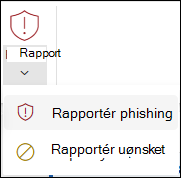
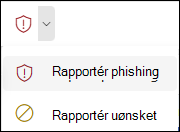
- Over læseruden skal du vælge Rapportér>phishing for at rapportere meddelelsens afsender.
Klassisk bånd:
Forenklet bånd:
Bemærk
Når du markerer en meddelelse som phishing. afsenderen rapporteres, men er ikke blokeret fra at sende dig yderligere meddelelser. Hvis du rent faktisk vil blokere en afsender, skal du føje afsenderen til listen over blokerede afsendere. Du kan få mere at vide under Bloker afsendere, eller markér mail som uønsket i Outlook.com.
Hvordan kan jeg identificere en mistænkelig meddelelse i min Indbakke?
Outlook viser indikatorer, når afsenderen af en meddelelse ikke er bekræftet, og enten ikke kan identificeres via mailgodkendelsesprotokoller, eller deres identitet er forskellig fra det, du ser i Fra-adressen.
-
Du ser et '?' i afsenderbilledet
Når Outlook ikke kan bekræfte identiteten af afsenderen ved hjælp af mailgodkendelsesteknikker, vises et '?' på afsenderbilledet.
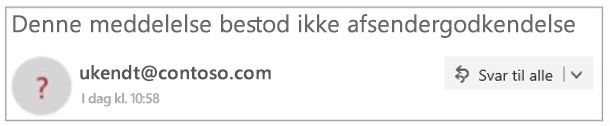
- Ikke alle meddelelser, der ikke godkendes, er skadelige. Du skal dog være forsigtig med at interagere med meddelelser, der ikke godkendes, især hvis du ikke genkender afsenderen. Hvis du genkender en afsender, der normalt ikke har et '?' i afsenderbilledet, men du pludselig begynder at se det, kan det være et tegn på, at afsenderen er forfalsket (efterlignet). Du kan få mere at vide om Spoof intelligence i Exchange Online Protection i sektionen Relaterede emner.
-
Afsenderens adresse er en anden end den, der vises i Fra-adressen
Den mailadresse, du ser i en meddelelse, kan være anderledes end den, du ser i Fra-adressen. Sommetider prøver phishere at narre dig til at tro, at afsenderen er en anden person end den, det virkelig er.
Når Outlook registrerer en forskel mellem afsenderens faktiske adresse og adressen på Fra-adressen, vises den faktiske afsender ved hjælp af det understregede via kode.
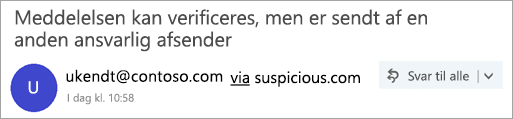
I dette eksempel godkendes det afsendende domæne "suspicious.com" (ikke nødvendigvis skadeligt), men afsenderen placerer "unknown@contoso.com" i Fra-adressen. Ikke alle meddelelser med et via-mærke er mistænkelige. Men hvis du ikke genkender en meddelelse med et via-mærke, skal du være forsigtig med at arbejde med den.
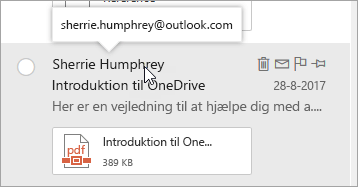
I Outlook og den nye Outlook på internettet kan du holde markøren over en afsenders navn eller adresse på meddelelseslisten for at få vist afsenderens mailadresse uden at skulle åbne meddelelsen.
Bemærk
Denne funktion er kun tilgængelig, hvis du logger på med en arbejds- eller skolekonto.
Rapportering af svindel med teknisk support
Hjælp Microsoft med at stoppe svindel med falsk teknisk support – uanset om de hævder at være fra Microsoft eller fra en anden tech-virksomhed. Rapportér svindel med teknisk support på dette link:
https://msrc.microsoft.com/report/
Relaterede emner
Bloker afsendere, eller markér mail som uønsket i Outlook.com
Avanceret sikkerhed Outlook.com for Microsoft 365-abonnenter
Spoof-indstillinger i antiphishingpolitikker i Office 365
Modtage mail fra blokerede afsendere i Outlook.com
Premiumfunktioner til Outlook.com for Office 365-abonnenter
Office 365 Advanced Threat Protection
Har du stadig brug for hjælp?

|
Hvis du vil have support i Outlook.com, skal du trykke eller klikke her eller vælge Hjælp på menulinjen og angive din forespørgsel. Hvis du ikke selv kan løse dit problem, skal du rulle ned til Har du stadig brug for hjælp? og vælge Ja. Hvis ovenstående trin ikke virker, eller hvis du ikke kan logge på, skal du trykke eller klikke her. |
|---|---|

|
Du kan få anden hjælp til din Microsoft-konto og dine abonnementer ved at gå til Hjælp til konto & fakturering. |

|
Angiv dit problem her for at få hjælp og foretage fejlfinding af andre Microsoft-produkter og -tjenester. |

|
Stil spørgsmål, følg diskussioner, og del din viden i Outlook.com community. |