Når du tilføjer de fleste kontotyper til Outlook, vises dine meddelelser som standard i Samtaler. En samtale indeholder alle meddelelser i samme tråd med samme emnelinje.
Vælg en faneindstilling nedenfor for den version af Outlook, du bruger.
Hvilken version af Outlook har jeg?
Bemærk
Hvis trinnene under denne Nye Outlook-fane svarer til din skærm, bruger du muligvis ikke den nye Outlook til Windows endnu. Vælg klassisk Outlook, og følg disse trin i stedet.
Få vist meddelelser grupperet efter samtale i det nye Outlook
Øverst på siden skal du vælge Indstillinger >for Læseruden i mail>.
Under Organisering af meddelelser under Hvordan vil du have din meddelelsesliste organiseret, kan du vælge én indstilling ud fra dine præferencer:
- Vælg Gruppér meddelelser efter samtale for at få vist mails grupperet efter samtale.
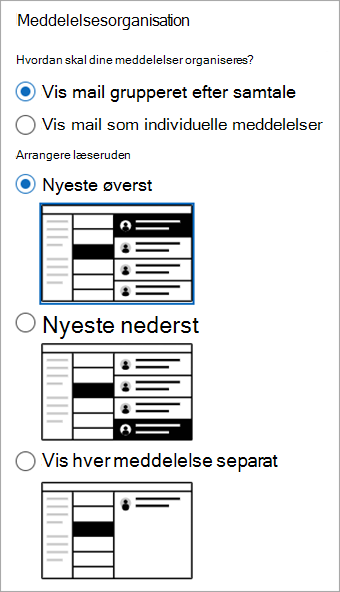
Du kan også vælge Gruppér meddelelser efter grene i samtaleindstilling for at få vist mails som forgreninger i samtaler, eller du kan vælge Gruppér ikke meddelelser for at forhindre, at mails grupperes efter samtale.
Brug samtalevisningen i klassisk Outlook
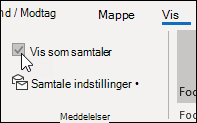
- Vælg Vissom samtaler fra en hvilken som helst postmappe, f.eks. din indbakke, for at slå samtalevisningen> til eller fra.
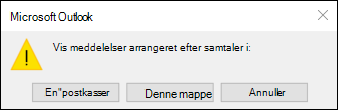
- Vælg Alle postkasser eller Denne mappe.
- Samtaler, der indeholder flere beskeder, identificeres på meddelelseslisten med et trekantet ikon for udvid/skjul
 . Vælg for at udvide eller skjule en samtale.
- I hver samtale sorteres meddelelser med den nyeste meddelelse øverst. Du kan ikke ændre denne sorteringsrækkefølge.
- Når du modtager en ny meddelelse, der er en del af en samtale, flyttes hele samtalen til toppen af meddelelseslisten.
- Alle samtaler, der indeholder ulæste meddelelser, har et fed skrift, og antallet af ulæste meddelelser vises ud for emnet. Når du udvider samtalen, vises overskriften på alle ulæste meddelelser med fed skrift.
Skift samtaleindstillinger i klassisk Outlook
Der er flere samtaleindstillinger, du kan ændre.
Vælg Vis>samtaleindstillinger fra en hvilken som helst mailmappe, f.eks. din indbakke
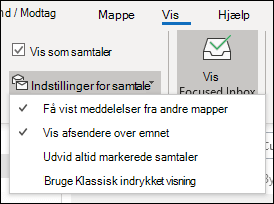
Vælg en af de tilgængelige indstillinger.
-
Vis meddelelser fra andre mapper Brug denne indstilling til at få vist meddelelser i samtalen, der er blevet flyttet til andre mapper, samt meddelelser, du har sendt, der er gemt i mappen Sendt post.
-
Vis afsendere over emnet Hvis du vælger denne indstilling, vises afsendernavnene øverst i samtalen i stedet for samtalens emne.
-
Udvid altid markerede samtaler Denne indstilling gælder kun for den aktuelt markerede samtale. Den samtale, der vælges, når du markerer dette felt, vises altid udvidet.
-
Brug klassisk indrykket visning Klassisk indrykket visning viser meddelelser i samtalen indrykket baseret på deres placering i samtalen.
Få vist meddelelser, der er grupperet efter samtale, i Outlook på internettet eller Outlook.com
Øverst på siden skal du vælge Indstillinger>for læseruden i mail>.
Under Hvordan vil du have din meddelelsesliste organiseret i Organisering af meddelelser kan du vælge en indstilling ud fra dine præferencer:
- Vælg Gruppér meddelelser efter samtale for at få vist mails grupperet efter samtale.
Du kan også vælge Gruppér meddelelser efter grene i samtaleindstilling for at få vist mails som forgreninger i samtaler, eller du kan vælge Gruppér ikke meddelelser for at forhindre, at mails grupperes efter samtale.
Relaterede artikler
Få vist mails sorteret efter samtale i Outlook til Mac
