Farvekategorier giver dig mulighed for nemt at identificere og gruppere tilknyttede elementer i Microsoft Outlook. Tildel en farvekategori til en gruppe af indbyrdes forbundne elementer – f.eks. noter, kontakter, aftaler og mails – så du hurtigt kan spore og organisere dem. Du kan også tildele mere end én farvekategori til elementer.
Du kan vælge mellem et sæt standardkategorier eller oprette dine egne og derefter tildele kategorierne til dine Outlook-elementer. Kategorifarverne vises i din indbakke og i selve de åbne elementer. Du kan omdøbe kategorierne til noget mere sigende for dig eller vælge forskellige farver til kategorierne. Denne fleksibilitet giver dig mulighed for at designe et farvekategorisystem, der passer til din personlige arbejdsstil.
Bemærk
Hvis du bruger Outlook med en IMAP-konto, kan du ikke tildele kategorier til et element. IMAP-mailkontotypen understøtter ikke kategorier.
Vælg en faneindstilling nedenfor for den version af Outlook, du bruger.
Hvilken version af Outlook har jeg?
Bemærk
Hvis trinnene under denne Ny Outlook-fane ikke virker, bruger du muligvis ikke den nye Outlook til Windows endnu. Vælg den klassiske Outlook-fane , og følg disse trin i stedet.
I det nye Outlook har du følgende muligheder:
Tildel en farvekategori | Administrer kategorier | Opret en farvekategori
Tildele en farvekategori til en mail i det nye Outlook
- Hvis du vil tildele en farvekategori til en meddelelse fra meddelelseslisten, skal du højreklikke på meddelelsen.
- Vælg Kategoriser, og vælg derefter en kategori på listen. Hvis du vil tildele en anden eller tredje farvekategori, kan du udføre denne handling flere gange.
- Hvis du vil tildele en farvekategori fra læseruden eller en åben meddelelse, skal du vælge Kategoriser på båndet og derefter vælge en kategori på listen.
Bemærk
Rullemenuen Kategoriser viser de senest anvendte kategorier. Hvis du har flere kategorier, skal du vælge Administrer kategorier for at få resten af listen.
Administrer kategorier i det nye Outlook
Standardfarvekategorierne har generiske navne, f.eks. Rød kategori og Blå kategori. For nemt at identificere og organisere dine kategoriserede elementer kan du omdøbe farvekategorierne ved hjælp af navne, der giver mening for dig.
- Vælg
 >Kontokategorier>.
- I ruden Kategorierskal du vælge
 ud for den kategori, du vil omdøbe.
- Omdøb kategorien, eller vælg en anden farve, og vælg derefter Gem.
Opret en ny farvekategori i det nye Outlook
- På båndet skal du vælge Kategoriser og derefter Ny kategori.
-
Navngiv din kategori, vælg en farve, og vælg derefter Gem.
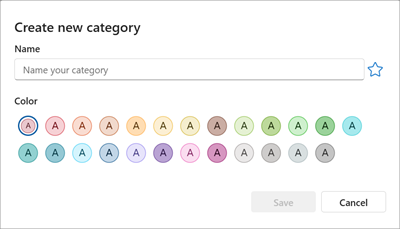
- Din nye kategori vises i Kategoriser.
I det klassiske Outlook har du følgende muligheder:
Tildel en farvekategori | Omdøbe en farvekategori | Opret en farvekategori | Angiv en hurtigklikkategori | Tildele en genvejstast til en kategori
Tildele en farvekategori til en mail i klassisk Outlook
- Hvis du vil tildele en farvekategori til en meddelelse på meddelelseslisten, skal du højreklikke på meddelelsen.
- Vælg Kategoriser, og vælg derefter en kategori på listen. Hvis du vil tildele en anden eller tredje farvekategori, kan du udføre denne handling flere gange.
Tip
Hvis du højreklikker på meddelelsen, og du kun får mulighed for at markere meddelelsen med flag, kan du prøve at højreklikke på den tomme plads til højre for afsenderens navn.
Hvis du vil tildele en farvekategori fra læseruden eller en åben meddelelse, skal du vælge Mærker og derefter Kategoriser på båndet og derefter vælge en kategori på listen.
Bemærk
Rullemenuen Kategoriser viser de ti senest anvendte kategorier. Hvis du har flere kategorier, skal du vælge Alle kategorier for at få resten af listen.
Omdøb en farvekategori i klassisk Outlook
Standardfarvekategorierne har generiske navne, f.eks. Rød kategori og Blå kategori. For nemt at identificere og organisere dine kategoriserede elementer kan du omdøbe farvekategorierne ved hjælp af navne, der giver mening for dig.
Bemærk
- Første gang du tildeler et element en eksisterende farvekategori, bliver du bedt om at omdøbe farvekategorien.
- Hvis du ændrer en farvekategori, der allerede er tildelt til elementer, vil alle de elementer, der er tildelt farvekategorien, blive opdateret til det nye navn.
- Vælg Mærker på værktøjslinjen, og vælg derefter
 for Kategoriser .
- Vælg Alle kategorier.
- Vælg navnet på en farvekategori på listen Navn , og vælg derefter Omdøb.
- Skriv det nye navn til farvekategorien på listen Navn.
Hvis du automatisk vil tildele den farvekategori, du omdøber, til elementer, der er markeret i hovedvinduet i Outlook, skal du markere afkrydsningsfeltet ud for farvekategorien på listen Navn og derefter vælge OK.
Opret en farvekategori i klassisk Outlook
Vælg Kategoriser og derefter Alle kategorier under Mærker på båndet i en meddelelsesmappe.
Bemærk
For kalenderelementer vises gruppen Mærker under fanen Aftale eller Møde. For en åben kontakt eller opgave vises gruppen Mærker under fanen Hjem.
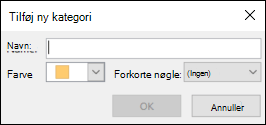
Markér Ny i dialogboksen Farvekategori.
Skriv et navn til kategorien, og vælg en farve og eventuelt en genvejstast. Vælg derefter OK.
Angiv en hurtigklikkategori, og tildel den til meddelelser i klassisk Outlook
En hurtigklikkategori er en standardkategori, som du kan angive i visse tabelvisninger. Hvis du f.eks. deaktiverer læseruden eller flytter læseruden under meddelelseslisten, får du vist flere kolonner i din indbakke, herunder Modtaget, Kategori og Omtale. Hvis du vil tildele en hurtigklikkategori i en af disse visninger, kan du klikke i kolonnen Kategori for at angive en kategori.
- Vælg Mærker på båndet, og vælg derefterHurtigklik til kategorisersæt>.
- Brug rullemenuen til at vælge en farvekategori, og vælg OK.
Tip
Du kan klikke på Angiv hurtigklik i en åben meddelelse i menuen Kategoriser for at angive standardfarvekategorien for alle fremtidige meddelelser og ikke blot den meddelelse, der er markeret.
Tildele en genvejstast til en kategori i klassisk Outlook
Ved at knytte en tastaturgenvejstast til en kategori kan du hurtigt tildele kategorien til et element, f.eks. en mail, ved at markere elementet i din Indbakke eller en anden kategorivisning og derefter trykke på genvejstasten. Du kan også bruge genvejstasten til at tildele en farvekategori til flere elementer på samme tid.
- På værktøjslinjen i hovedvinduet i Outlook skal du vælge Mærker og derefter vælge Kategoriser .
- Vælg Alle kategorier nederst i menuen.
- Markér afkrydsningsfeltet for en farvekategori på listen Navn.
- Vælg en tastaturgenvej på listen Genvejstast.
I Outlook har du følgende indstillinger:
Tildel en farvekategori | Administrer kategorier | Opret en farvekategori
Tildele en farvekategori til en mail i Outlook på internettet eller Outlook.com
- Hvis du vil tildele en farvekategori til en meddelelse fra meddelelseslisten, skal du højreklikke på meddelelsen.
- Vælg Kategoriser, og vælg derefter en kategori på listen. Hvis du vil tildele en anden eller tredje farvekategori, kan du udføre denne handling flere gange.
- Hvis du vil tildele en farvekategori fra læseruden eller en åben meddelelse, skal du vælge Kategoriser på båndet og derefter vælge en kategori på listen.
Bemærk
Rullemenuen Kategoriser viser de senest anvendte kategorier. Hvis du har flere kategorier, skal du vælge Administrer kategorier for at få resten af listen.
Administrer kategorier i Outlook på internettet eller Outlook.com
Standardfarvekategorierne har generiske navne, f.eks. Rød kategori og Blå kategori. For nemt at identificere og organisere dine kategoriserede elementer kan du omdøbe farvekategorierne ved hjælp af navne, der giver mening for dig.
- Vælg >Kontokategorier>.
- I ruden Kategorierskal du vælge ud for den kategori, du vil omdøbe.
- Omdøb kategorien, eller vælg en anden farve, og vælg derefter Gem.
Opret en farvekategori i Outlook på internettet eller Outlook.com
- På båndet skal du vælge Kategoriser og derefter Ny kategori.
-
Navngiv din kategori, og vælg derefter Gem.
- Din nye kategori vises i Kategoriser.
Relaterede artikler
Tildele en farvekategori til en kalenderbegivenhed i Outlook
