
Når du begynder at skrive i felterne Til, Cc og Bcc i Outlook, får du vist forslag baseret på, hvad du har angivet.
Vælg en faneindstilling nedenfor for den version af Outlook, du bruger. Hvilken version af Outlook har jeg?
Bemærk
Hvis trinnene under denne Ny Outlook-fane ikke virker, bruger du muligvis ikke den nye Outlook til Windows endnu. Vælg Klassisk Outlook , og følg disse trin i stedet.
Afhængigt af den konto, du bruger, bruger Forslag til kontakter personlige kontakter, kontakter fra din organisation (f.eks. kontakter fra en global adresseliste) og gemte navne og adresser, du tidligere har brugt til at sende meddelelser.
Brug listen over kontaktforslag og seneste People forslag til det nye Outlook
Når du begynder at skrive et navn i feltet Til, Cc eller Bcc , vises der op til fem matchende navne eller adresser på listen med forslag til kontakter.
Hvis du f.eks. skriver et "b"-tegn i et af modtagerfelterne, viser listen foreslåede resultater. Listen med forslag til kontakter søges efter fornavn, efternavn, mailadresse samt andre kontaktoplysninger, f.eks. et telefonnummer, hvis det er tilgængeligt. Søgningen præciseres, efterhånden som du indtaster flere tegn. Så hvis du slutter med at skrive "Bo", vil autofuldførelseslisten yderligere indskrænkes til kun at vise Bob Kelly.
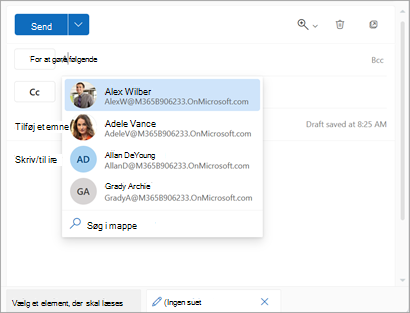
For hver ny person, du sender en mail til, føjes yderligere meddelelsesmodtagere til listen autofuldførelse.
Tip
Du kan finde oplysninger om nulstilling af din søgning under Slå dine foreslåede kontakter fra eller nulstil dem.
Er du usikker på et navn?
Hvis du ikke er sikker på et navn, og det ikke vises på listen over forslag, kan du også vælge knappen Adressekartotek på båndet eller vælge knappen Til, Cc eller Bcc i adresseområdet i meddelelsen for at åbne vinduet Tilføj modtagere .
Vælg den kontaktliste, du vil søge fra, fra Tilføj modtagere. Dette kan være din personlige kontaktliste eller den globale adresseliste (GAL) for organisationen.
I Søg i denne liste over kontakter skal du rulle ned i listen over navne eller begynde at skrive navnet på den kontakt, du leder efter.
Bemærk
Hvis listen Søg er tom, skyldes det sandsynligvis, at du tilføjer et navn fra organisationens globale adresseliste (GAL), som indeholder mere end 500 kontakter. Du skal begynde at skrive tegn som fornavn, efternavn eller mailadresse for at starte søgningen.
Vælg modtageren. Modtageren føjes til den liste, du har valgt (Til, Cc eller Bcc). Du kan tilføje et eller flere navne.
Hvis du vil fjerne et navn, skal du vælge ud for det navn, du har tilføjet.
Når du er færdig med at tilføje navne, skal du vælge Gem. Du vender tilbage til din meddelelse, og de navne, du har valgt, vises i adresseområdet i meddelelsen.
Bemærk
Gemte personlige kontakter vil stadig blive foreslået under foreslået kontaktsøgning, medmindre den pågældende kontakt slettes (se Opret, få vist og rediger kontakter og lister over kontakter i Outlook). Kontakter fra din organisation vil stadig blive foreslået under foreslået kontaktsøgning, medmindre organisationens administrator fjerner dem.
Relaterede artikler
Administrer foreslåede modtagere i Outlook til iOS og Android