Bemærk
Hvis trinnene under denne nye Outlook-fane ikke virker, bruger du muligvis ikke det nye Outlook til Windows endnu. Vælg den klassiske Outlook-fane , og følg disse trin i stedet.
Det nye Outlook understøtter ikke blokering af afsendere for tredjepartskonti som Gmail, Yahoo, iCloud og andre domænebaserede mailtjenester. Brugerne skal konfigurere blokering af indstillinger via deres respektive mailudbydere for at begrænse uønskede mails.
Bloker afsendere fra at sende dig mails i det nye Outlook til Windows
Hvis du modtager uønsket mail, kan du blokere de mailadresser og domæner, du ikke vil modtage meddelelser fra i det nye Outlook. Tilføj en vilkårlig mailadresse eller et domæne til din liste over blokerede afsendere for at sende disse mails direkte til mappen Uønsket mail.
- Hvis du har mere end én konto føjet til det nye Outlook, skal du vælge den konto, du vil føje indstillingerne til.
- Vælg Indstillinger Indstillinger
 >mail for mail>.
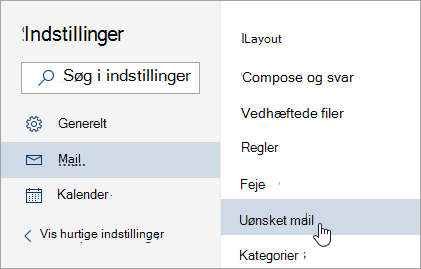
- Hvis du vil blokere en e-mailadresse, skal du indtaste mailadressen på listen over blokerede afsendere, og vælg Tilføj. Hvis du vil blokere alle mails fra et domæne, Angiv domænenavnet i blokerede domæner, og vælg Tilføj.
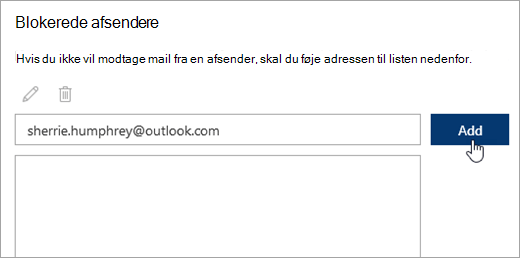
- Vælg Gem.
Fjern blokeringen af afsendere
Hvis du vil fjerne en person fra listen over blokerede afsendere i det nye Outlook, skal du følge vejledningen nedenfor.
- Vælg Indstillinger Indstillinger>mail for mail>.
- Vælg den adresse eller det domæne, du vil fjerne blokeringen af, og vælg
 .
.
Stop at meddelelser flyttes til mappen uønsket mail
Der er tidspunkter, hvor du ikke ønsker, at meddelelser fra en bestemt person eller et bestemt domæne ender i mappen Uønsket mail i det nye Outlook.
Tilføj disse mailadresser som afsendere, der er tillid til. Se Føj modtagere af mine mails til listen over afsendere, der er tillid til.
Bloker en afsender i det klassiske Outlook til Windows
Når du ikke længere vil se meddelelser fra en person, kan du blokere en afsender.
- Højreklik på en meddelelse fra den afsender, du vil blokere, og klik derefter på Bloker bloker>afsender.
Den blokerede person kan stadig sende dig en mail, men hvis noget fra hans eller hendes mailadresse når frem til din mailkonto, flyttes den straks til mappen Uønsket mail . Fremtidige meddelelser fra denne afsender sendes til mappen Uønsket mail eller Slutbrugerkarantæne,hvis det er aktiveret af administratoren.
Det er en god ide jævnligt at gennemse mails, der er identificeret som uønsket mail , for at sikre, at du ikke går glip af vigtige meddelelser.
Hvis du på et senere tidspunkt beslutter, at du vil fjerne blokeringen af en afsender, skal du bruge Filtre til uønsket mail for at ændre, hvilke meddelelser du får vist.
Tilføj uønskede navne på listen over blokerede afsendere
Meddelelser fra adresser eller domænenavne på listen over blokerede afsendere behandles altid som uønsket. Klassisk Outlook flytter registrerede indgående meddelelser fra afsendere på listen over blokerede afsendere til mappen Uønsket mail uanset meddelelsens indhold.
Bemærk
Filteret mod uønsket mail i Outlook forhindrer ikke, at uønsket mail leveres, men omdirigerer i stedet formodet spam til mappen Uønsket mail i stedet for din indbakke. Du kan gøre filteret til uønsket mail mere strengt ved at ændre beskyttelsesniveauet, eller bruge tredjepartsløsninger, der kan være mere aggressive.
Hvis du vil føje en specifik afsender til listen over blokerede afsendere, skal du klikke på en meddelelse fra afsenderen. Klik på Bloker i gruppen Slet under fanen Hjem, og klik derefter på Bloker afsender.
Tilføj navne på listen over blokerede afsendere:
Klik på Bloker i gruppen Slet under fanen Hjem, og klik derefter på Indstillinger for uønsket mail.
På fanen Blokerede afsendere skal du klikke på Tilføj.
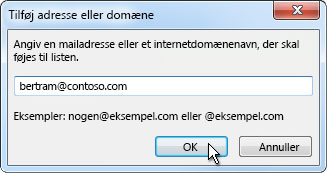
Skriv det navn eller den adresse, du vil tilføje, i feltet Angiv en mailadresse eller et internetdomænenavn, der skal føjes til listen . Du kan f.eks. tilføje :
- en bestemt mailadresse, f.eks. someone@example.com
- et internetdomæne, f.eks @example.com. , eller example.com.
Klik på OK, og gentag for hvert element, du vil tilføje.
Bemærk
- Hvis du har eksisterende lister over navne og adresser, der er tillid til, kan du flytte disse oplysninger til Outlook. Klik på Importer fra fil, og find den ønskede liste. Klik på Eksportér til fil, og angiv, hvor du vil gemme den nye fil, hvis du vil oprette en fil med den aktuelle liste.
- Hvis du vil ændre et navn på listen, skal du klikke på det navn, som du vil ændre, og derefter klikke på Rediger. Hvis du vil fjerne et navn, skal du klikke på det ønskede navn, og derefter klikke på Fjern.
- Hvis du bruger en Microsoft Exchange-konto, betragtes alle de navne og mailadresser, der findes i organisationens adressekartotek – også kaldet den globale adresseliste – automatisk som sikre og kan ikke føjes til den blokerede liste.
Føj pålidelige navne til Listen over afsendere, der er tillid til eller Listen over modtagere, der er tillid til
Ved at føje mailadresser og domænenavne, du har tillid til, til listen over afsendere, der er tillid til, angiver du i klassisk Outlook, at meddelelser fra disse kilder aldrig skal behandles som uønsket mail. Hvis du er registreret på adresselister eller distributionslister, kan du føje disse navne til din liste over modtagere, der er tillid til.
Bemærk
Hvis din postkasse er hostet på Exchange eller Exchange Online, genkendes de ændringer, du foretager på listen over afsendere, der er tillid til, ikke af Exchange eller Exchange Online. Dette kan medføre, at meddelelser fra domæner eller afsendere, du har føjet til listen Afsendere, der er tillid til, ender i mappen Uønsket mail. Kontakt administratoren for at få hjælp.
Hvis du vil føje en person til listen over afsendere, der er tillid til, skal du klikke på en meddelelse fra afsenderen. Klik på Bloker i gruppen Slet under fanen Hjem, og klik derefter på Bloker aldrig afsender.
Hvis du vil føje en bestemt adresse eller et domæne til listen over modtagere, der er tillid til, skal du klikke på en meddelelse fra afsenderen. Klik på Bloker i gruppen Slet under fanen Hjem, og klik derefter på Bloker aldrig gruppen eller adresselisten.
Gør følgende for manuelt at føje navne eller domæner til listerne:
Klik på Bloker i gruppen Slet under fanen Hjem, og klik derefter på Indstillinger for uønsket mail.
Gør et af følgende:
Hvis du vil tilføje afsendere, der er tillid til, skal du klikke på Tilføj på fanen Afsendere, der er tillid til.
Hvis du vil tilføje modtagere, der er tillid til, skal du klikke på Tilføj på fanen Modtagere, der er tillid til.
Skriv det navn eller den adresse, du vil tilføje, i feltet Angiv en mailadresse eller et internetdomænenavn, der skal føjes til listen . Du kan f.eks. tilføje :
- en bestemt mailadresse, f.eks. someone@example.com
- et internetdomæne, f.eks @example.com. , eller example.com.
Klik på OK, og gentag for hvert element, du vil tilføje.
- Hvis du vil have, at alle Kontakter skal betragtes som afsendere, der er tillid til, skal du markere afkrydsningsfeltet Hav også tillid til mail fra mine kontakter på fanen Afsendere, der er tillid til.
- Der kan være personer, som du kommunikerer med, der ikke er på listen over Kontakter. Hvis alle disse personer skal behandles som afsendere, der er tillid til, skal du markere afkrydsningsfeltet Tilføj automatisk personer, jeg sender mail til, på listen Afsendere, der er tillid til.
- Hvis du har eksisterende lister over navne og adresser, der er tillid til, kan du flytte disse oplysninger til klassisk Outlook. Klik på Importer fra fil, og find den ønskede liste. Klik på Eksportér til fil, og angiv, hvor du vil gemme den nye fil, hvis du vil oprette en fil med den aktuelle liste.
- Hvis du vil ændre et navn på en af listerne, skal du klikke på det navn, som du vil ændre, og derefter klikke på Rediger. Hvis du vil fjerne et navn, skal du klikke på det ønskede navn, og derefter klikke på Fjern.
- Hvis du bruger en Microsoft Exchange Server-konto, betragtes alle de navne og mailadresser, der findes i organisationens adressekartotek – også kaldet den globale adresseliste – automatisk som værende sikre.
Blokere meddelelser fra bestemte lande-/områdekoder
Du kan opleve, at uønskede mails kommer fra bestemte lande/områder. Klassisk Outlook giver dig mulighed for at blokere meddelelser fra disse områder – listen over blokerede Top-Level domæner giver dig mulighed for at blokere meddelelser fra mailadresser, der slutter på et bestemt domæne på øverste niveau eller lande-/områdekode. Hvis du f.eks. markerer afkrydsningsfelterne CA [Canada], US [USA] og MX [Mexico] på listen, blokeres meddelelser, der kommer fra mailadresser, der slutter i ca, os eller mx. Der vises yderligere lande-/områdekoder på listen.
- Klik på Bloker i gruppen Slet under fanen Hjem, og klik derefter på Indstillinger for uønsket mail.
- Klik på Liste over blokerede topdomæner på fanen International.
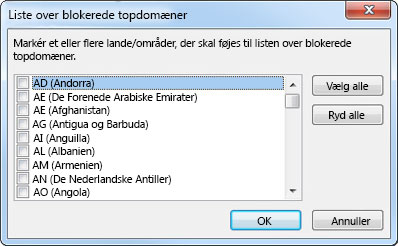
- Markér afkrydsningsfeltet for den lande-/områdekode, du vil blokere, på listen, eller klik på Marker alt.
- Klik på OK i begge de åbne dialogbokse.
Bloker meddelelser, der indeholder fremmede alfabeter
Du kan blokere alle mailadresser i sprogkoder – også kaldet tegnsæt eller alfabeter – som du angiver. I dag sendes den overvejende del af uønsket mail i US-ASCII-kode. De øvrige sendes i forskellige internationale koder. Du kan bruge listen over blokeret kodning til at frafiltrere uønskede mails, der vises på sprog, du ikke forstår.
Klik på Bloker i gruppen Slet under fanen Hjem, og klik derefter på Indstillinger for uønsket mail.
Klik på Liste over blokeret kodning under fanen International.
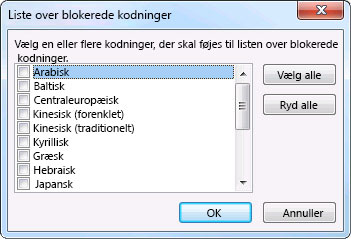
Klik på den sprogkodning, du vil blokere, eller klik på Marker alt.
Klik på OK i begge åbne dialogbokse
Bemærk
- Unicode-kodninger er ikke inkluderet på listen over blokerede kodninger.
- Meddelelser med ukendt eller ikke-angivet kodning skal bortfiltreres med det almindelige filter for uønsket mail.
Markér mail som uønsket, eller bloker afsendere i Outlook.com
Filtrere uønsket mail og spam i Outlook på internettet
Bloker afsendere fra at sende dig mails i Outlook på internettet eller Outlook.com
Hvis du modtager uønskede mails i webversionen af Outlook, kan du blokere de mailadresser og domæner, du ikke vil modtage meddelelser fra. Tilføj en vilkårlig mailadresse eller et domæne til din liste over blokerede afsendere for at sende disse mails direkte til mappen Uønsket mail.
- Hvis du har mere end én konto føjet til Outlook på internettet eller Outlook.com, skal du vælge den konto, du vil føje indstillingerne til.
- Vælg Indstillinger Indstillinger>mail for mail>.
- Hvis du vil blokere en e-mailadresse, skal du indtaste mailadressen på listen over blokerede afsendere, og vælg Tilføj. Hvis du vil blokere alle mails fra et domæne, Angiv domænenavnet i blokerede domæner, og vælg Tilføj.
- Vælg Gem.
Fjern blokeringen af afsendere
Hvis du vil fjerne en person fra listen over blokerede afsendere, skal du følge vejledningen nedenfor.
- Vælg Indstillinger Indstillinger>mail for mail>.
- Vælg den adresse eller det domæne, du vil fjerne blokeringen af, og vælg .
Stop at meddelelser flyttes til mappen uønsket mail
Der er tidspunkter, hvor du ikke ønsker, at meddelelser fra en bestemt person eller et bestemt domæne ender i mappen Uønsket mail i det nye Outlook.
Tilføj disse mailadresser som afsendere, der er tillid til. Se Føj modtagere af mine mails til listen over afsendere, der er tillid til.
