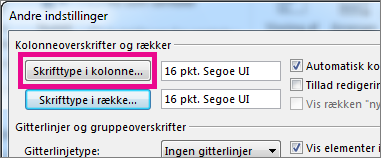
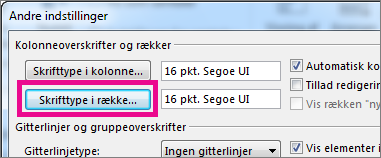
Hvis du hurtigt vil navigere i din indbakke, kan du overveje at forstørre teksten i emnelinjerne og kolonneoverskrifterne eller ændre skrifttypen for at gøre den nemmere at læse.
Vælg en faneindstilling nedenfor for den version af Outlook, du bruger. Hvilken version af Outlook har jeg?
Bemærk
Hvis trinnene under denne Ny Outlook-fane ikke virker, bruger du muligvis ikke den nye Outlook til Windows endnu. Vælg den klassiske Outlook-fane , og følg disse trin i stedet.
Ændre skriftstørrelsen på din nye meddelelsesliste i Outlook
- Vælg Vis>indstillinger for visning i menuen.
- Vælg Maillayout>.
- Under Tekststørrelse og -afstand skal du vælge den ønskede tekststørrelse (Lille, Mellem eller Stor).
- Vælg Gem for at anvende ændringerne.
Forstørre en mail midlertidigt i læseruden i det nye Outlook
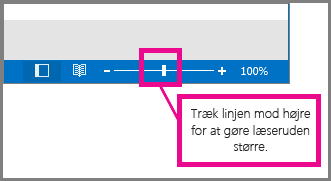
I læseruden kan du også gøre indholdet af en mail større, så det er nemmere at læse.
Vælg Vis i menuen.
Vælg Zoom. Brug + eller - til at vælge den ønskede størrelse mellem 50 % - 200 %. Hvis Zoom er nedtonet, skal du vælge en meddelelse for at få den vist i læseruden. Du kan når som helst nulstille størrelsen.
Tip
Hvis du øger størrelsen på teksten i læseruden, fungerer det kun på den mail, du kigger på i øjeblikket. Når du vælger en anden mail, vender brødteksten tilbage til standardskriftstørrelsen.