Betinget formatering er en metode til at få mails i Outlook til at skille sig ud, når de opfylder de betingelser, du har defineret. Når du angiver betingelser, som en indgående meddelelse skal opfylde, f.eks. en afsenders navn eller mailadresse, anvendes den betingede formatering kun på disse meddelelser.
Bemærk
Betinget formatering er kun tilgængelig for personer, der bruger en arbejds- eller skolekonto i Outlook med et kvalificerende Microsoft 365-abonnement.
Vælg en faneindstilling nedenfor for den version af Outlook, du bruger.
Hvilken version af Outlook har jeg?
Bemærk
Hvis trinnene under denne Ny Outlook-fane ikke virker, bruger du muligvis ikke den nye Outlook til Windows endnu. Vælg Klassisk Outlook , og følg disse trin i stedet.
Når du konfigurerer en regel for betinget formatering, angives den for både læste og ulæste meddelelser og anvendes på tværs af alle mapper undtagen Kladder.
Eksempler på, hvordan du kan bruge betinget formatering, omfatter:
- Føj en rød fremhævning til mails, der er sendt fra din chef.
- Vis mails med grønt, når emnet indeholder bestemte ord som f.eks. "møde".
- Brug orange til alle meddelelser, hvor du er inkluderet i cc-linjen.
Regler for betinget formatering administreres i Indstillinger >Mail>Betinget formatering.
Reglerne er prioriteret i den rækkefølge, de vises i. Hvis der er en konflikt mellem regler, gælder den øverste regel.
Kan du ikke se en forventet regelindstilling? Ikke alle indstillinger for betinget formatering i klassisk Outlook er tilgængelige i det nye Outlook. Hvis du gerne vil se flere indstillinger for regler, kan du fortælle os det! I det nye Outlook skal du gå til Hjælpfeedback >Med> atkomme med et forslag.
- Gå til Indstillinger Indstillinger> Betingetformatering afmail>.
- Vælg + Tilføj regel.
- Navngiv din nye regel.
- Vælg dine betingelser.
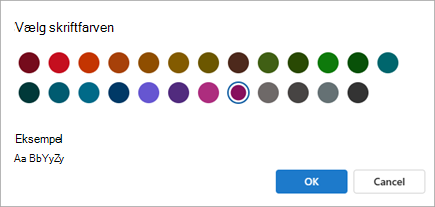
- Vælg skriftfarven for den meddelelsesliste, der skal vises. Under Eksempel kan du se et eksempel på, hvordan teksten vises.
- Når du er tilfreds med dit valg, skal du vælge OK.
- Markér Gem.
- Vælg Indstillinger>Betinget formatering afmail>.
- Vælg Rediger
 .
.
- Opdater de felter, du vil ændre.
- Markér Gem.
- Vælg Indstillinger>Betinget formatering afmail>.
- Vælg Slet regel
 for den regel, du vil slette.
- Vælg OK.
- Vælg Indstillinger>Betinget formatering afmail>.
- Brug til/fra-knappen ud for reglen til at slå den fra eller til.
Betinget formatering er en metode til at få meddelelser, der opfylder definerede betingelser, til at skille sig ud på meddelelseslisten ved hjælp af farve, skrifttyper og typografier. Du angiver betingelser, som en indgående meddelelse skal opfylde, f.eks. en afsenders navn eller mailadresse, og derefter anvendes betinget formatering kun på disse meddelelser.
En betinget regel kan f.eks. angive, at alle de e-mails, der sendes fra din chef, vises med rød tekst på meddelelseslisten.
Du kan foretage flere ændringer af brødteksten i dine mailmeddelelser, som angivet i Skift standardskrifttype eller tekstfarve til mails.
På fanen Vis tab, i gruppen Aktuel visning, vælg Vis indstillinger.
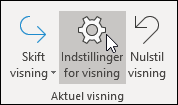
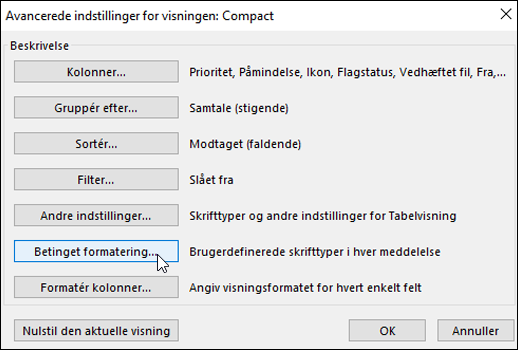
I dialogboksen Avancerede indstillinger for visning,skal du vælge Betinget formatering.
Der vises et sæt standardregler. Dette omfatter reglen Ulæste meddelelser . Denne regel får ulæste meddelelser til at blive vist med fed skrift på meddelelseslisten. Desuden vises eventuelle regler for betinget formatering, som du har oprettet i ruden Organiser med en tidligere version af Outlook.
Benyt en af følgende fremgangsmåder:
- Hvis du vil slette en regel, skal du markere reglen og derefter vælge Slet.
- Hvis du vil deaktivere en regel midlertidigt, skal du fjerne markeringen i afkrydsningsfeltet for reglen.
- Hvis du vil ændre kriterierne for en regel, skal du markere reglen og derefter vælge Betingelse.
- Hvis du vil ændre tekstformateringen, skal du markere reglen og derefter vælge Skrifttype.
- Hvis du vil tilføje en ny regel for betinget formatering, skal du vælge Tilføj, skrive et navn i feltet Navn , vælge Skrifttype for at angive formateringen og derefter vælge Betingelse for at angive kriterierne for denne regel.
Følg trin 1 og 2 i forrige afsnit, og gør så følgende:
Få alle meddelelser fra John Kane til at blive vist med rød
(Kun for klassisk Outlook)
- Vælg Tilføj.
- Angiv et navn på reglen.
- Vælg Skrifttype.
- Vælg Rød under Farve.
- Vælg OK.
- Vælg Betingelse.
- Skriv John Kanei feltet Fra .
Bemærk
Navnet skal være være identisk med hele det navn, der vises på de meddelelser, du modtager.
- I dialogboksene Filter, Betinget formatering og Avancerede indstillinger for visning skal du vælge OK.
Få alle meddelelser, der indeholder ordet Contoso i emnet, til at blive vist med grøn
(Kun for klassisk Outlook)
- Vælg Tilføj.
- Angiv et navn på reglen.
- Vælg Skrifttype.
- Vælg Grøn under Farve.
- Vælg OK.
- Vælg Betingelse.
- Skriv Contosoi feltet Søg efter ordet/ordene.
- I dialogboksene Filter, Betinget formatering og Avancerede indstillinger for visning skal du vælge OK.
Få alle de meddelelser, der indeholder ordet ferie i emnet eller brødteksten, til at blive vist med blå
(Kun for klassisk Outlook)
- Vælg Tilføj.
- Angiv et navn på reglen.
- Vælg Skrifttype.
- Vælg Blå under Farve.
- Vælg OK.
- Vælg Betingelse.
- Skriv holidayi feltet Søg efter ordet/ordene.
- I dialogboksene Filter, Betinget formatering og Avancerede indstillinger for visning skal du vælge OK.
Når du konfigurerer en regel for betinget formatering, angives den for både læste og ulæste meddelelser og anvendes på tværs af alle mapper undtagen Kladder.
Eksempler på, hvordan du kan bruge betinget formatering, omfatter:
- Føj en rød fremhævning til mails, der er sendt fra din chef.
- Vis mails med grønt, når emnet indeholder bestemte ord som f.eks. "møde".
- Brug orange til alle meddelelser, hvor du er inkluderet i cc-linjen.
Regler for betinget formatering administreres i Indstillinger>Mail>Betinget formatering.
Reglerne er prioriteret i den rækkefølge, de vises i. Hvis der er en konflikt mellem regler, gælder den øverste regel.
- Gå til Indstillinger Indstillinger> Betingetformatering afmail>.
- Vælg + Tilføj regel.
- Navngiv din nye regel.
- Vælg dine betingelser.
- Vælg skriftfarven for den meddelelsesliste, der skal vises. Under Eksempel kan du se et eksempel på, hvordan teksten vises.
- Når du er tilfreds med dit valg, skal du vælge OK.
- Markér Gem.
- Vælg Indstillinger>Betinget formatering afmail>.
- Vælg Rediger .
- Opdater de felter, du vil ændre.
- Markér Gem.
- Vælg Indstillinger>Betinget formatering afmail>.
- Vælg Slet regel for den regel, du vil slette.
- Vælg OK.
- Vælg Indstillinger>Betinget formatering afmail>.
- Brug til/fra-knappen ud for reglen til at slå den fra eller til.
