
Resumé
Denne vejledning beskriver, hvordan du bruger Microsoft Editor til forbedret forslag til stavning, grammatik og typografi, før du sender mails i det nye Outlook til Windows, klassiske Outlook til Microsoft 365, Outlook på internettet eller Outlook.com. Editor giver forslag i realtid i meddelelsesteksten (understreget med rødt) og i Editor-vinduet.
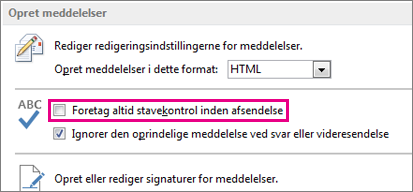
Denne vejledning beskriver også, hvordan du udfører stavekontrol, før du sender mails til ældre klassiske versioner af Outlook, f.eks. Outlook 2024 eller 2021, der muligvis ikke har Editor. I disse versioner kan du aktivere automatisk stavekontrol eller stavekontrol i din mail når som helst ved at vælge Gennemse>& grammatik.
Er du ikke sikker på, hvilken version du bruger? Se Hvilken version af Outlook har jeg?
Bemærk
Hvis trinnene under denne Ny Outlook-fane ikke virker, bruger du muligvis ikke den nye Outlook til Windows endnu. Vælg Klassisk Outlook , og følg disse trin i stedet.
Brug Editor, når du udarbejder en meddelelse i det nye Outlook
Hvis du vil bruge Editor, skal du på fanen Meddelelse i gruppen Korrektur vælge Editor og derefter Åbn Editor.
Ruden Editor kategoriserer problemer med stavning, grammatik og stil.
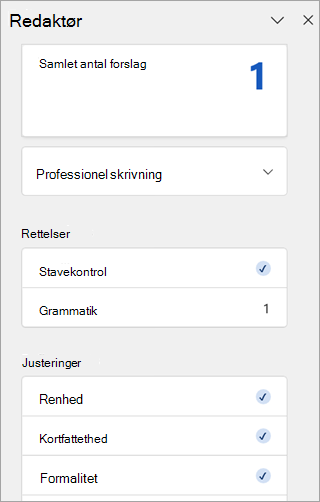
Vælg hver kategori for at løse problemerne.
Bemærk
Hvis du fortryder et problem, du har ignoreret, skal du lukke og genåbne dokumentet og gå tilbage til Editor. Editor finder problemet igen.
Gennemse forslag
Microsoft Editor giver forslag i Editor-vinduet og i meddelelsesteksten. I meddelelsesteksten er forslag understreget med rødt. Venstreklik på den understregede tekst med rødt for at få vist og vælge foreslåede ændringer.
Hvis du i Microsoft Editor vil fokusere på de problemer, der betyder mest for dig, skal du vælge en rettelses- eller forbedringstype, f.eks. Grammatik eller Clarity. Du kan derefter bruge pilene øverste på ruden til at gennemgå hver af pågældende problemtype.
Vælg et forslag for at indarbejde det i dit dokument. Hvis du ikke kan lide forslaget, skal du vælge Ignorer her. Eller, hvis du ikke ønsker denne type forslag, skal du vælge Kontrollér ikke for dette problem.
Bemærk
Hvis du ændrer mening om et problem, du har ignoreret, skal du lukke og åbne dokumentet igen og gå tilbage til Editor. Editor finder problemet igen.
Slå bestemte Teksteditor-forslagstyper til eller fra i det nye Outlook
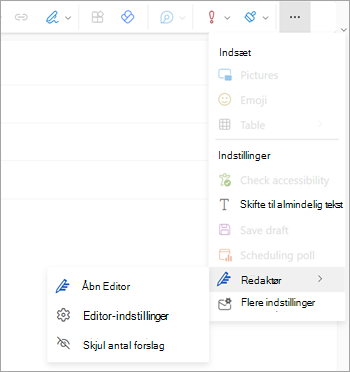
Mens du er i en mailkladde i det nye Outlook, skal du på det forenklede bånd vælge (...) overløbsmenu.
Vælg editorikonet på båndet Klassisk.Vælg Editor → Indstillinger for Editor ved hjælp af menulisten.
Panelet Indstillinger i Microsoft Editor vises. Vælg knapperne til eller fra efter dine præferencer. Hvis det er nødvendigt, kan du vælge Nulstil til standard.
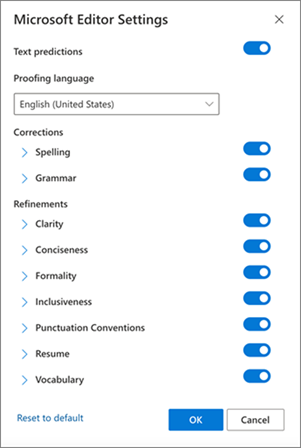
Vælg OK for at vende tilbage til kladden.
Administrer editorforslagene i det nye Outlook
Når du skriver din mail, giver Microsoft Editor en optælling i realtid af foreslåede redigeringer. Dette nummer vises under mailens kompositionsområde. Når der ikke identificeres nogen forslag, vises editorknappen på samme placering.


Hvis du vælger et af disse ikoner, åbnes Editor-panelet .
Du kan deaktivere visningen af antallet af editorforslag på følgende måde.
- På det nye Outlook-bånd skal du vælge knappen (...) overløbsmenu.
- Vælg Editor på listen over overløbsmenu.
- På den tilstødende liste skal du vælge Skjul antal forslag.
Skift korrektursprog i det nye Outlook
Når du udarbejder en mail, skal du vælge (...) overløbsmenu, og vælg derefter Editor.
- Fortsæt til Editor → Editor-indstillinger.
- Vælg Administrer sprog til stavekontrol.
- I Korrektursprog skal du vælge + Tilføj et andet sprog.
- Vælg pil ned for at rulle gennem sprog, eller begynd at skrive for at vælge et sprog, og vælg derefter Tilføj og derefter Udført.
- Giv systemet lidt tid til at kontrollere det netop valgte sprog igen.
Bemærk
Valget af korrektursprog, der udføres inden for e-mail-komposition, gælder kun for den specifikke mailkladde.
Relaterede artikler
Kontrollér grammatik, stavning og mere i Word
Med Microsoft Editor kan du udføre grammatikkontrol og mere i dokumenter, mails og på internettet