Resumé
Du kan kun tilbagekalde en mail fra ny eller klassisk Outlook til Windows eller Outlook på internettet, hvis både du og modtageren har en arbejds- eller skolemailkonto til Microsoft 365 i samme organisation, og modtageren endnu ikke har åbnet meddelelsen.
Personlige mailkonti (Gmail, Hotmail Outlook.com) kan ikke bruge tilbagekaldelse af meddelelser. For personlige konti skal du bruge funktionen "Fortryd Send"-forsinkelse i det nye Outlook til Windows eller Outlook.com i stedet.
Hvis du bruger Outlook til Mac, skal du gå til Tilbagekald en mail i Outlook til Mac.
Bemærk
Hvis trinnene under denne Ny Outlook-fane ikke virker, bruger du muligvis ikke den nye Outlook til Windows endnu. Vælg den klassiske Outlook-fane , og følg disse trin i stedet.
Sådan tilbagekalder og erstatter du en meddelelse i det nye Outlook
- Vælg Sendt post i venstre mapperude, og dobbeltklik derefter på den sendte meddelelse for at åbne den i et separat vindue.
- Vælg
 på båndet.Tilbagekald meddelelse, og vælg derefter OK i bekræftelsesdialogboksen.
- Kort tid efter modtager du en rapport om tilbagekaldelse af meddelelser i din indbakke. Vælg linket i meddelelsen for at se, om tilbagekaldelsen er lykkedes, afventer eller mislykkedes.
Med tilbagekaldelse af meddelelser hentes en meddelelse, du har sendt, fra postkasserne for de modtagere, der endnu ikke har åbnet den. Du kan også erstatte en erstatningsmeddelelse. Hvis du f.eks. har glemt at medtage en vedhæftet fil, kan du prøve at tilbagekalde meddelelsen og derefter sende en erstatningsmeddelelse med den vedhæftede fil.
Sådan tilbagekalder og erstatter du en meddelelse i klassisk Outlook
I mapperuden til venstre for Outlook-vinduet skal du vælge mappen Sendt post .
Åbn den meddelelse, du vil tilbagekalde. Du skal dobbeltklikke for at åbne meddelelsen. Selvom meddelelsen markeres, så den vises i læseruden, kan du ikke tilbagekalde meddelelsen.
Hvis du har det klassiske bånd, skal du fra fanen Meddelelse vælge Handlinger>Tilbagekald denne meddelelse.
Hvis du har forenklet båndet, skal du vælge fanen Meddelelse og derefter vælge Flere kommandoer (...). Peg på Handlinger , og vælg Tilbagekald denne meddelelse.
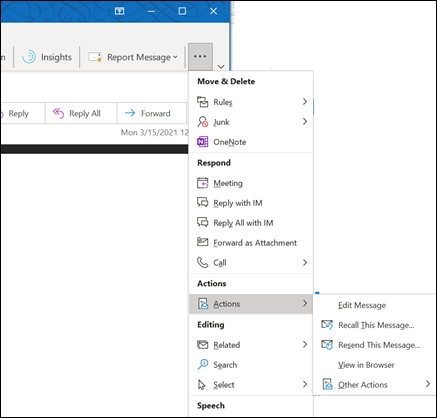
Bemærk
- Hvis du ikke kan se kommandoen Tilbagekald denne meddelelse , har du sandsynligvis ikke en Exchange-konto , eller funktionen er ikke tilgængelig i din organisation.
- Du kan ikke tilbagekalde en meddelelse, der er beskyttet af Azure Information Protection.
- Du kan ikke tilbagekalde en meddelelse i Outlook på internettet.
Vælg Slet ulæste kopier af denne meddelelse eller Slet ulæste kopier og erstat med en ny meddelelse, og vælg derefter OK.
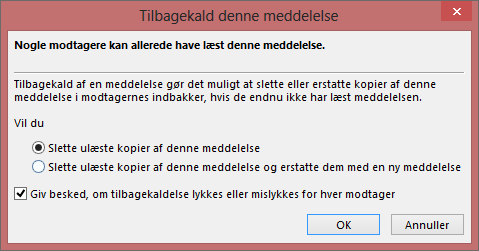
Hvis du sender en erstatningsmeddelelse, skal du skrive meddelelsen og derefter vælge Send.
Sådan kontrollerer du tilbagekaldelsen i det klassiske Outlook
Når du har sendt en tilbagekaldelsesanmodning, som regel mindre end 30 sekunder senere, får du en mail med emnet "Rapport om tilbagekaldelse af meddelelse for meddelelse [oprindeligt meddelelsesemne]".
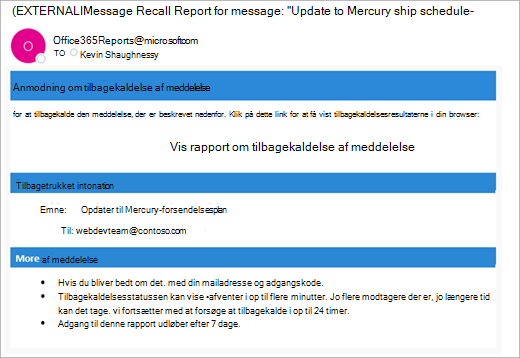
Vælg linket Vis tilbagekaldelsesrapport for at få vist rapporten i din browser. Hvis du bliver bedt om det, skal du logge på med dine postkasselegitimationsoplysninger for at få vist rapporten.
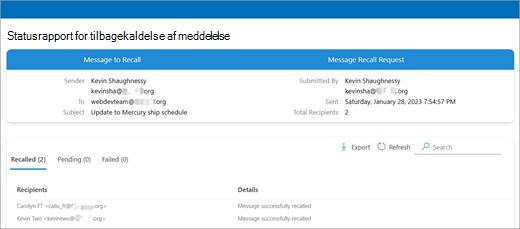
Tilbagekaldelseshandlinger er som regel hurtige, uanset hvor mange modtagere der er involveret. Men hvis tilbagekaldelsesanmodningen af en eller anden grund ikke kan udføres med det samme (f.eks. er modtagerens postkasse midlertidigt ikke tilgængelig), fortsætter vi med at prøve igen i op til 24 timer, før tilbagekaldelsen markeres som mislykket.
Statusopdateringer er som regel også ret hurtige, men nogle gange kan det tage op til fem minutter for en meddelelse med op til et par hundrede modtagere. For et stort antal modtagere (titusinder) er selve tilbagekaldelsen stadig hurtig, men det kan tage op til tredive minutter at hente tilbagekaldelsesstatus for alle modtagere.
Bemærk
Outlook på internettet er webversionen af Outlook til erhvervsbrugere med en arbejds- eller skolekonto.
Tilbagekalde en meddelelse i Outlook på internettet
- Vælg Sendt post i venstre mapperude, og dobbeltklik derefter på den sendte meddelelse for at åbne den i et separat vindue.
- Vælg på båndet.Tilbagekald meddelelse, og vælg derefter OK i bekræftelsesdialogboksen.
- Kort tid efter modtager du en rapport om tilbagekaldelse af meddelelser i din indbakke. Vælg linket i meddelelsen for at se, om tilbagekaldelsen er lykkedes, afventer eller mislykkedes.
Bemærk
Outlook.com er webversionen af Outlook for brugere, der logger på med en personlig Microsoft-konto, f.eks. en Outlook.com- eller Hotmail.com-konto.
Kan jeg tilbagekalde en meddelelse i Outlook.com?
Lad os antage, at du lige har sendt en mail til en person ved en fejl i Outlook.com. Hvordan tilbagekalder du den?
Det kan du desværre ikke.
Tilbagekaldelse af meddelelser er ikke tilgængelig for brugere med mailadresser, der slutter @outlook.commed , @hotmail.com, @live.comeller @msn.com. Disse er webbaserede mailtjenester, hvor når du sender en mail, er den væk fra din mailserver og ude af din kontrol.
Konfigurere Fortryde afsendelse i Outlook.com
Selvom du ikke kan tilbagekalde en meddelelse, når den er blevet sendt, Outlook.com forsinkelser i afsendelsen, når du slår indstillingen Fortryd afsendelse til, så du kan annullere den, hvis du skifter mening.
Du kan forsinke afsendelsen af meddelelsen i 5 eller 10 sekunder. Sådan slår du indstillingen Fortryd send til:
- Øverst på siden skal du vælge Indstillinger
 >Mail>Compose og svare.
- Under Fortryd send skal du vælge, hvor længe Outlook.com venter med at sende dine meddelelser.
- Markér Gem.
Fortryde afsendelse i Outlook.com
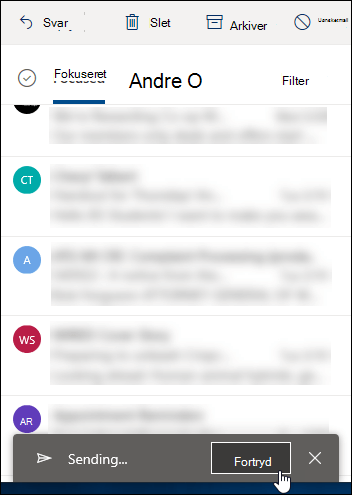
Når fortryd afsendelse er konfigureret, får du vist meddelelsen Fortryd send nederst på meddelelseslisten, hver gang du sender en ny meddelelse. Prompten vil være tilgængelig i det tidsrum, du angiver i Compose og svar.
Har du stadig brug for hjælp?

|
Hvis du vil have support i Outlook.com, skal du trykke eller klikke her eller vælge Hjælp på menulinjen og angive din forespørgsel. Hvis du ikke selv kan løse dit problem, skal du rulle ned til Har du stadig brug for hjælp? og vælge Ja.
Hvis ovenstående trin ikke virker, eller hvis du ikke kan logge på, skal du trykke eller klikke her. |

|
Du kan få anden hjælp til din Microsoft-konto og dine abonnementer ved at gå til Hjælp til konto & fakturering. |

|
Angiv dit problem her for at få hjælp og foretage fejlfinding af andre Microsoft-produkter og -tjenester. |

|
Stil spørgsmål, følg diskussioner, og del din viden i Outlook.com community. |
Relaterede artikler
Tilbagekald en mail i Outlook til Mac
Skybaseret tilbagekaldelse af meddelelser i Exchange Online – Microsoft Community Hub
Video: Tilbagekalde eller erstatte en sendt mail i klassisk Outlook
Kontrollér, om du har en Exchange-konto i klassisk Outlook
