I en hvilken som helst mail kan du starte en individuel chatsession med afsenderen eller en gruppechat med alle modtagere. Eller vælg et navn fra modtagerne af mailen eller fra dine kontakter for at starte et Teams-opkald.
Vælg en faneindstilling nedenfor for den version af Outlook, du bruger.
Hvilken version af Outlook har jeg?
Bemærk
Hvis trinnene under denne Ny Outlook-fane ikke virker, bruger du muligvis ikke den nye Outlook til Windows endnu. Vælg Klassisk Outlook , og følg disse trin i stedet.
Chat med mailmodtagere i det nye Outlook
- Hvis du vil chatte i det nye Outlook, skal du begynde med den modtagne mail åben i den nye læserude i Outlook.
- Vælg Chat i gruppen Teams på båndet.
- I den resulterende rullemenu skal du vælge kun at chatte med mailafsender eller chatte med alle modtagerne af mailen.
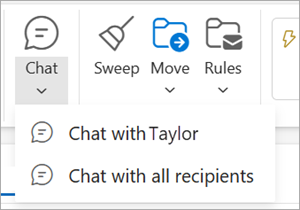
- Der åbnes et nyt Teams-chatvindue, hvor du kan starte samtalen.
Foretag et Teams-opkald fra det nye Outlook
- Vælg en mail for at åbne i den nye læserude i Outlook.
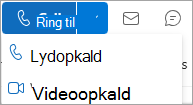
- Vælg navnet på en modtager for at åbne vedkommendes visitkort.
- Fra rullelisten Opkald skal du vælge Lydopkald eller Videoopkald.
Send en chatbesked i klassisk Outlook
Du kan sende chatbeskeder til alle, medmindre deres onlinestatus er Offline.
- Klik på indikatoren for onlinestatus ud for personens navn.
- På visitkortet, klik på ikonet Chatbesked eller Send Chatbesked, der vises som en taleboble.
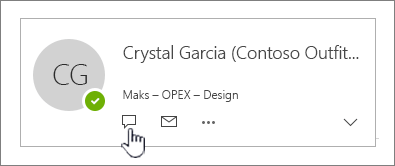
- Skriv din besked i den nederste del af vinduet, og tryk derefter på Enter for at sende.
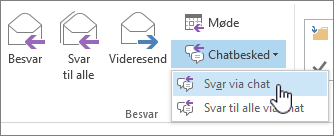
Hvis du har en mail åben, kan du svare med en chatbesked til afsenderen eller til afsenderen og alle modtagere af mailen. I en åben meddelelse under fanen Meddelelse i gruppen Besvar, skal du klikke på Chat. På rullelisten skal du klikke på Svar via chat eller Svar til alle via chat.
Foretag et Teams-opkald fra klassisk Outlook
- Vælg en mail, der skal åbnes i læseruden.
- Vælg navnet på en modtager for at åbne vedkommendes visitkort.
- Vælg barnets telefonnummer for at starte et opkald.
- Hvis du vil chatte i Outlook på internettet skal du vælge
- Vælg Teams-chat i sidehovedet i Outlook.
- Vælg på listen over kontakter, eller vælg Nyt chatikon
 .
.
- Skriv navnet på den person, du vil chatte med, i vinduet Ny chat, og begynd at skrive din besked.
Hvis du vil bruge chat i Outlook på internettet, skal du sørge for, at din browser er indstillet til at tillade cookies fra tredjepart.
Tip
Hvis du bruger Microsoft Edge, kan du kontrollere, om tredjepartscookies er slået til, ved at gå til Indstillinger med flere >
> >Cookies og webstedstilladelser>Administrer og slet cookies og webstedsdata. Indstil Bloker tredjepartscookiestil fra-positionen.
Foretag et Teams-opkald fra Outlook på internettet
- Vælg en mail, der skal åbnes i læseruden.
- Vælg navnet på en modtager for at åbne vedkommendes visitkort.
- Fra rullelisten Opkald skal du vælge Lydopkald eller Videoopkald.
- Hvis du vil chatte i Outlook.com, skal du vælge Teams i sidehovedet i Outlook.
- Teams-appen åbnes. Herfra kan du starte en chat eller et Teams-opkald med dine kontakter eller vælge Inviter til Teams og følge instruktionerne.
Microsoft Teams hjælper med at & læring
