
Regler giver dig mulighed for at håndtere mails automatisk baseret på en række forskellige kriterier. Du kan f.eks. flytte alle meddelelser fra en person til en mappe eller straks slette alle meddelelser fra et irriterende online shoppingwebsted.
Nogle gange kan du oprette flere regler, der kan gælde for en enkelt besked. Hvis du for eksempel har oprettet en regel for at flytte alle meddelelser med en emnelinje "Bryllupsplaner" til en mappe og derefter oprettet en anden regel for at slette alle meddelelser med vedhæftede filer, vil du sandsynligvis ikke have en besked relateret til bryllupsplaner, der har en vedhæftet fil, der skal slettes. For at forhindre dette sker, kan du angive indstillingen Stop med at behandle flere regler on the first rule.
Efterfølgende regler vil blive ignoreret, selvom de gælder for meddelelsen.
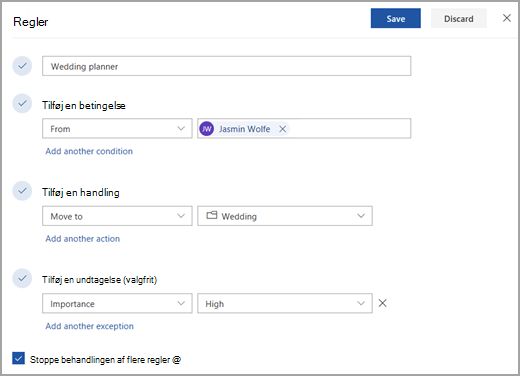
Her er et eksempel
I dette eksempel er Bryllups planlægger regel bevæger enhver e-mail-meddelelse fra Jasmin Wolfe til Bryllup mappe undtagen hvis meddelelsen er markeret Betydning Høj. Stop med at behandle flere regler er valgt, så der sker ingen yderligere behandling.
Hvordan standser man behandlingen af flere regler
Sådan føjer du Stands behandling af flere regler til en regel i det nye Outlook:
- Øverst på siden skal du vælge Indstillinger
 .
. - Vælg Mailregler>.
- Vælg
 Rediger ud for den regel, hvor du vil anvende Stop behandlingen af flere regler.
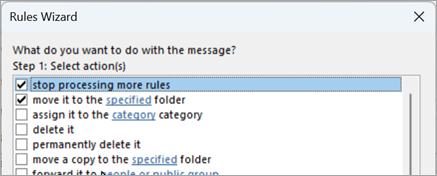
 - Markér afkrydsningsfeltet for at Stands behandlingen af flere regler.
- Markér Gem.
Se også
Administrer mails ved hjælp af regler i Outlook
Brug regler til automatisk videresendelse af meddelelser i Outlook
Rediger eller ret en ødelagt regel i Outlook