Målretning til målgruppe hjælper det mest relevante indhold med at nå de rigtige målgrupper. Ved at aktivere målretning af målgrupper prioriteres specifikt indhold til bestemte målgrupper via SharePoint-webdele, sidebiblioteker og navigationslinks.
Fremhæv sider, navigationslinks, kort i Viva Connections Dashboard og bestemte webdele til bestemte målgrupper i SharePoint. Aktivér og anvend målretning af målgrupper på indhold for at målrette mod bestemte målgrupper på SharePoint-startsiden, i nyhedsindlæg og i mobilappen.
Få mere at vide om, hvordan målretning til målgrupper konfigureres og ses af andre i organisationen.
Bemærk
- Følgende trin er til målretning af målgrupper i den moderne oplevelse.
- Azure Active Directory-grupper (herunder sikkerhedsgrupper, Microsoft 365-grupper og dynamiske AAD-grupper) understøttes.
- Du skal være ejer af webstedet for at aktivere målretning via målgruppe for et bibliotek første gang.
- Publicer (eller genudgiv) for at gemme ændringer, der er foretaget af eksisterende sideindhold, sidemetadata og indstillinger for målretning mod målgruppe, før funktionerne til målretning mod målgruppe træder i kraft.
- Hvis du har valgt en målgruppegruppe, som du for nylig har oprettet eller ændret, kan det tage lidt tid, før målretning anvendes for den pågældende gruppe.
Denne artikel indeholder:
- Aktivér målretning til målgruppe for navigationslinks i menuer
- Aktivere målretning af målgrupper for et bibliotek, en side eller en mappe
- Aktivér målretning af målgruppe for webdelen Nyheder, webdelen Hurtige links, webdelen Fremhævet indhold eller webdelen Hændelser
- Aktivér målretning af målgrupper for kort på dashboardet Viva Connections
Vigtig
- Webstedsejeren skal aktivere målretning til målgruppe for webstedsnavigation. Når den er aktiveret, kan enhver webstedsredaktør målrette menulinks til specifikke målgrupper.
- Azure Active Directory-grupper (Azure AD) (herunder sikkerhedsgrupper og Microsoft 365-grupper) understøttes. Azure AD dynamiske grupper understøttes delvist for nogle lejere.
1. Vælg Rediger i den menu, du vil føje egenskaber for målretning mod målgruppe til.
- For Teams-websteder vises redigeringsindstillingen nederst i menuen til venstre.
- For kommunikations- og hubwebsteder vises indstillingen Rediger til højre for den øverste menu.
2. Nederst i menuen skal du slå til/fra-knappen med titlen Aktivér målretning efter webstedsnavigation til Til og vælge Gem. Når dette er aktiveret, gælder målretning mod målgruppe for alle menuer på webstedet, herunder hub- og sidefodsmenuer.
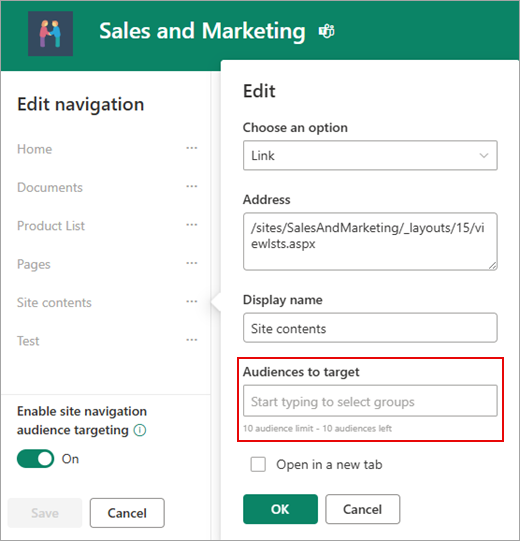
3. Ud for det link, du vil målrette, skal du vælge ellipserne (...) og derefter vælge Rediger.
4. I det tekstfelt, der vises, skal du målrette mod op til 10 Microsoft 365-grupper eller sikkerhedsgrupper.
Vigtig
Når målretning mod målgruppe anvendes på et overordnet link, anvendes målretning mod målgruppe også på underlinkene og er kun synlig for de grupper, du angiver.
5. Når du er færdig med at redigere linket, skal du vælge OK. Et ikon bekræfter, at linkene er målrettet.
Bemærk
Når du redigerer navigationen, bliver alle links og underordnede links synlige for redigeringsprogrammet, herunder dem, der er målrettet. Når det er gemt, viser navigationen de målrettede noder.
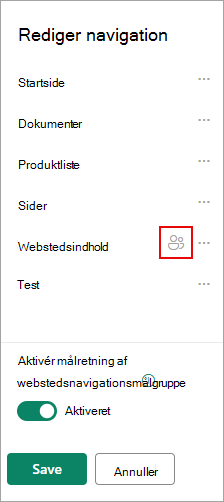
6. Når du er færdig, skal du vælge Gem, eller hvis du vil slette ændringerne, skal du vælge Annuller.
Aktivere målretning af målgrupper for et bibliotek, en side eller en mappe
Sider, filer og mapper i webstedsindhold kan målrettes til specifikke målgrupper. Følg disse trin for hver indholdstype. I vejledningen nedenfor anvendes målretning mod målgruppe på websitesider.
- Vælg Indstillinger, vælg derefter Webstedsindhold, og vælg derefter Webstedssider.
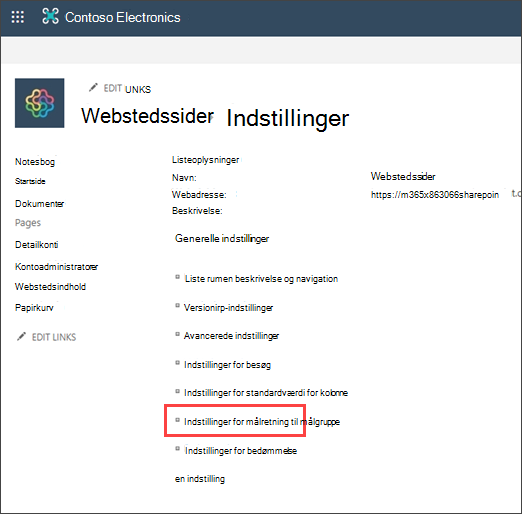
- Vælg Indstillinger i sidebiblioteket, og vælg derefter Indstillinger for målretning mod målgruppe.
4. Markér afkrydsningsfeltet Aktivér målretning vha. målgruppe, og vælg derefter OK for at vende tilbage til den forrige side.
5. Vælg derefter målgruppen. En målgruppe defineres af Microsoft 365 og sikkerhedsgrupper. Hvis du har brug for det, kan du oprette en Microsoft 365-gruppe til medlemmerne af din målgruppe. Eller, hvis du er SharePoint-administrator, kan du oprette en sikkerhedsgruppe fra Microsoft 365 Administration.
6. Vælg en side i biblioteket, vælg ellipserne (...), og vælg derefter Detaljer.
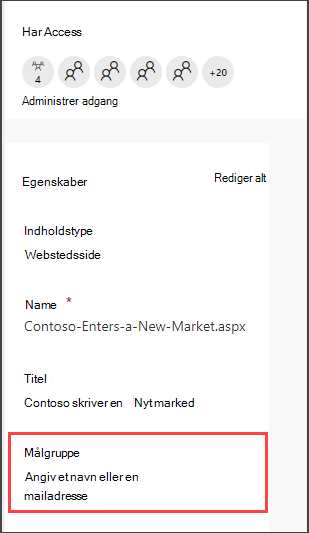
7. I detaljeruden skal du vælge en værdi for egenskaben Målgruppe .
Genudgiv for at afslutte anvendelsen af målretning mod målgrupper.
8. Bekræft, at de rette målgrupper er målrettet det rigtige indhold på webstedssider.
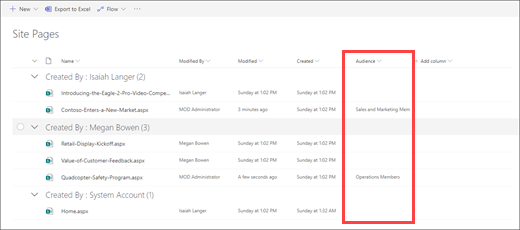
9. Gentag disse trin for biblioteker, mapper og dokumenter.
Aktivere målretning til målgruppe for en webdel
Audient targeting kan anvendes på flere forskellige webdele, mens redigeringstilstand er aktiveret. Når du anvender målretning til målgruppe for en webdel, er det kun den målgruppe, der er målrettet mod, der kan se webdelens indhold. Hvis en webdel ikke anvender målretning mod målgruppe, får alle seere vist indholdet af webdelen.
Få specifik vejledning i, hvordan du anvender målretning til målgruppe på webdele:
Følgende webdele kan bruges, når Viva Connections er konfigureret til din organisation:
Aktivér målretning af målgrupper for kort på dashboardet Viva Connections
Viva Connections Dashboard giver dig mulighed for at skabe en organiseret oplevelse ved hjælp af dashboardkort, der giver dine medarbejderes adgang til deres vigtigste indhold og værktøjer. Disse kort er designet til at give mulighed for hurtig opgaveafslutning enten ved at interagere direkte med et kort eller ved at åbne en hurtig oversigt i dashboardet.
Få mere at vide om Viva Connections-dashboardet, og hvordan du anvender målgruppemålretning på kort.
Få mere at vide
Oversigt over målretning til målgruppe
Få mere at vide om Microsoft 365-grupper
Oversigt
Ved hjælp af målgrupper kan du få vist indhold som f.eks. liste- eller bibliotekselementer, navigationslinks og andet indhold til bestemte grupper af personer. Dette er nyttigt, hvis du vil præsentere oplysninger, der kun er relevante for en bestemt gruppe personer. Du kan f.eks. føje indhold til et dokumentbibliotek, som er blevet overført til én afdeling.
Et hvilket som helst element på en liste eller i et bibliotek i SharePoint kan målrettes til specifikke målgrupper. Det kan du gøre ved hjælp af webdelen Indholdsforespørgsel. Andre typer webdele og deres indhold kan også målrettes til målgrupper.
Derudover kan du målrette navigationslinks på websteder til målgrupper. Ved at målrette linkene kan du forenkle brugernes oplevelse, fordi de kun kan se de navigationslinks, der er relevante for dem.
Du kan identificere en målgruppe ved hjælp af en eller flere af følgende:
- SharePoint-grupper
- Distributionslister
- Sikkerhedsgrupper
- Globale målgrupper
Globale målgrupper er regelbaserede målgrupper, der vedligeholdes af SharePoint-administratorer.
Alle, der som minimum har tilladelse som bidragyder, kan angive en målgruppe, så længe navnet på målgruppen kendes. Hvis du vil søge efter en målgruppe efter dens navn, alias eller beskrivelse, skal du vælge Gennemse på listen Målgrupper.
Toppen af siden
Målret liste- eller bibliotekselementer til en målgruppe
Følgende procedure viser et eksempel på, hvordan du målretter alle elementerne på en bestemt liste, hvor listetypen er et dokumentbibliotek. Med webdelen Indholdsforespørgsel kan du også få vist alle elementerne fra et websted og dets underordnede websteder eller få vist elementer fra alle websteder i en gruppe af websteder. Derefter kan du oprette en forespørgsel, der inkluderer den målretning for målgrupper, som du angav for elementerne på webstederne eller i gruppen af websteder.
Du skal følge tre trin for at målrette elementer fra en liste eller et bibliotek til en bestemt målgruppe:
Trin 1: Aktivér målretning af målgrupper på listen eller i biblioteket
Når du aktiverer målretning af målgrupper på en liste eller i et bibliotek, kan du målrette hvert enkelt element på listen eller i biblioteket til en målgruppe.
Bemærk
Hvis SharePoint-listen eller -biblioteket allerede er aktiveret til målretning af målgrupper, vises kolonnen Målgrupper.
Vælg den liste eller det bibliotek for det element, du vil målrette.
For SharePoint eller SharePoint Server 2019 skal du vælge Indstillinger og derefter vælge Listeindstillinger eller Indstillinger for dokumentbibliotek.
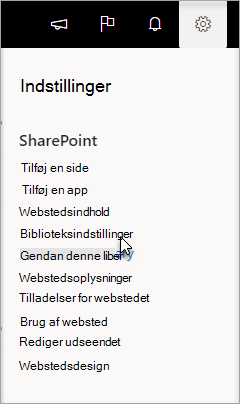 eller
eller 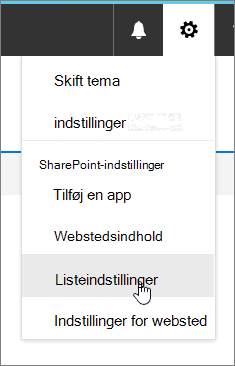
I SharePoint 2016 skal du på værktøjslinjen for listen eller biblioteket vælge Indstillinger og derefter vælge Listeindstillinger eller Indstillinger for dokumentbibliotek.
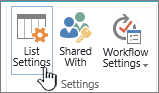 eller
eller 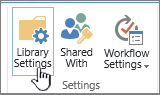
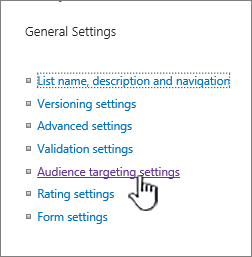
Under Generelle indstillinger skal du vælge Indstillinger for målretning mod målgruppe.
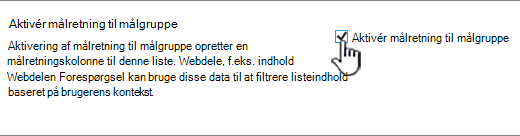
Markér afkrydsningsfeltet Aktivér målretning vha. målgruppemålretning .
Trin 2: Angiv målgruppen for elementerne
Når du aktiverer listen eller biblioteket til målretning af målgrupper, kan du angive, at individuelle elementer på listen eller i biblioteket skal vises til en eller flere målgrupper.
For SharePoint eller SharePoint Server 2019 skal du til venstre for det element, du vil ændre målgrupper for, markere det pågældende område, markere ikonet med  og derefter vælge Rediger alt efter egenskaber.
I SharePoint 2016 skal du ud for navnet på et element på listen eller i biblioteket vælge pilen eller ellipserne (...) og derefter vælge Rediger egenskaber eller egenskaber. I nogle versioner af SharePoint skal du muligvis vælge et andet sæt ellipser (...).
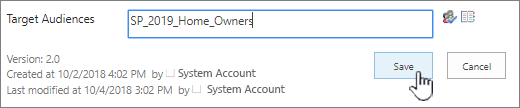
Tilføj en eller flere målgrupper på listen Målgrupper.
Bemærk
Hvis indholdsgodkendelse eller arbejdsprocessen for indhold er aktiveret for listen eller biblioteket, skal elementet muligvis gennemgå godkendelsesprocessen.
Markér Gem.
Trin 3: Vis elementet i en webdel til SharePoint 2016
Hvis du vil have vist et element på en liste eller i et bibliotek i SharePoint til en bestemt målgruppe, kan du bruge webdelen Indholdsforespørgsel. Webdelen Indholdsforespørgsel giver dig mulighed at oprette en forespørgsel, der kan filtrere elementer på lister og i biblioteker.
Bemærk
Webdele er muligvis ikke synlige i SharePoint.
I dette eksempel kan du se, hvordan du får vist alle elementer fra en bestemt liste til en målgruppe. Listetypen er dokumentbibliotek.
På den side, hvor du vil have vist elementet, skal du vælge  eller
eller  , og vælg derefter Rediger side.
I SharePoint 2016 skal du vælge fanen Indsæt og derefter vælge Webdel.
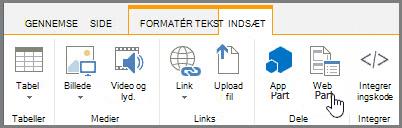
Vælg Tilføj.
I SharePoint 2016 skal du i højre side af webdelen vælge pil ned for  og i menuen vælge Rediger webdel.
Gør følgende under Forespørgsel i værktøjsruden:
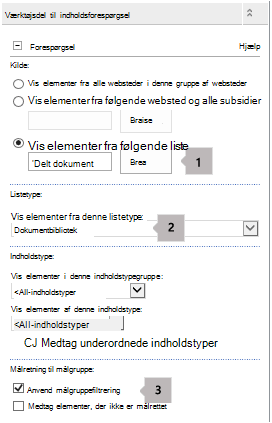
Vælg Vis elementer fra følgende liste, og angiv derefter listens placering.
Bemærk
I dette eksempel angiver vi en bestemt liste. Du kan udvide området og medtage elementer på lister fra mere end ét websted ved at vælge en af de andre indstillinger.
Under den påkrævede listetype skal du vælge den listetype, som elementet tilhører. I dette eksempel skal du vælge Dokumentbibliotek. Kun elementer på den listetype, som du vælger, bliver behandlet af forespørgslen.
Gør følgende under Målretning til målgruppe:
|
For at |
Skal du gøre følgende |
| Have vist listeelementerne til den målgruppe, du angav i trin 2: Angive målgruppen for elementerne, hvor den aktuelle bruger er medlem af målgruppen. |
Markér afkrydsningsfeltet Anvend målgruppefiltrering . Dette er påkrævet, for at forespørgslen kan fungere korrekt. |
| Vis de elementer på listen, som der ikke er angivet en målgruppe for. Disse elementer vises for alle. |
Markér afkrydsningsfeltet Medtag elementer, der ikke er målrettede . Dette er valgfrit. |
Når siden gengives, vises indholdet i webdelen kun til aktuelle brugere, der er medlem af de målgrupper, du har angivet.
Toppen af siden
Målret en webdel til en målgruppe
SharePoint-webdele kan målrettes, så de kun vises til personer, der er medlem af en bestemt gruppe eller målgruppe. På den måde kan du oprette brugerdefinerede sider til bestemte grupper.
Bemærk
Som med alle webdele har webdelen Indholdsforespørgsel en liste med Målgrupper i afsnittet Avanceret i værktøjsruden. Denne indstilling bestemmer, om selve webdelen er synlig for den aktuelle bruger. Hvis ikke, er ingen af de andre indstillinger gældende.
En målgruppe kan identificeres ved hjælp af en SharePoint-gruppe, en distributionsliste, en sikkerhedsgruppe eller en global målgruppe.
På den side, hvor du vil have vist elementet, skal du vælge eller , og vælg derefter Rediger side.
I SharePoint 2016 skal du i højre side af webdelen vælge pil ned for og derefter vælge Rediger webdel.
Under Avanceret kan du tilføje navnene på en eller flere målgrupper på listen Målgrupper.
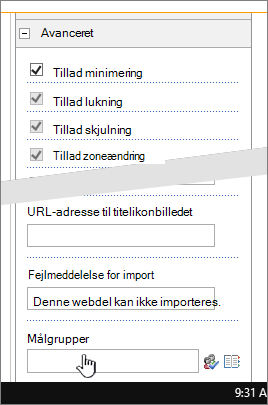
Når siden gengives, vises webdelen kun til de brugere, der er medlem af de målgrupper, du har angivet.
Toppen af siden
Målret et navigationslink til en målgruppe
Et navigationslink på en SharePoint-server kan målrettes, så det kun vises til personer, der er medlem af en bestemt gruppe eller målgruppe. Du skal mindst have designtilladelse for at ændre navigationsindstillingerne på webstedet.
På den side, hvor du vil have vist elementet, skal du vælge eller vælge Indstillinger , og vælg derefter Indstillinger for websted. Hvis du ikke kan se Indstillinger for websted, skal du vælge Oplysninger om websted og derefter vælge Vis alle indstillinger for websted.
Under Udseende og funktionalitetskal du vælge Navigation eller vælge Rediger navigation.
Under Strukturel navigation: Redigering og sortering skal du vælge Tilføj link på siden Indstillinger for webstedsnavigation.
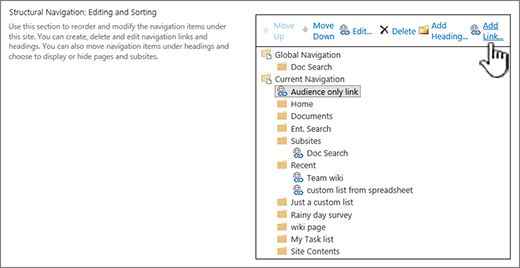
I dialogboksen Navigationslink skal du angive titlen og URL-adressen til linket og derefter føje et eller flere målgruppenavne til målgruppelisten .
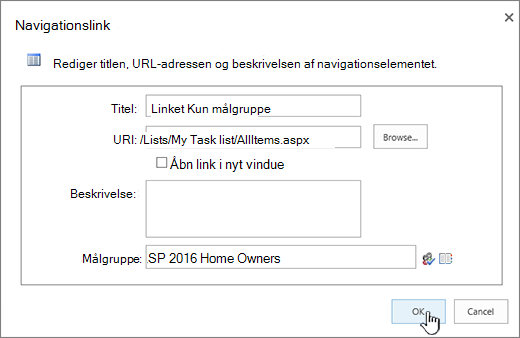
Hvad angår URL-adressen, kan du kopiere en til Udklipsholder ved at højreklikke på linket og derefter vælge Kopiér genvej. Hvis du ikke har den pågældende indstilling i din browser, skal du gå til den side, du vil oprette link til, og kopiere adresselinjen.
Når siden gengives, vises navigationslinket kun til de brugere, der er medlem af de målgrupper, du har angivet.
