
Si tiene problemas para escuchar a otras personas en las llamadas y reuniones de Teams, el problema se debe a que el altavoz no funciona o a que el micrófono se encuentra en ellos. Si eres el único que no puede oírlos, puede que haya un problema con el altavoz.
Estas son algunas soluciones que te ayudarán a retomar el camino.
Importante
Para obtener el mejor rendimiento, asegúrese de tener instalada la versión más reciente de Teams y la actualización de Windows o Mac OS más reciente.
Comprobar la configuración de altavoz en Teams
Antes de una reunión
Si el altavoz está silenciado antes de que empiece la llamada, Teams le mostrará la notificación siguiente. Seleccione Reactivar audio para escuchar a otros usuarios de la reunión.
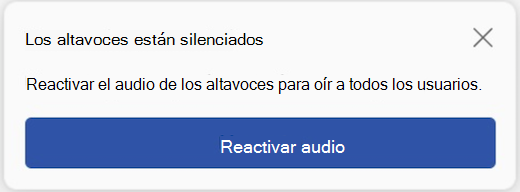
También puede asegurarse de que el orador funciona antes de que se inicie la reunión o la llamada comprobando la configuración del dispositivo.
Para comprobar la configuración del dispositivo de altavoz:
Seleccione Configuración y más
 >Configuración Botón
 en Teams.
Seleccione dispositivos,
 .
.En Configuración de audio>
 , asegúrate de que el altavoz esté seleccionado en el menú desplegable Altavoz.
 Nota
Si el dispositivo de audio no aparece, asegúrate de que esté cargado (Bluetooth) o desconéctalo y vuelve a conectarlo (cableado). A continuación, intente volver a conectarlo.
Para probar la configuración de audio, seleccione Hacer una llamada de prueba
 . Sigue las instrucciones de Test Call Bot y graba un mensaje corto. El mensaje se reproducirá para usted. Después, verás un resumen de la llamada de prueba y podrás realizar cambios en la configuración del dispositivo.
 Nota
- La característica de llamada de prueba solo está disponible actualmente en inglés. Próximamente estarán disponibles otros idiomas.
- La grabación de prueba se eliminará inmediatamente después de la llamada. Microsoft no la conservará ni la usará.
- La característica de llamada de prueba no está disponible actualmente en Teams para web.
Durante una reunión
Si no puede escuchar a otras personas durante una llamada o reunión, compruebe si el altavoz está silenciado o desconectado en la configuración del dispositivo.
- En la ventana de la reunión de Teams, seleccione la flecha desplegable situada junto a Micrófono.
- Seleccione Más acciones
 > Más opciones de Microsoft TeamsConfiguración de audio .
 - En Altavoz, asegúrese de que el dispositivo esté seleccionado y no silenciado
Si no ves el dispositivo en el menú desplegable del micrófono , desconéctalo y vuelve a conectarlo. Si tienes problemas para usar un altavoz Bluetooth, asegúrate de que esté cargado y de que no esté conectado a otro dispositivo. A continuación, intente volver a conectarse.
Comprobar la configuración de sonido (Windows)
Ve a la configuración de Windows para asegurarte de que el altavoz está habilitado y no silenciado.
En Inicio de Windows, busque y seleccione Configuración de sonido.
Seleccione el
 de Teams de sonidodel sistema>.
En Elegir dónde reproducir sonido, selecciona el altavoz. Si no ves el altavoz aquí, selecciona Agregar dispositivo para emparejarlo.
Junto a Volumen, asegúrate de que el altavoz no esté silenciado.
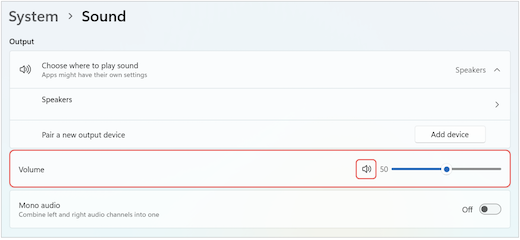
Si sigues teniendo problemas, intenta volver a habilitar el altavoz yendo a Más opciones avanzadas > de configuración de sonido. En la pestaña Grabación , haga clic con el botón derecho en el micrófono. A continuación, seleccione Habilitar.
Comprobar la configuración de Escritorio remoto (Windows)
Si usa Escritorio remoto, compruebe la configuración de audio en el dispositivo Windows local.
Desde Inicio de Windows, busque y seleccione Conexión a Escritorio remoto.
Abra la pestaña Recursos locales .
En Audio remoto, selecciona Configuración....
- En Reproducción remota de audio, seleccione Reproducir en este equipo.
- En Grabación de audio remota, seleccione Grabar desde este equipo.
Seleccione Aceptar para guardar los cambios.
Temas relacionados
El micrófono no funciona en Teams