
Obtenga información valiosa sobre las asambleas informativas y sus audiencias con informes y análisis en Microsoft Teams. Vea y exporte datos de una asamblea, incluido el recuento de espectadores, métricas de rendimiento del moderador y mucho más.
Vista Eventos y Vista Moderadores compartir información sobre diferentes grupos durante el evento: La Vista de eventos muestra datos sobre la audiencia, mientras que la Vista de moderadores muestra datos sobre los flujos del moderador.
En este artículo
Análisis de organizador en tiempo real
Análisis de organizador en tiempo real
[! NOTAS]
- El análisis de organizadores en tiempo real es una función avanzada disponible en eventos con hasta 3000 asistentes. Para usar esta característica en eventos más grandes, póngase en contacto con su administrador de TI.
- Si tenía Teams Premium antes del 1 de abril de 2026, seguirá teniendo acceso a esta característica en eventos de hasta 100 000 asistentes hasta la expiración de su licencia. Para obtener más información sobre las licencias de Teams para eventos, póngase en contacto con su administrador de TI.
Durante una asamblea, los organizadores y coorganizadores pueden ver análisis de eventos en tiempo real, como el recuento de espectadores, el país o la región de los asistentes y mucho más.
Vista de eventos
La Vista de eventos muestra varios widgets de datos: iconos de resumen, tablas y gráficos, una tabla de desgloses y una escala de tiempo de la experiencia de visualización.
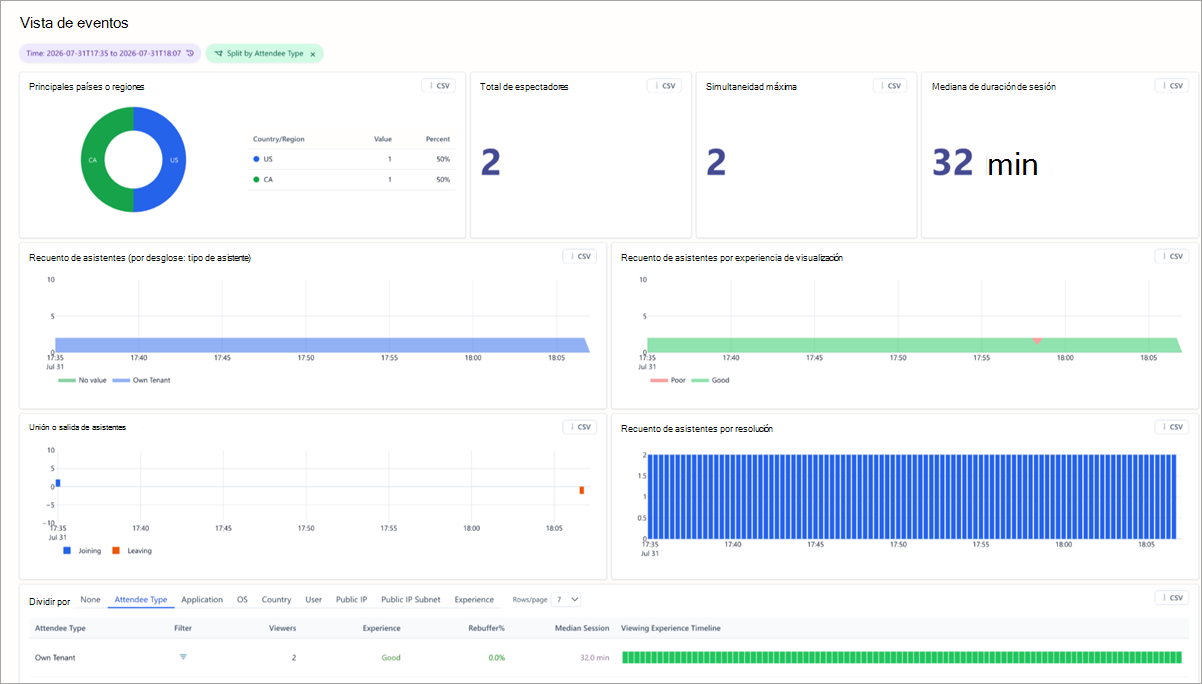
Vea informes relacionados con todo el evento o para segmentos específicos de un evento. Para limitar el período de tiempo del informe, seleccione Tiempo en la parte superior de la página y especifique una ventana de tiempo.
Iconos de resumen
Vea los iconos de la parte superior de la vista de eventos para obtener un resumen rápido del evento.
- El icono Principales países o regiones muestra un desglose de los países desde los que el público ha visto la asamblea.
- El icono Total de espectadores muestra el número de personas que vieron la asamblea.
- El icono Simultaneidad máxima muestra el mayor número de espectadores conectados al mismo tiempo.
- El icono Mediana de duración de la sesión muestra la mediana del tiempo que los espectadores pasaron conectados al evento.
Gráficos y tablas
Cinco gráficos de información general muestran las métricas básicas de una asamblea.
- El recuento de asistentes muestra cuántos espectadores se conectaron al evento a lo largo del tiempo. El gráfico sigue tu división por selección y muestra los espectadores incluidos en un desglose específico, como el tipo de asistente.
- Top Countries/Regions muestra la distribución de espectadores por país o región, con el recuento de espectadores y el porcentaje de cada uno.
- La unión o salida de asistentes muestra si los asistentes se unen, actualizan o abandonan en determinados puntos durante el evento.
- El recuento de asistentes por experiencia de visualización muestra si los espectadores tienen una buena experiencia (verde) o una mala experiencia (naranja).
- El recuento de asistentes por resolución muestra cuántos espectadores vieron el contenido en diferentes niveles de resolución de vídeo durante el evento.
Tablas de desgloses
La tabla de desgloses proporciona un desglose detallado por dimensión, incluido el recuento del visor, la experiencia, el porcentaje de rebuffering y la mediana de la duración de la sesión.
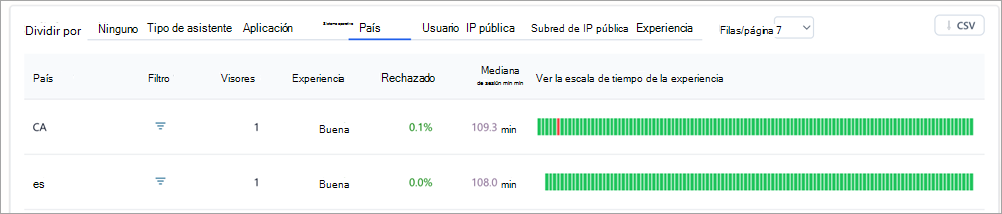
Elija una dimensión con el control Dividir por encima de la tabla, filtre por un valor determinado con la fila Filtro y use Filas/página para controlar cuántas filas se muestran por página de la tabla.
Las opciones divididas por incluyen:
- Ninguno: muestra todos los espectadores.
- Tipo de asistente: agrupa a los espectadores según su organización (misma organización, invitado, etc.).
- Aplicación: agrupa los espectadores en función de la aplicación con la que están viendo (por ejemplo, Microsoft Edge, Teams para escritorio, etc.).
- Sistema operativo: Agrupa los espectadores por sus sistemas operativos.
- País o región: muestra los espectadores según las regiones.
- Usuario: Muestra los espectadores individualmente por su Id. de objeto de Azure Active Directory (AAD).
- IP pública: agrupa a los espectadores por su dirección IP pública.
- Subred de IP pública: agrupa a los espectadores por los tres primeros octetos de su dirección IP pública.
- Visualización de la experiencia: agrupa a los espectadores por su experiencia (buena o mala).
Cuando se divide por tipo de asistente, los grupos son:
- Propio espacio empresarial: asistentes de su organización.
- Entre espacios empresariales: asistentes de fuera de su organización autenticados (han iniciado sesión en una cuenta antes de unirse a la asamblea informativa).
- Invitados: asistentes de fuera de su organización que son anónimos o no autenticados (que no han iniciado sesión en una cuenta antes de unirse a la asamblea).
Ver la escala de tiempo de la experiencia
La escala de tiempo de la experiencia de visualización muestra cuándo los asistentes tuvieron una buena o mala experiencia de visualización durante una asamblea. Esto se genera en función de si los asistentes experimentaron interrupciones en la carga o fotogramas de vídeo fijos.
| Rebuffering % | Código de color | Determinación |
|---|---|---|
| Menos del 2,5 % | Verde | Una experiencia se considera buena cuando hay menos del 2,5% de rebuffering durante el evento. |
| Más del 2,5 % | Orange | Una experiencia se considera mala cuando hay más del 2,5 % de rebuffering y se representa una base de usuarios sustancial. |
Puede ver datos de escala de tiempo basados en distintas dimensiones.
Para ver datos más detallados, resalte una parte de un gráfico haciendo clic y arrastrando el cursor sobre la sección sobre la que desea obtener más detalles. Cuando suelte, los datos se actualizarán para reflejar solo el intervalo de tiempo resaltado.
Acceder y exportar análisis
Para acceder al análisis en tiempo real:
- Seleccione Calendario
 en Teams.
 - Abra una asamblea.
- Seleccione Administrar evento
 .
. - Vaya a Informes y seleccione Ver información del evento
 .
.
Los datos estarán disponibles una vez que se inicie la asamblea y se podrá acceder a ellos durante un máximo de 28 días
Para exportar datos de análisis del espectador:
- Establezca el intervalo de tiempo y Dividir por la selección de la que desea exportar datos.
- Seleccione CSV en el encabezado del widget que desea exportar. Los datos detrás de ese widget se descargarán como un archivo .csv.
Ver y descargar informes de la asamblea
Cuando finalice una asamblea, mire los informes de la asamblea para ver cuántos asistentes asistieron a su evento, cuánto tiempo duró el evento y el tiempo medio de asistencia. Vea los roles de los asistentes, las horas de unión y de salida y el tiempo que asistieron.
Para ver un informe de la asamblea:
- Seleccione Calendario en Teams.
- Abra los detalles de una asamblea anterior.
- Seleccione Informes.
- Para ver otros informes de la asamblea, seleccione la fecha y la hora. A continuación, elija la fecha del informe que desea ver.
- Seleccione Descargar
 para guardar y descargar el informe en el dispositivo.
Análisis del moderador
Los análisis de moderadores permiten a los organizadores supervisar el estado de las transmisiones de moderadores en tiempo real, lo que garantiza que el contenido entregado a los asistentes sea de la más alta calidad. Para ver los análisis del moderador, seleccione Vista de moderadores en la parte superior izquierda del panel de análisis.
Tres controles en la parte superior de la vista Moderadores dan forma a lo que ve:
- El intervalo de tiempo establece la ventana de tiempo desde la que verá informes.
- Actualizar cada establece la cadencia a la que la vista extrae nuevos datos durante un evento en directo.
- Oradores activos reduce la vista a los presentadores que estaban hablando, lo que es útil cuando varios presentadores están conectados, pero solo uno está en vivo frente a la audiencia.
Resolución de la cámara
Esto muestra la resolución media de la cámara web de los presentadores.
Resolución del uso compartido de aplicaciones
Esto muestra la resolución media de uso compartido de pantalla.
Los presentadores transmiten calidad a lo largo del tiempo
Esto muestra a todos los presentadores y su calidad de transmisión a lo largo del tiempo. La calificación de calidad se basa en los problemas que experimentan los moderadores durante el evento, resaltados en la tabla Problemas con los medios del moderador .
- Verde: Excelente
- Amarillo: Bueno
- Rojo: Pobre
Calidad de transmisión a lo largo del tiempo
Muestra la calidad de transmisión de la selección actual Dividir por , de modo que puede comparar un único moderador o fuente con el evento en su conjunto.
Problemas con los medios del moderador
Enumera todos los problemas experimentados por los moderadores, como una velocidad de fotogramas incorrecta, en función de la telemetría en tiempo real de Teams, así como cuándo se produjo cada problema durante el evento.
Tabla de desgloses
Use Dividir por para agrupar la tabla por ninguno, Origen, Moderador o Moderador en origen. En la tabla se muestra el número de muestras recogidas en cada fila, cuántas de esas muestras eran deficientes, la tasa deficiente resultante y cuántos moderadores están representados en la fila.
Seleccione Filas/página para especificar cuántas filas se muestran en cada página. Seleccione CSV para descargarlo.
Access
Los administradores de TI también pueden acceder a la información de la asamblea informativa. El organizador de la asamblea puede compartir la dirección URL de las conclusiones de la asamblea con los administradores de TI que tienen los siguientes roles:
| Rol | Ver análisis & informes | Configuración de la cuenta | Comprobador silencioso |
|---|---|---|---|
| Administrador global | Sí | Modificar | Modificar |
| Administrador de Teams | Sí | Modificar | Modificar |
| Administrador de comunicaciones de Teams | Sí | Modificar | Modificar |
| Ingeniero de soporte en comunicaciones de Teams | Sí | Leer | Leer |
| Especialista de soporte técnico en comunicaciones de Teams | Sí | Leer | Leer |
| Lector global | Sí | Leer | Leer |
| Lector de informes | Sí | Ninguno | Leer |