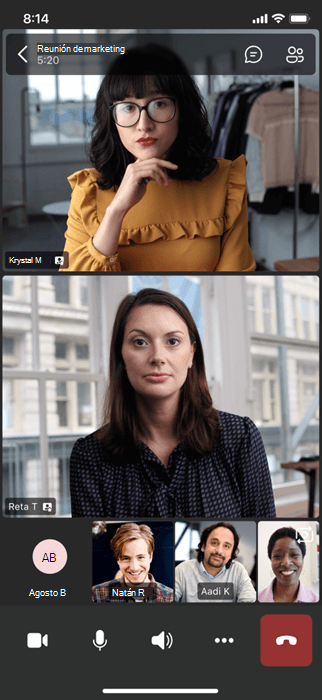
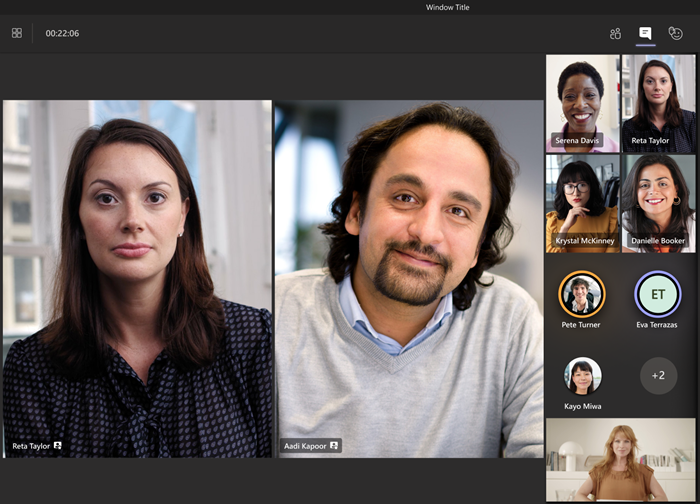
Poner en primer plano un vídeo es como fijarlo para todos los usuarios de la reunión. Si es un organizador o un moderador, puede elegir fuentes de vídeo de hasta siete personas (incluida la suya) para destacarlas ante todos los demás.
Nota
No podrá destacar un vídeo si se encuentra en la vista Galería grande .
Destacar el vídeo de otra persona
Hay un par de maneras diferentes de hacerlo:
- Haga clic con el botón derecho en el vídeo de la persona y seleccione Destacar para todos
 destacado en el menú (o Agregar destacado> destacadoDestacado para todos, si otra persona ya está destacada).
 - Seleccione el
 para ver una lista de todos los participantes de la reunión. Busque el nombre de la persona de la lista cuyo vídeo desea resaltar, haga clic con el botón derecho en su nombre y seleccione Destacados para todos los .
 - Cuando esté listo para finalizar el contenido destacado, haga clic con el botón derecho nuevamente y elija Detener el foco Salir del
 .
. - Si se incluyen varias personas en primer plano, puede dejar de poner en primer plano a todos a la vez seleccionando el en los controles de la reunión y seleccionando Más acciones
 > Más opciones de Microsoft TeamsDetener todos los contenidos destacados Salir del> destacadoDetener el spotlighting.
Destaca tu propio vídeo
Dos maneras diferentes de hacerlo:
- Mantenga el puntero sobre el vídeo y seleccione Más opciones> Más opciones de Microsoft TeamsDestacado para todos .
- Seleccione el, haga clic con el botón derecho en su nombre y seleccione Destacados para todos los usuarios.
Seleccione Salir de Spotlight. para dejar de poner en primer plano el vídeo.