
Una vez que haya instalado e iniciado sesión en el complemento de reunión de Teams (consulte Instalar el complemento de reunión de Teams para Google Workspace), puede programar una reunión de Teams directamente en su Google Calendar. También podrá ver, editar y unirse a reuniones de Teams allí.
Nota
Actualmente, las reuniones programadas con el complemento de reunión de Teams para Google Workspace solo aparecen en su calendario de Google. No se sincronizan con otros calendarios de Microsoft.
En este artículo
Empezar con la hora de la reunión
Comience con los participantes
Ver, editar y unirse a reuniones
Empezar con la hora de la reunión
Seleccione una hora de reunión directamente en su calendario de Google.
En el cuadro que se abre, escriba un título para la reunión y seleccione Agregar conferencia > Reunión de Teams.
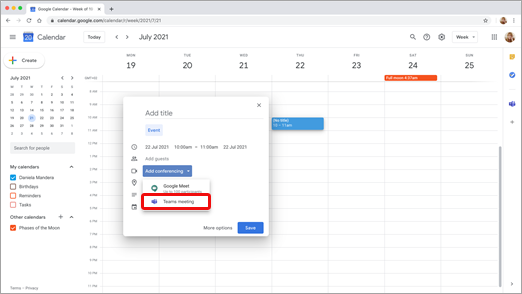
Se abre el cuadro de detalles de la reunión de Teams.
En el espacio Agregar invitados , escriba las personas a las que va a invitar a la reunión.
También puede agregar una ubicación y una descripción de la reunión, así como cambiar la fecha y la hora.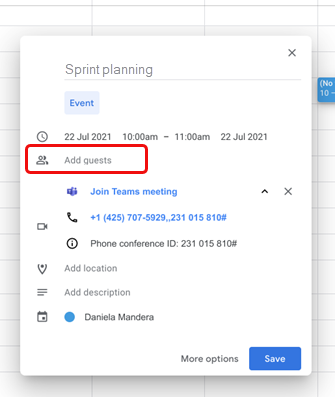
Si quiere agregar más información, como si los invitados pueden invitar a otras personas o cuándo quiere recibir notificaciones de reunión, seleccione Más opciones.
Cuando hayas terminado, selecciona Guardar.
La reunión aparece ahora en su calendario de Google
Comience con los participantes
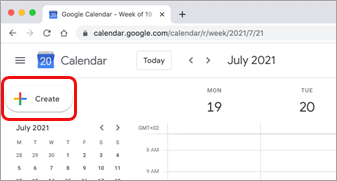
En el lado izquierdo de su calendario de Google, seleccione Crear.
En la parte inferior del cuadro que se abre, seleccione Más opciones.
Seleccione Agregar conferencia > a la reunión de Microsoft Teams.
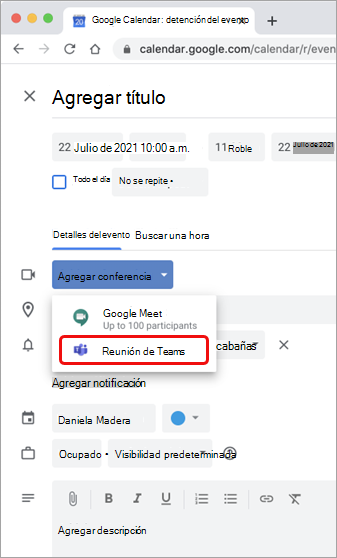
Asigne un título a la reunión y, en el espacio Agregar invitados , escriba las personas a las que va a invitar a la reunión.
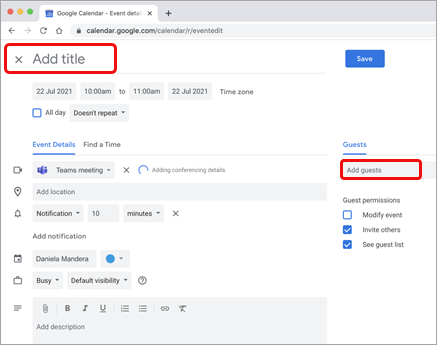
En el título, seleccione un día y una hora para la reunión. O bien, seleccione Buscar una hora (en No se repite) para obtener ayuda para crear una hora.
Especifique cualquier otro detalle que desee, como si los invitados pueden invitar a otras personas o cuándo desea recibir notificaciones de reunión
Selecciona Guardar.
La reunión aparece ahora en su calendario de Google
Nota
Para las reuniones programadas con el complemento de Google, las opciones para unirse a Cloud Video Interop (CVI) no estarán disponibles para los asistentes.
Ver, editar y unirse a reuniones
Ver las reuniones de Teams de hoy y de mañana
En su calendario de Google, abra el panel derecho y seleccione el complemento de Teams.
Si el panel está oculto, selecciona el botón de contenido adicional en la parte inferior de la pantalla para mostrarlo.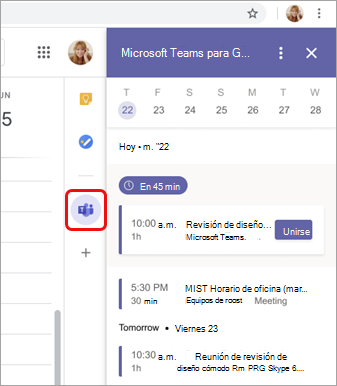
Seleccione Unirse para unirse a una reunión.
Ver o editar detalles de la reunión
En el calendario, haga doble clic en la reunión. Se abre la vista de detalles.
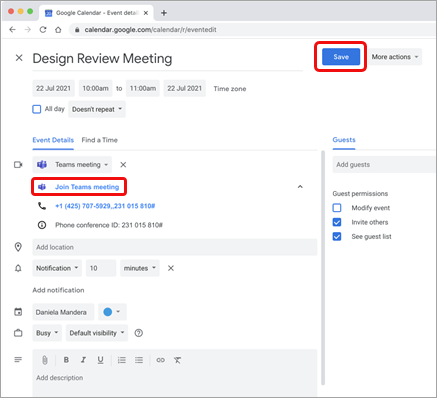
Aquí puede realizar cualquier cambio. Seleccione Guardar cuando termine.
O bien, seleccione Unirse a la reunión de Teams si es la hora de la reunión.
Nota
Actualmente, durante la reunión, el título de la reunión aparecerá como "reunión de Microsoft Teams" en lugar del título que ha introducido en la invitación.
Solución de problemas
Error de autorización
Si recibe un error Autorizar cuando intenta agregar una reunión de Microsoft Teams a su evento de calendario de Google, debe conceder al complemento acceso a su cuenta de Google.
Para conceder acceso al complemento a tu cuenta de Google:
- Seleccione el texto de error Autorizar en su evento de calendario de Google o abra el complemento desde el panel lateral.
- Seleccione Autorizar acceso.
Si eres administrador de Google Workspace y has instalado el complemento en nombre de nuestros usuarios a través de la Consola de Administración de Google Workspace, puedes autorizar el complemento en nombre de todos tus usuarios.
- Abra la consola de Administración de Google Workspace.
- Seleccione Aplicaciones>,Google Workspace, Marketplace, aplicaciones, lista>de aplicaciones.
- Seleccione Reunión de Microsoft Teams en la lista de aplicaciones instaladas en el dominio.
- En Acceso a datos , seleccione Conceder acceso.
No se puede especificar la información de la cuenta para el inicio de sesión
Se abre una ventana del explorador independiente para recopilar su información de inicio de sesión de Microsoft Teams. Si no ves una ventana independiente después de seleccionar Iniciar sesión, comprueba la configuración de tu navegador para asegurarte de que se permitan las ventanas emergentes.
¿Desea obtener más información?
Para administradores de TI
Configurar el complemento de reunión de Microsoft Teams para el área de trabajo de Google