
Haga que las pizarras, los documentos impresos, los libros y otros objetos físicos sean el centro de atención de la reunión de Teams. Con una configuración mínima, puede ayudar a los asistentes a la reunión que no están en la sala a sentirse más incluidos y comprometidos en su próxima clase, demostración o sesión de lluvia de ideas.
Por ejemplo, Teams puede enmarcar y cambiar el tamaño de una pizarra en la sala para que sea claramente visible incluso en pantallas móviles. El cuerpo del moderador también es algo transparente, por lo que no bloquean ni oscurecen el tablero. Lo que está escrito o esbozado está optimizado para la visibilidad.
Opciones de cámara
Los equipos pueden optimizar la cámara en función de lo que quiera compartir.
-
Pizarra: Use la herramienta para enfocar una pizarra cercana con la cámara de su dispositivo.

-
Documento: Se usa para centrarse en un documento, una hoja de cálculo, un libro o algo similar con una cámara de documentos.
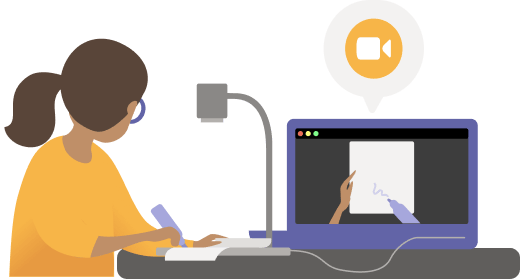
- Vídeo: Se usa para centrarse en los objetos de la habitación. Por ejemplo, ayude a los estudiantes a ver su demostración del experimento científico. En un entorno empresarial, ayude a los clientes potenciales a ver la demostración de su producto.
Antes de comenzar
Asegúrate de que tienes lo siguiente:
- Portátil o equipo de escritorio (Windows o Mac)
- Cámara integrada o conectada por USB (especialmente una cámara de documentos si comparte algo sobre una mesa, escritorio u otra superficie plana)
- Aplicación de escritorio de Teams
Compartir una pizarra con la cámara
Para esta configuración, te recomendamos que uses un portátil con una cámara integrada o conectada por USB.
Nota
Actualmente no se admiten las pizarras.
- Inicie la reunión.
- En los controles de la reunión, seleccione Compartir
 .
. - Seleccione Contenido de la pizarra de la cámara>.
- Con la pantalla de vista previa como guía, apunte la cámara hacia la pizarra.
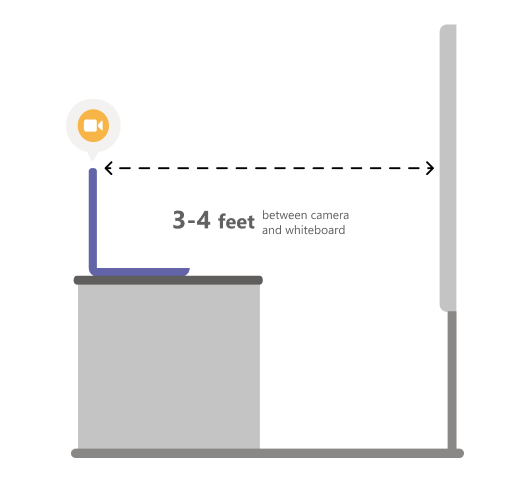
- Coloque la cámara a unos 3-4 pies de distancia y céntela con la pizarra tanto como pueda.
Cuando la cámara detecta la pizarra, la enfoca automáticamente.
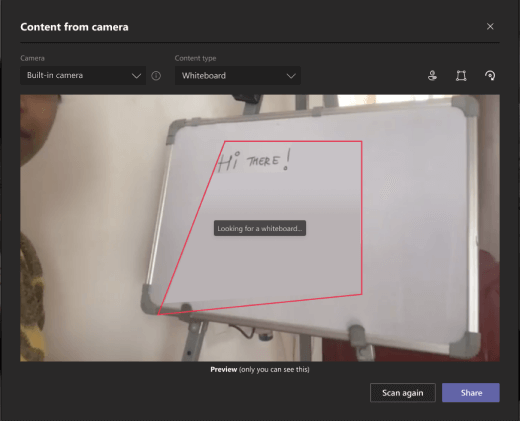
- Seleccione Compartir.
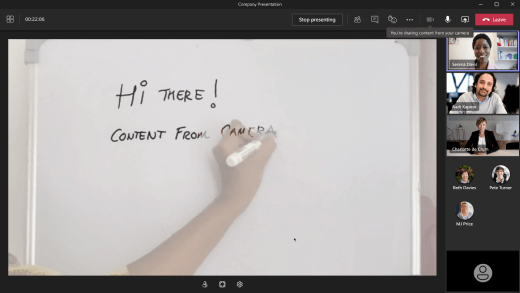
Todos los miembros de la reunión obtienen una vista clara y centrada de la pizarra.
Compartir un documento con la cámara
Para esta configuración, le recomendamos que use una cámara de documentos conectada por USB.
- Inicie la reunión.
- En los controles de la reunión, seleccione Compartir .
- Seleccione Contenido del documento de la cámara>.
- Usando la pantalla de vista previa para guiarse, coloque la cámara sobre el documento.
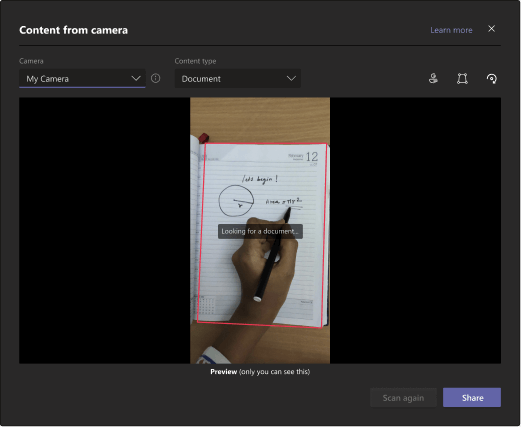
Cuando la cámara detecta el documento, lo enfoca automáticamente. - Seleccione Compartir.
Todos los miembros de la reunión obtienen una visión clara y centrada del documento.
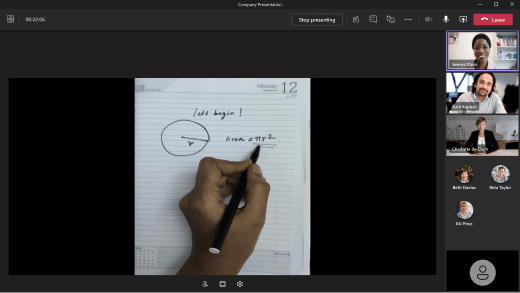
Recomendaciones
Si está compartiendo una pizarra, tenga en cuenta lo siguiente:
- Para obtener mejores resultados, coloque la cámara a una distancia de 3 a 4 pies y céntela con la pizarra tanto como pueda.
- Los marcadores de colores oscuros se ven mejor que los de colores claros.
Asegúrate de que la habitación esté bien iluminada.
Si usas micrófonos para portátiles, intenta mantenerte cerca para que los asistentes en línea puedan oírte bien.