
Multitarea durante una reunión de Teams sin perder de vista quién habla y qué se comparte.
Multitarea durante una reunión
Visite otras aplicaciones, compruebe los mensajes de chat y mucho más sin salir de una reunión. Solo tiene que minimizar la ventana de la reunión o seleccionar una ventana diferente en la pantalla.
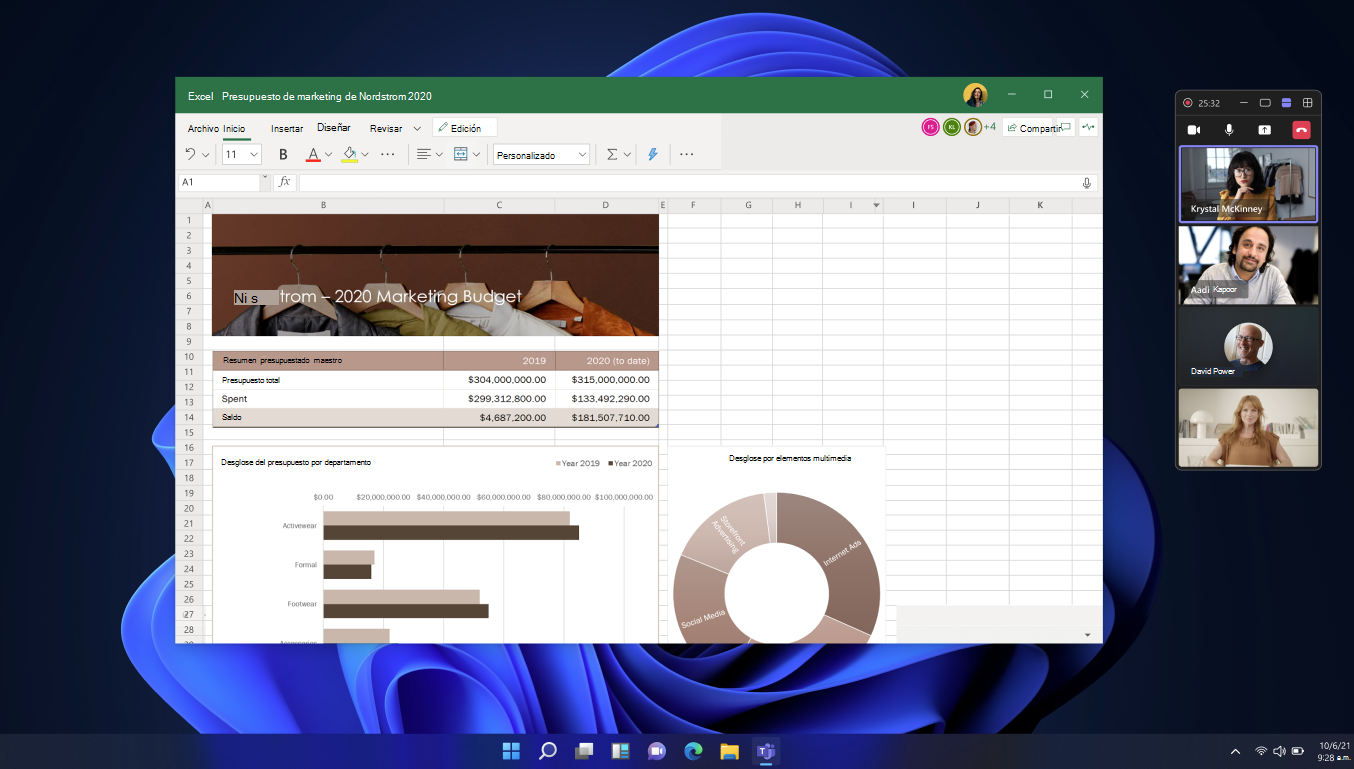
La primera vez que minimice la ventana de la reunión, aparecerá una ventana de reunión más pequeña en la esquina de la pantalla. Según el número de personas presentes en la reunión y la vista seleccionada, en la ventana se mostrará el orador principal, el contenido compartido y otros participantes. También puede controlar el micrófono y la cámara, compartir contenido y salir de la reunión.
Cambiar la vista
Cambia entre las vistas para ver a más o menos personas, o minimiza la ventana por completo.
Para cambiar la vista, seleccione una en la parte superior de la ventana de la reunión:
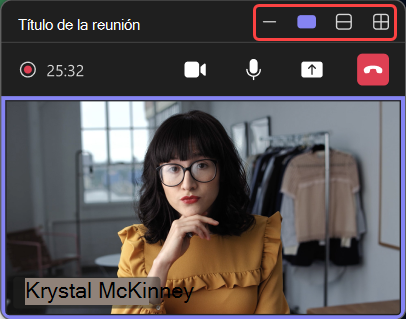
-
Minimizar
 : Esto minimizará completamente la ventana del moderador.
 -
Mostrar solo orador activo
 : esto solo mostrará quién está hablando activamente.
 -
Mostrar más personas
 : Esto mostrará más participantes de la reunión.
 -
Maximizar la ventana de reunión
 : Esto mostrará la ventana de reunión más grande.
-
Minimizar
Contenido de la reunión emergente
Reduzca el cambio de contexto durante las reuniones de Teams mostrando el contenido de la reunión en ventanas independientes. En lugar de cambiar entre Chat ,
,  notas en el chat de Teams e icono de Copilot
 *, abra cada uno en su propia ventana. Mantenlos abiertos al mismo tiempo, cambia su tamaño y muévelos por la pantalla para mejorar la productividad y el foco.
Para mostrar el contenido de una reunión en una reunión de Teams:
- Seleccione el icono de la , las o el * en los controles de la reunión.
- En el panel lateral, seleccione Abrir en una ventana nueva
 .
.
*Copilot está disponible con licencias de Teams Premium o Microsoft Copilot.