
Mantenga las reuniones y los eventos funcionando sin problemas administrando lo que ven los asistentes. Céntrate en determinadas personas mostrándolas dentro y fuera de la pantalla, ocultando otras cosas de la vista y mucho más.
En este artículo
Administrar la vista de asistentes
Especifique los moderadores y active Administrar lo que ven los asistentes para mostrar solo el contenido compartido y las personas que trae a la pantalla.
En una reunión
Programe una reunión en Teams.
En el campo del icono Invitar a los asistentes
 , agregue personas a la reunión.
En la descripción de la reunión, mantenga presionada la tecla Ctrl y seleccione Opciones de reunión.
- Si se encuentra en el nuevo calendario de Teams, seleccione el
 de opciones de reunión.
- Si se encuentra en el nuevo calendario de Teams, seleccione el
En el botón Roles
 :
:- Establecer quién puede presentar a personas específicas.
- En Buscar participantes, busque y seleccione moderadores.
En Herramientas de
 , active el botón de alternancia Administrar lo que ven los asistentes .
Selecciona Guardar.
Al aplicar esta configuración, los asistentes no tendrán acceso a la cámara ni al micrófono.
Recomendación
Estas opciones se pueden configurar en la aplicación móvil Teams.
En un seminario web
Programe un seminario web en Teams.
En Coorganizadores y moderadores de su organización, agregue coorganizadores y moderadores del evento.
Seleccione
 opciones de reunión.
En Compromiso, active el botón de alternancia Administrar lo que ven los asistentes .
De forma predeterminada, los asistentes no tendrán acceso a sus micrófonos y cámaras cuando aplique esta configuración. En Audio & vídeo, se bloquearán sus permisos de micrófono y cámara.
Recomendación
Estas opciones se pueden configurar en la aplicación móvil Teams.
En una asamblea
La configuración de la asamblea automáticamente está predeterminada para administrar lo que ven los asistentes. Para acceder a esta configuración:
Programe una asamblea en Teams.
En Coorganizadores y moderadores de su organización, agregue coorganizadores y moderadores del evento.
Seleccione
opciones de reunión.En Herramientas de producción
>Administre lo que ven los asistentes, elija:- Desactivado para desactivar este ajuste por completo.
- Activado (predeterminado) para que los moderadores entren y salgan de la pantalla durante el evento. Los asistentes verán los cambios realizados en el panel Administrar pantalla en directo.
- Activado con vista previa para poner en cola a los presentadores para que entren y salgan de la pantalla, antes de que los asistentes vean los cambios en directo. Solo las personas con el control de las herramientas de producción pueden administrar lo que ven los asistentes con la versión preliminar. Para obtener más información, consulte Administrar la vista de asistentes con vista previa.
Selecciona Aplicar.
De forma predeterminada, los asistentes no tendrán acceso a sus micrófonos y cámaras. En Audio & vídeo, se bloquearán sus permisos de micrófono y cámara.
Recomendación
Estas opciones se pueden configurar en la aplicación móvil Teams.
Administrar la vista de los asistentes con la versión preliminar
En una asamblea informativa de Teams, las personas que pueden controlar las herramientas de producción tendrán la opción de obtener una vista previa de los cambios antes de aplicarlos. Esto permite transiciones más suaves y pulidas en la vista del asistente, sin mostrar todos los ajustes realizados mientras se administra la pantalla.
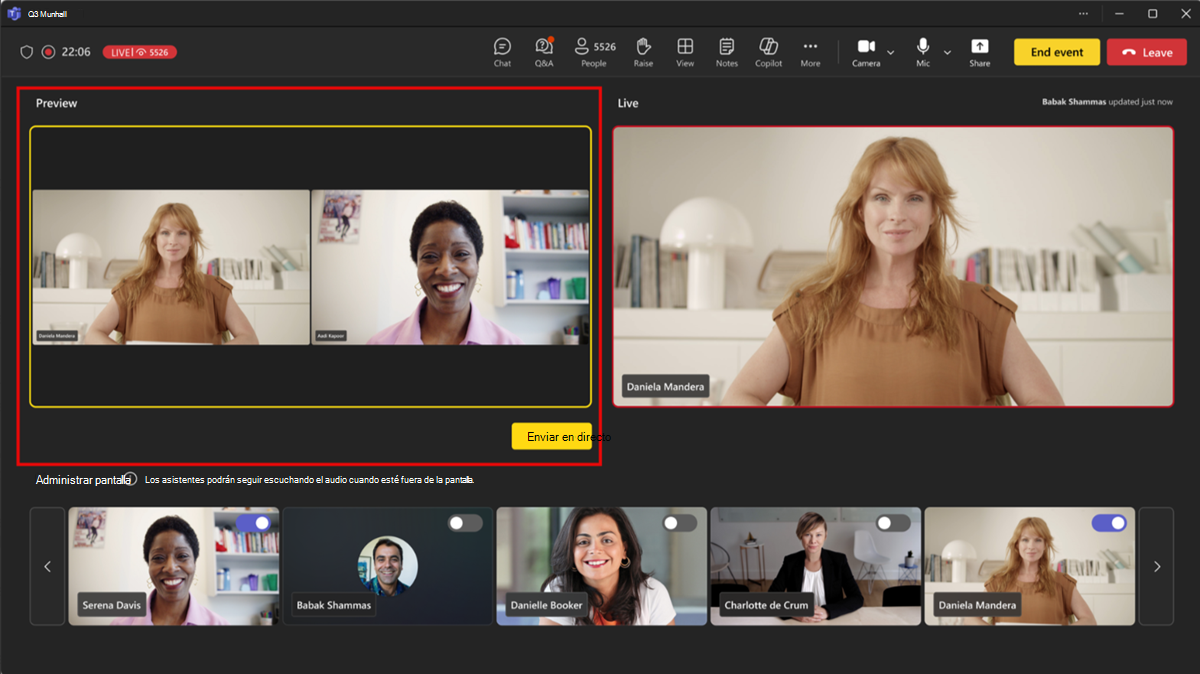
Para administrar lo que ven los asistentes con vista previa:
- Active y desactive los vídeos del moderador y el contenido compartido en Administrar pantalla para ponerlos en cola en la transmisión en directo.
- Obtenga una vista previa de los moderadores en cola y el contenido de la fuente de vista previa antes de enviarlos al directo. El audio de los moderadores no silenciados en la Vista previa se puede escuchar mientras están fuera de la pantalla.
- Cuando esté listo para trasladar los presentadores y el contenido de la fuente de vista previa a la fuente en directo , seleccione Enviar en directo.
- La fuente en directo mostrará lo que los asistentes están viendo en el evento.
Nota
Las People que controlan las herramientas de producción no verán lo que otros están poniendo en cola en el feed de vista previa. Comunique quién organiza qué escenas para que el evento se desarrolle sin problemas.
Llevar a un moderador a la pantalla
Los moderadores, organizadores y coorganizadores aparecerán en el panel izquierdo en Administrar pantalla. Cuando lleve a alguien a la pantalla, su fuente de vídeo aparecerá simultáneamente en el panel Administrar pantalla y en el centro de la ventana de la reunión. Esto permite una visualización coherente y ayuda a los organizadores de eventos a ver lo que se muestra a los asistentes.
Para traer a alguien a la pantalla:
En el panel Administrar pantalla , busque el moderador que desea traer a la pantalla.
Active el botón de alternancia Traer al participante a la pantalla que aparece sobre su fuente de vídeo o foto de perfil.
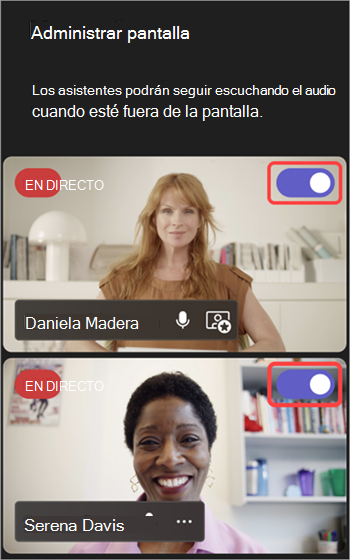
Recomendación
Cuando el indicador LIVE aparece en la fuente de vídeo o en la foto de perfil de alguien, se encuentra actualmente en la pantalla de la reunión y los asistentes lo pueden ver. El indicador LIVE solo está visible en el panel Administrar pantalla y no lo pueden ver los asistentes.
También puede traer a un moderador a la pantalla colocando el puntero sobre su vídeo o imagen de perfil y seleccionando Más opciones > Más opcionesTraer a la pantalla
 .
.
Nota
- Actualmente, la Vista moderador solo se admite en Teams para escritorio y web.
- Firefox y Safari no son compatibles actualmente. Los asistentes que se unan desde estos exploradores solo pueden ver la experiencia de reunión estándar de Teams.
Quitar a un moderador de la pantalla
Quite fácilmente a los moderadores de la pantalla si terminan de hablar o compartir contenido, o si tienen dificultades técnicas.
Para quitar a un moderador de la pantalla:
En el panel Administrar pantalla , busque al moderador que desea sacar de la pantalla.
Desactive el botón de alternancia Traer a un participante a la pantalla que aparece sobre su fuente de vídeo o foto de perfil.
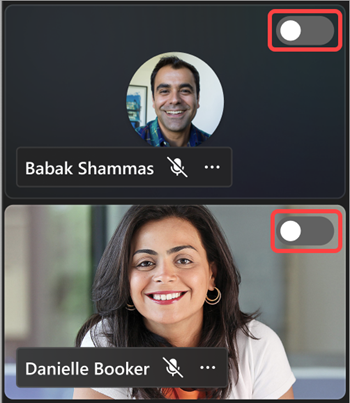
También puede sacar a un moderador de la pantalla colocando el cursor sobre su vídeo o avatar y seleccionando Más opciones> de más opcionesQuitar de la pantalla .
.
Cuando se saca a un moderador de la pantalla, desaparecerá el indicador LIVE de la fuente de vídeo o la foto de perfil.
Importante
Cuando saca a los moderadores de la pantalla, sus micrófonos no se silenciarán automáticamente. Los asistentes podrán escucharlos hasta que se silencien manualmente.
Anclar a un moderador
Prepárese para traer a un moderador específico a la pantalla anclándolo en el panel Administrar pantalla . En reuniones o eventos en los que hay muchos moderadores, anclar a alguien hace que sea fácil de encontrar.
Para anclar a un moderador:
Buscar al moderador en el panel Administrar pantalla .
Recomendación
Seleccione las flechas en la parte inferior del panel Administrar pantalla para ver más personas y encontrar a quién está buscando.
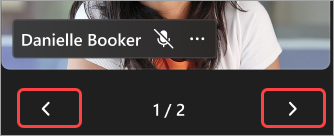
Mantenga el mouse sobre el vídeo o la imagen de perfil del moderador que desea anclar.
Seleccionar Más opciones
> de "más opciones" de Microsoft TeamsAnclar para mí .
.
Nota
Cuando ancla moderadores, solo usted puede verlos anclados en el panel Administrar pantalla .
Cuando ancle un moderador, aparecerá debajo de su vídeo personal en el panel Administrar pantalla a menos que lo desancle.
Para desanclar a un moderador:
- Buscar al moderador en el panel Administrar pantalla .
- Mantenga el mouse sobre el vídeo o la imagen de perfil del moderador que quiere desanclar.
- Seleccione Más opciones> de "más opciones" de Microsoft TeamsDesanclar para me
 .
.
Mostrar contenido compartido en pantalla
Cuando empiece a compartir la pantalla u otro contenido durante la presentación, el contenido compartido aparecerá primero en el panel Administrar pantalla , donde puede incluirlo manualmente en la pantalla para que todos lo vean.
Para llevar el contenido compartido a la pantalla:
Seleccione Compartir
 en los controles de la reunión.
Seleccione el contenido que desea presentar.
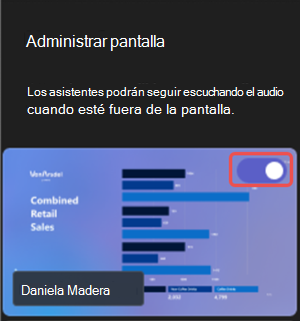
En la pantalla Administrar, aparecerá una vista previa del contenido compartido.
Active el botón de alternancia en la vista previa de contenido compartido para llevarlo a la fuente del evento en directo. Desactive el botón de alternancia o seleccione Dejar de compartir en los controles de la reunión para dejar de presentar contenido.
Nota
- Si alguien comparte su pantalla mientras otra persona realiza una presentación en directo, el contenido del moderador en directo se retirará de la pantalla y el contenido recién compartido reemplazará el contenido del moderador anterior en el panel Administrar pantalla . Solo los participantes con el control de las herramientas de producción pueden mostrar la ventana compartida en la pantalla después.
- Si inicia una sesión de PowerPoint Live, el PowerPoint aparecerá como directo para todos los usuarios inmediatamente. Para obtener más información, consulte Presentar desde PowerPoint Live en Microsoft Teams.
Llevar a un asistente a la pantalla
Normalmente, los asistentes asumirán el rol de audiencia en este tipo de reunión o evento y no tendrán acceso a sus micrófonos o cámaras. Sin embargo, los organizadores pueden traer un asistente en pantalla manualmente.
Para traer a un asistente a la pantalla:
- Seleccione el en los controles de la reunión.
- Mantenga el puntero sobre la persona que desea traer a la pantalla.
- Seleccionar Más opciones> de "más opciones" de Microsoft TeamsTraer a la pantalla .
Sacar a un asistente de la pantalla
Cuando saca a un asistente de la pantalla, sus micrófonos y cámaras se desactivarán automáticamente.
Para quitar a un asistente de la pantalla:
- Seleccione el en los controles de la reunión.
- Mantenga el puntero sobre la persona que desea quitar de la pantalla.
- Seleccione Más opciones> de más opciones de Microsoft TeamsQuitar de la pantalla .
Personalizar la pantalla del evento
Agregue atractivo visual a su asamblea durante el evento personalizando la pantalla del evento, disponible para las personas que tienen el control de las herramientas de producción.
Elija entre varios diseños para mejorar la experiencia de los asistentes, seleccione un color de etiqueta de nombre para los asistentes y elija un fondo para que las presentaciones destaquen.
Para personalizar la pantalla de la asamblea, seleccione Personalizar pantalla en la ventana del evento. Al seleccionar una personalización, los cambios se aplicarán automáticamente.