Como moderador, será una de las personas que trabajará entre bastidores para que el evento sea un éxito.
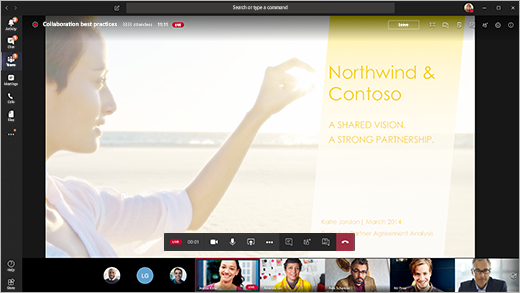
En Teams, seleccione Unirse para unirse al evento como moderador. Desde fuera de Teams, seleccione el vínculo para unirse para abrir el evento en directo en Teams.
Como moderador, comparte muchas de las capacidades básicas de un productor, pero no tiene tanto control sobre las fuentes de vídeo o el evento en directo en sí.
| Capacidad |
Productor |
Moderador en escritorio |
| Seleccionar fuentes de vídeo de otros moderadores y enviarlas al evento |
Sí |
No |
| Iniciar evento en directo |
Sí |
No |
| Finalizar evento en directo |
Sí |
No |
| Ver vista previa del evento (transmisión que se envía a los asistentes) |
Sí |
No |
| Administrar registros e informes |
Sí |
Sí |
| Unirse como asistente |
Sí |
Sí |
| Ver recuento de asistentes en directo |
Sí |
No |
| Haga chats con otros productores y participantes |
Sí |
Sí |
| Compartir pantalla en el evento en directo |
Sí |
Sí |
| Compartir audio del sistema |
Sí |
Sí |
| Invitar a usuarios a unirse como moderadores |
Sí |
Sí |
| Silenciar a todos los demás moderadores |
Sí |
Sí |
| Moderar una sesión de preguntas y respuestas |
Sí |
Sí |
En este artículo
Antes de comenzar
Capacidades del presentador
Únase al evento y presente contenido
Antes de comenzar
- El iPad debe ejecutar iOS 10 o posterior.
- Para una resolución de vídeo de 1280 x 720, se requiere una velocidad de bits mínima de 2000 kilobits por segundo (Kbps).
- Recomendamos las siguientes versiones de iPad para la presentación: cualquier iPad Pro, cualquier iPad Air.
- iPad 4 y iPad Mini 2 son compatibles, pero no recomendados.
- Lo siguiente no es compatible con esta característica: iPad 1, iPad 2, iPad 3, iPad Mini 1.
Importante
Debe tener el rol de moderador de la reunión para poder presentar.
El rol de productor no se admite actualmente en iPad. Esto significa que cualquier persona que se una a la reunión en un iPad, excepto los moderadores, solo tendrá funciones de asistente . Para obtener información sobre las capacidades de los asistentes, consulte Roles en una reunión de Teams.
Capacidades del presentador
Como moderador en un iPad, puede hacer lo siguiente durante un evento en directo:
- Haga chat con otros moderadores y productores
- Compartir el vídeo
- Compartir la pantalla en el evento en directo
- Invitar a otros asistentes a unirse como moderadores
- Silenciar a todos los demás moderadores
Limitaciones actuales
Los moderadores no pueden hacer lo siguiente:
- Ver o participar en sesiones de preguntas&respuestas. Para participar, salga de la reunión y vuelva a unirse a ella, seleccionando Unirse como asistente en la pantalla previa a unirse.
- Comparta más de una transmisión a la vez. Por ejemplo, no puede compartir el vídeo al mismo tiempo que la pantalla.
- Comparta el audio del sistema durante la presentación.
Únase al evento y presente contenido
En Teams, seleccione Unirse como moderador. Desde fuera de Teams, seleccione el vínculo para unirse para abrir el evento en directo en Teams.
Si quiere presentar vídeo en directo, active la cámara seleccionando Cámara en los controles de reunión. Teams le pedirá que gire el iPad para proporcionar a los asistentes una mejor vista.
• Si el evento aún no ha comenzado, verás "PRE-LIVE" en tu video con un borde amarillo.
• Si el evento se ha iniciado, verás "COLA " con un borde amarillo.
• Si el evento ha comenzado y el productor ya está transmitiendo su video, verá "EN VIVO" con un borde rojo.
Para presentar contenido, o cambiar de uso compartido de un tipo de contenido a otro, seleccione el  pantalla de contenido en los controles de la reunión y, a continuación, seleccione lo que desea compartir.

Recomendación
Si va a compartir la pantalla, cambie el estado de Teams a No molestar para evitar que aparezcan las notificaciones. Para obtener instrucciones, consulta Cambiar tu estado.
Si decide compartir la pantalla, seleccione Iniciar difusión.
Cuando haya terminado la presentación, seleccione Dejar de compartir.
¿Desea obtener más información?
Eventos en directo de Microsoft Teams
