
Anime a su avatar con emotes para transmitir sus sentimientos y emociones en las reuniones de Teams. Con los avatares, puede establecer mejores conexiones emocionales con los participantes de la reunión sin tener que activar la cámara.
Reacciones y gestos de avatar
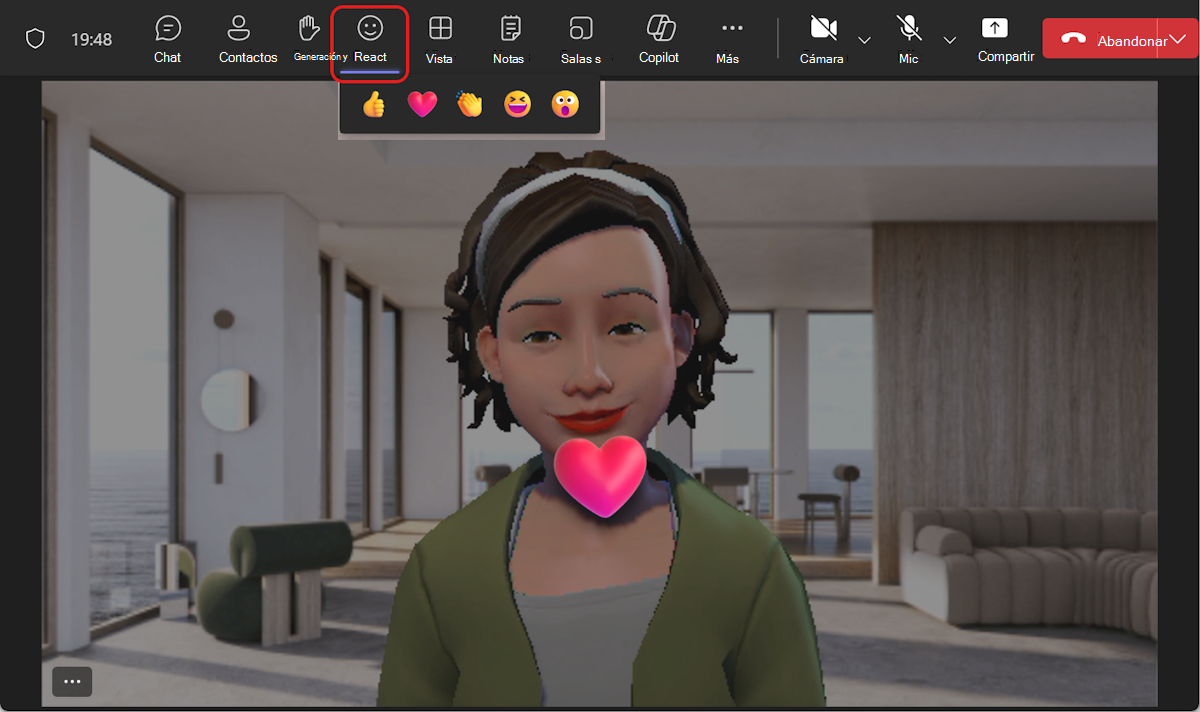
Selecciona tus emojis contextuales de un conjunto de emojis familiares y observa cómo tu avatar se anima con los mismos gestos y emoticonos. Al seleccionar el icono de emoji de ReactTeams en los controles de reunión de Teams, su avatar dará vida a los emojis 2D normales. Reír, aplaudir y sonreír ya no son solo imágenes planas: son lo que hace tu avatar.
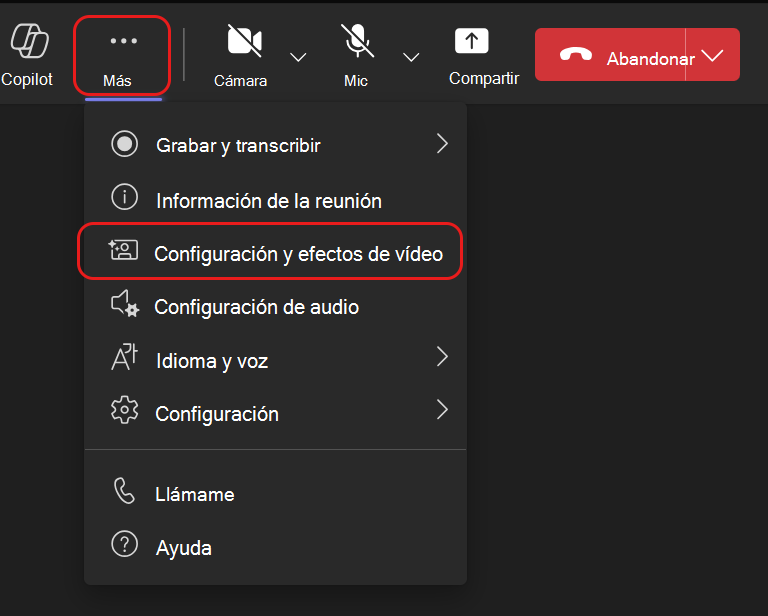
Puedes encontrar más reacciones de avatar seleccionando Más acciones > Más opciones Efectos de vídeo y configuración Icono
 Avatares Reacciones de>avatar en el menú de la reunión de Teams.> Seleccione para ver todas las reacciones disponibles que puede usar para su avatar.
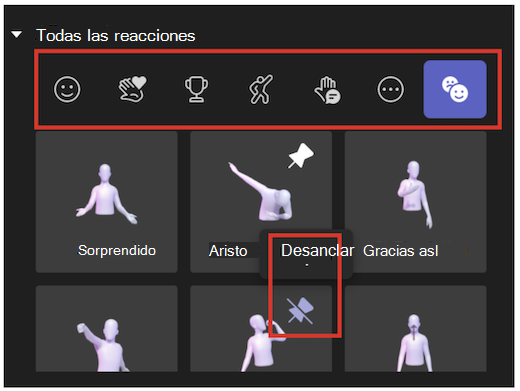
Encuentra rápidamente la reacción deseada para mostrarla en el momento en Todas las reacciones. Ancle sus reacciones de avatar más usadas en la parte superior colocando el cursor sobre una reacción y seleccionando el icono Anclar . De forma similar, puedes usar la lista Todas las reacciones para desanclar las reacciones.
Recomendación
Solo puedes anclar hasta cinco emojis a la vez para acceder rápidamente a tus reacciones favoritas. Si la lista de reacciones principales está llena, desancla algunos gestos actuales antes de fijar cualquier reacción nueva en la parte superior de la lista de todas las reacciones .
Estados de ánimo, fondos y opciones de cámara del avatar
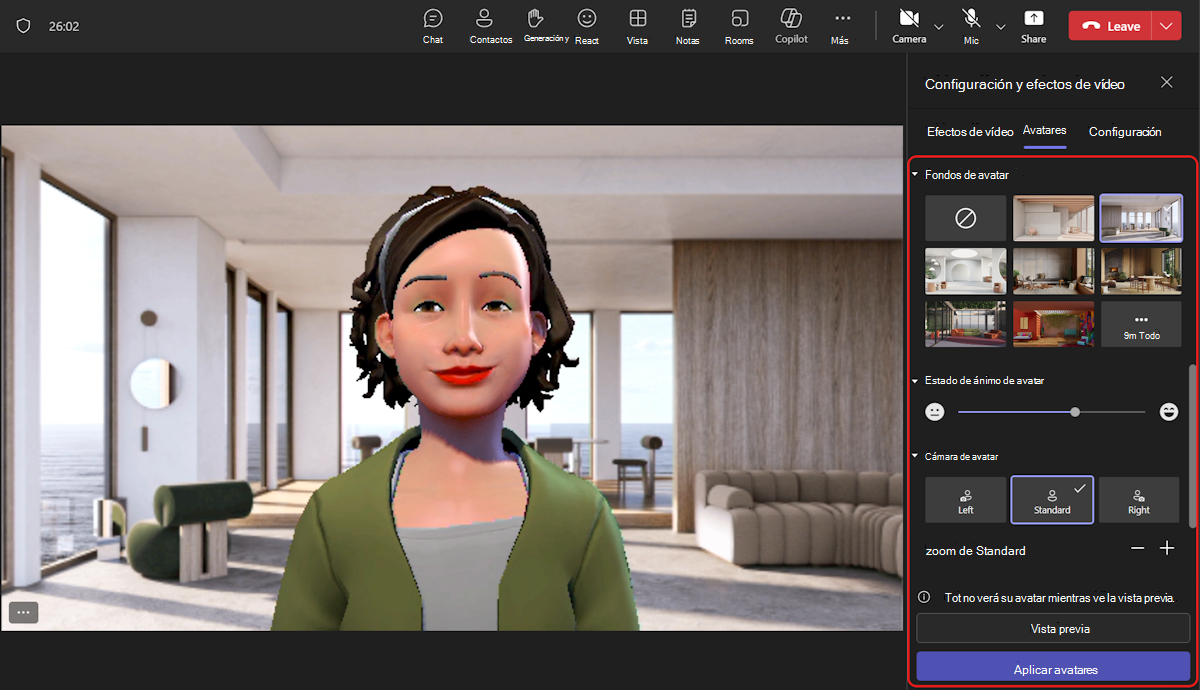
Establezca el fondo, el estado de ánimo y los ángulos de cámara de su avatar. En los controles de reunión de Teams, seleccione Más accionesMás opciones de Microsoft Teams Configuración y efectos de vídeo Icono> Avatares.> Seleccione Vista previa para ver las selecciones antes de aplicarlas en la reunión. Selecciona Aplicar avatares cuando estés listo para mostrar a otros usuarios el resultado final.
Fondos
Elige un fondo para tu avatar en Fondos de avatar. Active la
Estados de ánimo
Ajusta la expresión facial de tu avatar utilizando la barra deslizante de estado de ánimo de Avatar .
Cámara
En la opción Cámara de avatar, elige un ángulo de cámara para tu avatar. También puedes acercar (+ ) y alejar (-) el avatar.