
Cuando asiste a una asamblea en Microsoft Teams, puede ver el evento en directo y participar en las preguntas y respuestas moderadas. No tendrá acceso al micrófono ni a la cámara durante el evento.
En este artículo
Unirse a una asamblea
Únase a una asamblea en Teams directamente con el vínculo Unirse al evento en su invitación por correo electrónico.
Si es un organizador, coorganizador, moderador o asistente invitado, la invitación también contendrá códigos de acceso telefónico para unirse por teléfono. Los moderadores externos no tendrán códigos de acceso telefónico.
Para unirse a una asamblea en Teams:
Abra la invitación por correo electrónico que ha recibido y seleccione Unirse al evento.
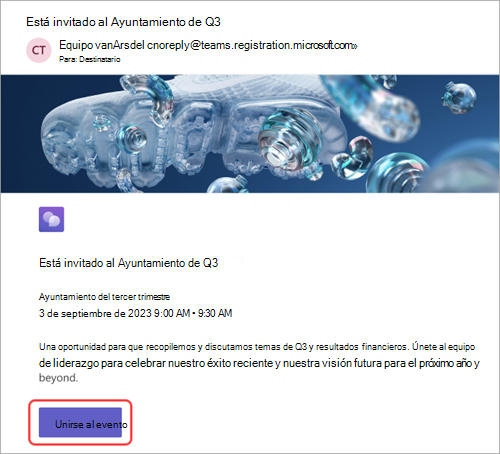
Al seleccionar Unirse al evento, el evento se iniciará automáticamente en Teams y verá la pantalla.
También puede unirse a una asamblea desde una Sala de Microsoft Teams.
Nota
- No puede unirse a una asamblea con una cuenta gratuita de Teams.
- Si se une a una asamblea desde su dispositivo móvil, descargue la aplicación móvil Teams. Los exploradores web móviles no son compatibles actualmente.
- Los invitados que se unan en el escritorio deben cambiar a la organización correcta en la pantalla previa a la unión para asistir. En la web, los invitados deben cambiar a la organización correcta en Teams para unirse.
Usar subtítulos traducidos en directo
Comprenda mejor a los presentadores de la asamblea con los subtítulos traducidos en directo. Elija entre hasta seis idiomas preestablecidos con ofertas de Office y M365, o 10 idiomas preestablecidos con Teams Premium. Con los subtítulos traducidos en directo, puede ver los subtítulos en el idioma con el que esté más cómodo.
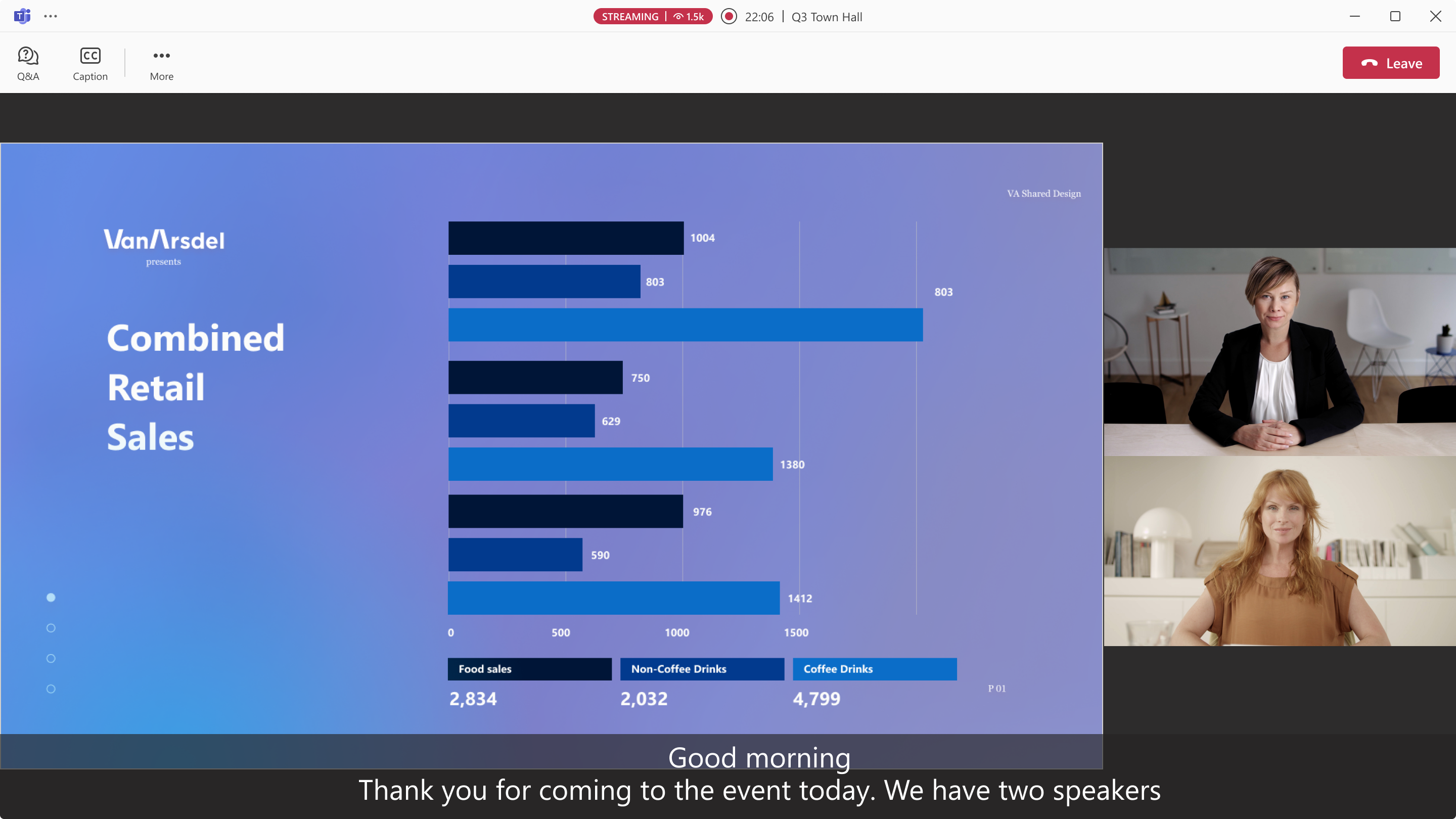
Para usar los subtítulos traducidos en directo durante una asamblea:
- Seleccione el
 en la ventana de Teams.
 - Mantenga el puntero sobre el idioma de los subtítulos o el
 de pistas.
 - Seleccione el idioma que le resulte más familiar.
Ahora podrá ver subtítulos en directo en el idioma seleccionado.
Usar reacciones en directo
Nota
- Las reacciones en directo en eventos es una característica avanzada, disponible en eventos con hasta 3000 asistentes. Para usar esta característica en eventos de mayor tamaño, su organización debe tener paquetes de capacidad de asistentes para habilitar instancias de hasta 100 000.
- Si tenía Teams Premium antes del 1 de abril de 2026, seguirá teniendo acceso a esta característica en eventos de hasta 100 000 asistentes hasta la expiración de su licencia. Para obtener más información sobre las licencias de Teams para eventos, póngase en contacto con su administrador de TI.
Use reacciones en directo durante una asamblea para expresar su reacción hacia lo que se comparte. Al seleccionar uno, aparecerá momentáneamente en la esquina de la ventana de la reunión. Las reacciones en directo son visibles para todos los usuarios de una asamblea.

Para reaccionar durante una asamblea:
- En Teams para escritorio, seleccione el icono de emoji de ReactTeams
 en los controles de la reunión y elija una reacción.
 - En Teams para móviles, pulse Más icono de
 y elija una reacción.
Para obtener más información sobre las reacciones en directo en Teams, consulte Exprésese en las reuniones de Microsoft Teams con reacciones en directo.
Hablar durante una asamblea
Nota
- Hablar durante una asamblea es una característica avanzada, disponible en eventos con hasta 3,000 asistentes. Para usar esta característica en eventos de mayor tamaño, la organización del organizador del evento debe tener paquetes de capacidad de asistentes para habilitar instancias de hasta 100 000.
- Si el organizador tenía Teams Premium antes del 1 de abril de 2026, el acceso a esta característica en eventos de hasta 100 000 asistentes continuará hasta la expiración de su licencia. Para obtener más información sobre las licencias de Teams para eventos, póngase en contacto con su administrador de TI.
Formule preguntas o comparta comentarios durante las asambleas informativas levantando la mano para solicitar hablar. Cuando hable en una asamblea, todos en la audiencia podrán escucharlo.
Para solicitar hablar durante una asamblea:
- Seleccione el
 en los controles de la reunión.
 - Seleccione Levantar la mano. El organizador verá su solicitud para hablar.
- Verá una notificación cuando sea casi su turno de hablar.
- Cuando llegue su turno de hablar, seleccione Icono
 o Micrófono
 compartir el vídeo o reactivar el audio.
Cuando haya terminado de hablar, el organizador le sacará de la pantalla principal.
Nota
Levantar la mano no se admite actualmente en dispositivos móviles.
Preguntas frecuentes
¿Quién verá la notificación cuando un asistente levante la mano?
Los organizadores y moderadores verán una notificación en la parte superior de la ventana de la reunión cuando alguien levante la mano. También pueden seleccionar el en los controles de la reunión para ver quién levanta la mano.
¿Quién puede traer a los asistentes que han levantado la mano a la transmisión en vivo?
Cualquier persona con capacidades de producción puede llevar a los asistentes al feed del evento en directo. Esto está determinado por la opción Quién tiene el control de las herramientas de producción que se cumplen. Para obtener más información, consulte Control de las herramientas de producción de la asamblea informativa en Microsoft Teams.
¿Cuándo pueden encender el micrófono y las cámaras los asistentes?
Cuando alguien con el control de las herramientas de producción muestra a un asistente en la pantalla, el asistente podrá encender el micrófono y la cámara. Cuando se quita a un asistente de la pantalla, se desactivarán el micrófono y la cámara y perderá el acceso para activarlos.
¿Puede un asistente compartir su pantalla mientras está en la transmisión en directo?
No, cuando un asistente aparece en la pantalla, tendrá acceso para compartir su micrófono y cámara, pero no su pantalla. Solo los organizadores y moderadores pueden compartir sus pantallas. Para permitir que un asistente comparta su pantalla, cambie su rol a "moderador". Para obtener más información, consulte Roles en reuniones de Microsoft Teams.
¿Qué sucede después de que alguien cuya mano se levantó es retirado de la pantalla?
Después de que un asistente salga de la pantalla, se desactivarán sus micrófonos y cámaras. Permanecerán en la asamblea como asistentes. Si anteriormente estaban transmitiendo el evento, no volverán a la experiencia de transmisión, pero permanecerán en el evento principal, donde pueden participar con otros asistentes.
Para quitarlos de la experiencia principal, quítelos del evento por completo. A continuación, pueden volver a unirse y transmitir el evento.
¿Se requiere latencia ultrabaja (ULL) para las manos levantadas?
No es necesario usar ULL, pero facilita la transición de los asistentes de la experiencia de streaming a la reunión principal, ya que hay menos latencia entre ambas.
¿Se pueden desactivar las manos levantadas para un evento específico?
Para evitar que los asistentes levanten la mano, seleccione Opciones de reunión en los detalles del evento. En Participación
 , desactive el botón de alternancia Permitir levantar las manos .
¿Están disponibles las manos levantadas en todas las asambleas informativas?
Las manos levantadas están disponibles en asambleas de hasta 3000 asistentes que se unen desde el escritorio, web, Teams para Android y las Salas de Teams en Windows, mientras la opción de reunión esté habilitada. Para usar esta característica en eventos de mayor tamaño, la organización del organizador debe tener paquetes de capacidad de asistentes para habilitar instancias de hasta 100 000.
Las manos levantadas no son compatibles con Teams para iOS, las Salas de Teams en Android ni para quienes asistan a asambleas informativas integradas, incluidas en Viva Engage y SharePoint.
¿Pueden los asistentes obtener una vista previa de sus cámaras y micrófonos antes de aparecer en pantalla?
Los asistentes pueden seleccionar las flechas desplegables junto a Camera y Mic en sus controles de reunión para ajustar la configuración del micrófono y la cámara incluso antes de levantar la mano. No podrán compartir sus cámaras ni micrófonos, ni siquiera con el equipo del evento, hasta que aparezcan en pantalla.
Participar en Preguntas y respuestas
Durante una asamblea, puede participar en Preguntas y respuestas, donde puede publicar, responder y reaccionar a las preguntas. Si se moderan las preguntas y respuestas, recibirá una notificación de que un organizador recibió su pregunta y la revisará antes de publicarla.
Para abrir Q&A, seleccione el  de Q&A en la parte superior de la ventana de Teams.
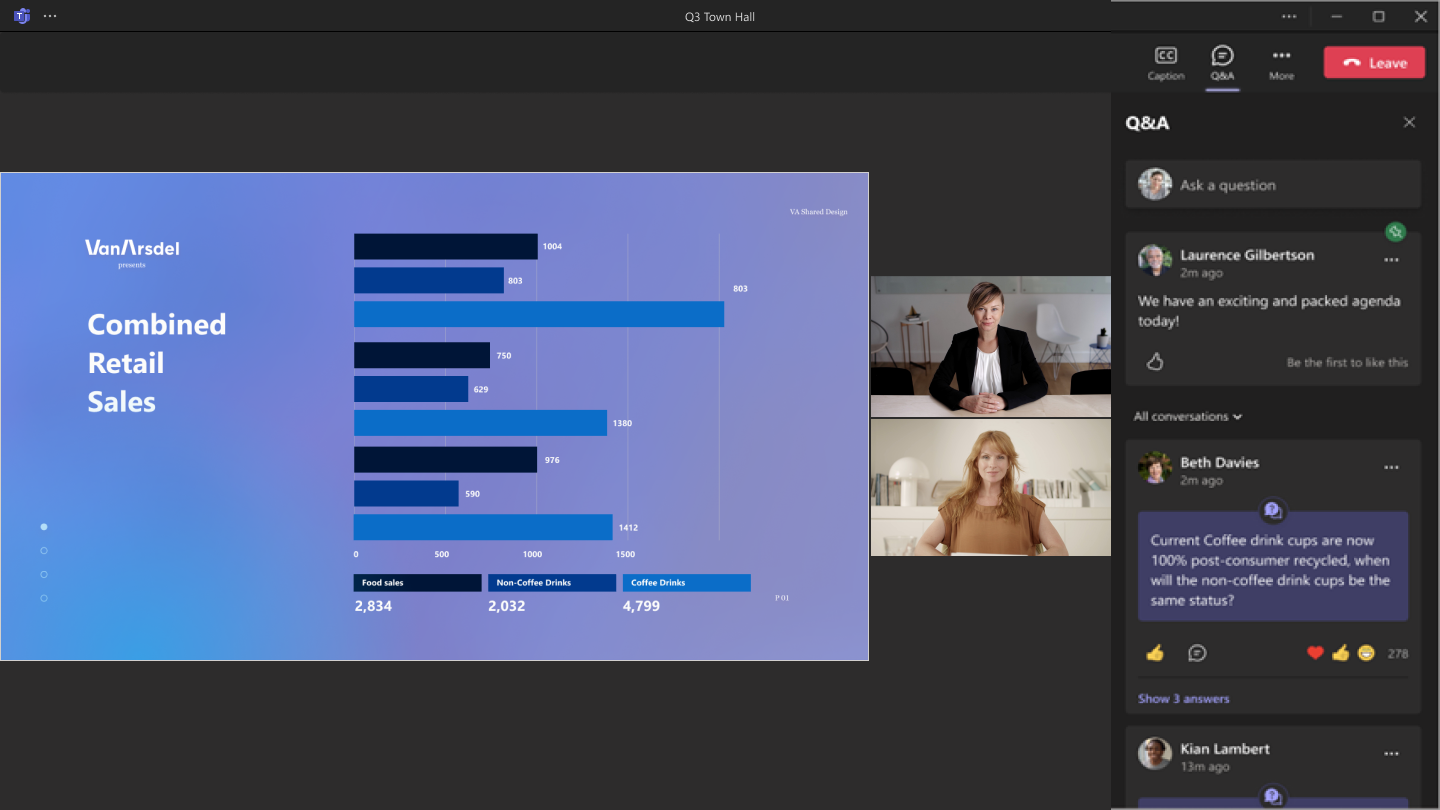
Para hacer una pregunta, escriba en el cuadro de texto Hacer una pregunta en la parte superior del panel de Preguntas y respuestas.
Para obtener más información, consulte Preguntas&respuestas en las reuniones de Microsoft Teams.
Rebobinar durante una asamblea
Rebobina a momentos anteriores durante una asamblea o mira desde el principio si te unes después de que comience. Mueva el cursor sobre la ventana de eventos para mostrar la barra de progreso. A continuación, selecciona un punto pasado de la barra de progreso para rebobinar y ver a partir de ese momento.
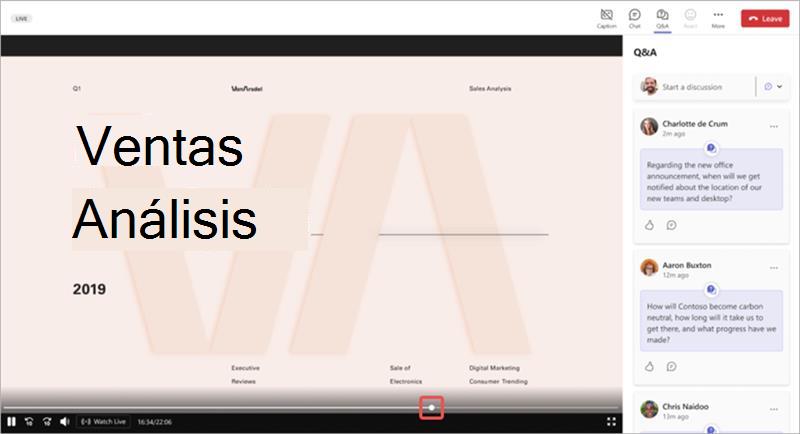
Para volver a la presentación en directo, seleccione el  debajo de la barra de progreso.
Nota
- Las reacciones y levantar la mano solo están disponibles cuando el evento está en vivo.
- El chat de eventos y las preguntas&respuestas siempre reflejarán la actividad en directo.
Salir de una asamblea
Puede salir de una asamblea en cualquier momento seleccionando el icono Salir de  de la reunión en la esquina superior de la ventana de Teams.
Acceder a una grabación de la asamblea
Después de que finalice una asamblea, los organizadores del evento pueden optar por publicar la grabación del evento para que la vean los asistentes. Si se publica una grabación de la asamblea, recibirá automáticamente un correo electrónico con un vínculo a la grabación.
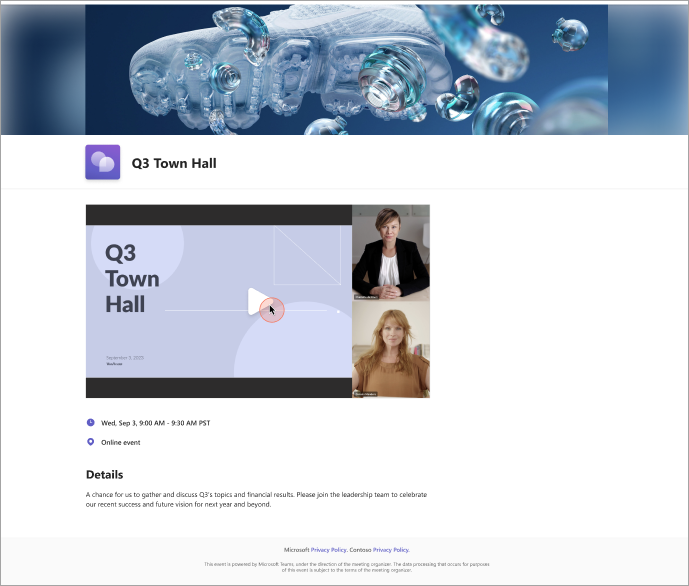
De forma predeterminada, la mayoría de las grabaciones de eventos expiran después de 30 días pero, el organizador, puede ampliarlo.