
Filtre el ruido de fondo durante las llamadas y reuniones de Teams con aislamiento de voz. El aislamiento de voz usa IA para bloquear el ruido circundante para que otros puedan oírte con claridad.
Cómo funciona
Al agregar un perfil de voz, los equipos sabrán qué sonidos mantener (su voz) y cuáles filtrar. El aislamiento de voz también filtra el sonido de otros altavoces para evitar ecos. El aislamiento de voz se basa en la inteligencia artificial dentro de Teams.
Agregar perfil de voz
Agregue un perfil de voz para empezar a usar el aislamiento de voz en sus reuniones y llamadas. Un perfil de voz tarda unos 30 segundos en crearse y se puede eliminar en cualquier momento.
Para agregar tu perfil de voz:
Seleccione Configuración y más
 > Más opciones de Microsoft Teams,
  en Teams.
Seleccione el
 reconocimiento.
Seleccione Crear perfil de voz.
Nota
Si no ve el botón Iniciar
reconocimiento en la configuración, póngase en contacto con su administrador de TI.Elige tu micrófono en el menú desplegable.
Seleccione Iniciar captura de voz y lea el texto proporcionado.
Cuando termine de leer, seleccione Detener captura de voz.
Seleccione Cerrar.
Desactivar el aislamiento de voz
El aislamiento de voz estará activo en sus llamadas y reuniones después de agregar su perfil de voz.
Para desactivar el aislamiento de voz en una reunión de Teams:
- Seleccione la flecha desplegable situada junto al
 micrófono en los controles de la reunión.
 - Desactive el botón de alternancia de supresión de ruido .
También puedes acceder a esta configuración seleccionando la flecha desplegable situada junto al micrófono y seleccionando Más opciones de configuración de audio.
Cómo se ve
Después de agregar su perfil de voz, los indicadores le indicarán cuándo y cómo funciona el aislamiento de voz en su reunión o llamada.
| Indicador | Qué significa |
|---|---|

|
El aislamiento de voz está activado y activo. |

|
Ha entrado en la reunión con el micrófono silenciado. |

|
Solo se muestra su nombre. No se detecta el audio no deseado y el aislamiento de voz está activo. |
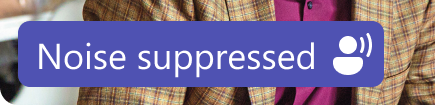
|
El aislamiento de voz está activo y filtra el audio no deseado. |

|
Se detecta a alguien cercano (por ejemplo, usted y un compañero comparten su dispositivo para la reunión). Si quieres que se escuchen, selecciona Desactivar aislamiento de voz. |
Solución de problemas
Si tiene problemas para agregar un perfil de voz:
- Asegúrese de estar en un entorno relativamente tranquilo.
- Vuelva a conectar el micrófono o use uno diferente para mejorar el audio.
- Reinicie Teams.
- Compruebe si hay actualizaciones en Teams.
- Elimina y vuelve a crear tu perfil de voz.
Es posible que reciba una de estas alertas en Teams. Obtenga información sobre lo que significan y cómo resolverlos:
| Alerta | Qué significa |
|---|---|
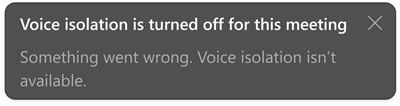
|
Hay un problema al activar el aislamiento de voz en la reunión o llamada. Reinicie Teams para volver a cargar el aislamiento de voz. |

|
El dispositivo ejecuta demasiadas aplicaciones y no admite el aislamiento de voz. Prueba a cerrar otras aplicaciones en el dispositivo. Luego, desactive el aislamiento de voz y vuelva a activarlo. |
Artículos relacionados
Reducir el ruido de fondo en las reuniones de Microsoft Teams