
En Teams, ajuste fácilmente la configuración de audio antes y durante una llamada o reunión.
Nota
Asegúrese de que la configuración de audio del dispositivo y la configuración de audio del explorador están configuradas para dar acceso a Teams a los altavoces y al micrófono del dispositivo.
Cambiar orígenes de audio
Al unirse a una reunión de Teams, puede elegir el origen de audio en la pantalla previa a unirse a la reunión. La configuración de audio disponible varía en función de la fuente que elijas.
Si se une desde la aplicación de escritorio de Teams, puede elegir entre varias opciones de origen de audio antes de unirse.
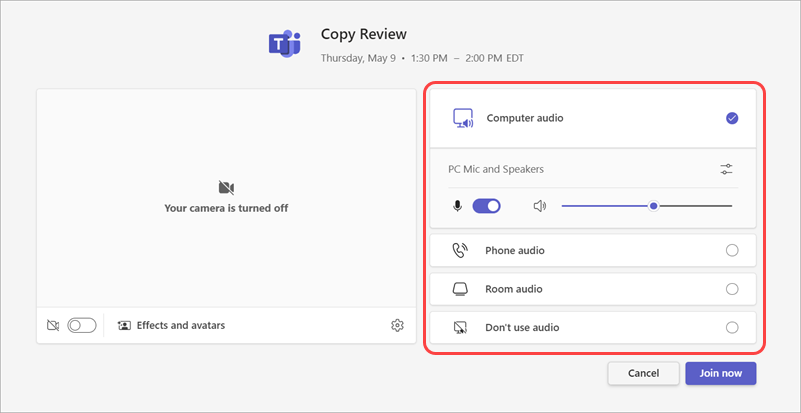
| Origen de audio | Cuando eliges esto... |
|---|---|
| Audio del equipo | Durante la reunión se usarán el altavoz y el micrófono predeterminados del equipo. |
| Audio del teléfono | El micrófono y los altavoces de su teléfono serán su fuente de audio durante la reunión. Después de unirse, tendrá dos opciones:
|
| Audio de la sala | Deberá agregar o seleccionar una sala de reuniones en el menú desplegable. El sistema de audio de la sala será la fuente de audio de la reunión. |
| No usar audio | Se unirá a la reunión silenciado. |
Si elige una fuente de audio que no sea Audio del equipo, puede elegir volver al audio del equipo durante la reunión seleccionando Reactivar el micrófono botón en los controles de reunión de Teams.
Cambiar la configuración del altavoz y el micrófono
Ajuste la configuración del altavoz y el micrófono en la configuración de Teams o al unirse a una reunión de Teams. Puede cambiar la configuración antes de unirse o mientras está en una reunión.
Nota
Es posible que algunas opciones de configuración de audio no estén disponibles según las directivas establecidas por los organizadores de la reunión o por el administrador de TI.
En Teams
Para abrir la configuración del dispositivo de audio:
En Teams, seleccione Configuración y más
 > Más opcionesBotón Configuración .
Seleccione dispositivos,
 .
.En Dispositivos, seleccione Administrar dispositivos para conectar o desconectar los dispositivos de audio.
En Configuración de audio>Configuración de
 :
:- Selecciona el altavoz conectado que quieres usar en el menú desplegable Altavoz .
- Seleccione el micrófono conectado que desea usar en el menú desplegable Micrófono .
- Active la opción Ajustar automáticamente la sensibilidad del micrófono para asegurarse de que todos los usuarios puedan escucharlo a un volumen determinado durante una reunión.
- Active los botones de sincronización del dispositivo para sincronizar el dispositivo de audio de Teams y usar todos sus botones durante una reunión.
Seleccione Hacer una llamada de prueba
 para probar la configuración.
Supresión de ruido:
Seleccione Solo ruido de fondo para suprimir los ruidos a su alrededor y minimizar las interrupciones durante una llamada.
Seleccione Aislamiento de voz para suprimir otras voces que puedan llegar a través de su micrófono y asegurarse de que otros usuarios de la reunión solo escuchen su voz.
Nota
Esto requiere la creación de un perfil de voz si no estás usando auriculares.
Active el botón de alternancia de audio espacial para experimentar un sonido más envolvente durante la reunión de Teams. Para obtener más información, consulte Audio espacial en las reuniones de Microsoft Teams.
En una reunión
Cambie la configuración de audio desde la pantalla previa a unirse a la reunión o en la ventana de la reunión después de unirse.
Para acceder a la configuración de audio desde la pantalla previa a unirse:
Únase a una reunión desde el calendario de Teams.
En la pantalla de preparación para unirse, seleccione la fuente de audio.
- Si selecciona Audio del equipo, seleccione Configuración de audio
 para acceder a más opciones de configuración de audio. Se aplicarán cambios en la configuración de audio al unirse a la reunión.
- Si selecciona Audio del equipo, seleccione Configuración de audio
Seleccione Unirse ahora.
Para acceder a la configuración de audio después de unirse a una reunión:
- En los controles de la reunión, seleccione el
 para silenciarse o el botón del para reactivar el audio.
 - Seleccione la flecha desplegable situada junto a Micrófono para otras opciones. Para ver la configuración de audio avanzada, selecciona Más opciones de configuración de audio.
Los cambios de configuración de audio realizados durante una reunión surtirán efecto inmediatamente.
Compartir sonido mientras se comparte la pantalla
Si comparte la pantalla durante una reunión, puede incluir sonido para que otros usuarios escuchen lo que se está reproduciendo en la pantalla compartida.
Para compartir sonido mientras se comparte la pantalla:
Únase a una reunión de Teams.
Seleccione el icono de la
 en los controles de la reunión.
Active el botón de alternancia Incluir sonido .

Seleccione la ventana que desea compartir para comenzar a compartir la pantalla. Los participantes podrán escuchar el audio del contenido de esa pantalla mientras comparte.


Temas relacionados
Administrar los permisos de audio y vídeo de los asistentes a las reuniones de Microsoft Teams