
Si tiene problemas con la cámara en Microsoft Teams, tenemos algunas sugerencias para ayudarle a retomar el camino.
Recomendación
Los usuarios de Windows 10 también pueden ir aquí para obtener más información acerca de cómo solucionar problemas comunes de la cámara.
Comprobar si la cámara está en uso
Para asegurarse de que puede usar la cámara en Teams:
- Cierra todas las otras aplicaciones que puedan estar usando tu cámara (como Skype o FaceTime).
- Si usa una cámara externa, pruebe a desconectarla y volver a conectarla.
- Intenta reiniciar el dispositivo.
- Ponte en contacto con el soporte técnico del fabricante del dispositivo por si es un problema de hardware.
Buscar actualizaciones
Asegúrese de que tiene instalada la última actualización de Windows o Mac OS , así como la versión de la aplicación de Teams .
Compruebe si hay actualizaciones en Teams para asegurarse de que está ejecutando la versión más reciente.
Nota
Para solucionar problemas de Teams en infraestructuras de escritorio virtual (VDI), póngase en contacto con su administrador de TI o vaya aquí para obtener más información.
Realice una llamada de prueba
Para comprobar si la cámara funciona, realice una llamada de prueba en Teams.
Para realizar una llamada de prueba:
- Seleccione Configuración y más
 en la parte superior derecha de Teams.
 - Seleccione el
 > ConfiguraciónDispositivos
 .
. - En Configuración de audio, seleccione Hacer una llamada de prueba
 .
.
En una llamada de prueba, verá cómo están funcionando el micrófono, el altavoz y la cámara. Sigue las instrucciones de Test Call Bot y graba un mensaje corto. El mensaje se reproducirá para usted. Después de eso, recibirá un resumen de la llamada de prueba y podrá ir a la configuración del dispositivo para realizar cambios.
Nota
- La característica de llamada de prueba solo está disponible en inglés por ahora. Idiomas adicionales próximamente.
- La grabación de prueba se eliminará inmediatamente después de la llamada. No será retenida ni utilizada por Microsoft.
- La característica llamada de prueba no está disponible actualmente para Teams en la web.
Solución de problemas para Windows
Si sigues teniendo problemas con la cámara, aquí tienes algunas soluciones más que puedes probar.
Para obtener más ayuda, consulta La cámara no funciona en Windows.
Compruebe los permisos de la aplicación móvil Teams
Es posible que tenga que cambiar los permisos en su dispositivo móvil.
Para cambiar los permisos en tu dispositivo Windows:
Abre la aplicación Configuración en tu dispositivo.
Seleccione Cámara de privacidad> &seguridad.
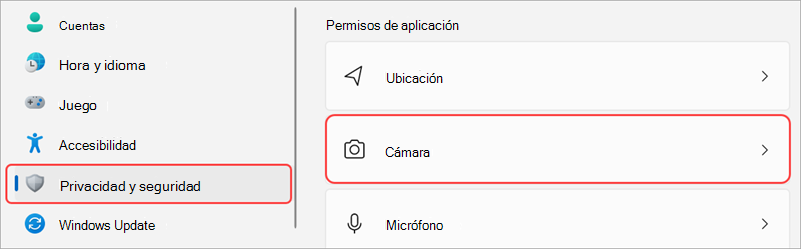
Active el botón de alternancia Permitir que las aplicaciones accedan a la cámara .

En Permitir que las aplicaciones accedan a la cámara, active el botón de alternancia de Microsoft Teams (trabajo o escuela)
- Si el botón de alternancia ya está activado, desactívalo y vuelve a activarlo.
Cierra todas las aplicaciones y reinicia el dispositivo.
Comprobar los controladores
Cuando la cámara no funciona en Windows 10 (o si usas una cámara web externa), puede haber un problema con los controladores. Vaya aquí para obtener instrucciones paso a paso para comprobar los controladores de Windows.
Solución de problemas para Mac OS
Si aún tiene problemas con su cámara, aquí hay otra solución que puede probar.
Comprobar los permisos de la aplicación
Es posible que debas cambiar los permisos del dispositivo.
Para cambiar los permisos en el dispositivo Mac OS:
- Abra Configuración del sistema en su dispositivo.
- Seleccione Seguridad & Privacidad.
- En Privacidad, selecciona Cámara.
- Asegúrese de que Microsoft Teams (trabajo o escuela) está seleccionado.
- Cierra todas las aplicaciones y reinicia el dispositivo.
Nota
Estas opciones de configuración se aplican a Mac OS 10.14 y versiones posteriores.
Solución de problemas de Teams en la web
Si usa Teams en la web, aquí hay algo que puede hacer para asegurarse de que la cámara está configurada correctamente.
- Compruebe la configuración del explorador: es posible que tenga que "permitir" que la cámara o el micrófono funcionen en Teams.
- Póngase en contacto con su administrador de TI: es posible que su administrador de TI administre algunas opciones; Póngase en contacto con ellos para obtener más información.
Nota
Microsoft Teams en la Web es compatible actualmente con Chrome, Safari, Edge, Firefox e Internet Explorer 11.
Microsoft Edge
Seleccione Configuración y más
 > Más opciones de Microsoft Teams,botón Configuración.
Seleccione Cookies y permisos del sitio.
Seleccione Cámara.
Activa el botón de alternancia Preguntar antes de acceder (recomendado).
Nota
Si está desactivado, se bloqueará el acceso a la cámara en Edge.
Google Chrome
Abra Configuración.
Seleccione Privacidad y seguridad> Configuración >del sitioPermisos.
Seleccione Cámara.
- En la parte superior de la pantalla, asegúrate de que hayas seleccionado el dispositivo adecuado en el menú desplegable.
- En Comportamiento predeterminado, seleccione Los sitios pueden solicitar que use la cámara.
Safari
- En Safari, abra Preferencias.
- Selecciona Sitios web.
- En General, selecciona Cámara.
- Junto a Al visitar otros sitios web:, selecciona Preguntar o Permitir.
Contacte con el soporte técnico de Microsoft
¿Aún necesita ayuda? Póngase en contacto con el soporte técnico de Microsoft.